Версия 1.9, что нового?
Новых функций достаточно много, не пропустите функции управления ограничениями через быстрые команды Siri и голосовой тренер в PRO версии!
Оптимизации для iOS 12 и новых iPhone. (FREE + PRO)
Версия 1.9 скомпилирована с iOS 12 SDK и в результате предоставляет все выгоды производительности iOS 12. Протестировано на iPhone Xs и Xs Max.
Голосовой тренер. (PRO)
Голосовой тренер оповещает продолжительность активного трека (время в пути и расстояние) а также актуальную скорость и высоту. По умолчанию тренер выключен.
Если тренер включён или выключен Вы увидите над кнопкой “НОВЫЙ ТРЕК”:

Пока Вы не начнёте запись трека эта “подсказка” остаётся просто ярлыком и настройки голосового тренера доступны через настройки > “Голосовой тренер”.
Когда идёт запись трека, то “подсказка” становится кнопкой и Вы можете настроить и включить голосовой тренер прямо из МЕНЮ:

Нажатие на эту кнопку откроет настройки тренера:

По умолчанию, два триггера/интервала оповещения уже настроены для Вас:
- Оповещение каждых 5 минут. Включено.
- Оповещение каждых 10 километров. Выключено.
Однако тренер сам по умолчанию выключен. Включите его и настройте согласно интервалам времени и расстояния, по которым Вы хотите получать оповещения.
Нажатие на рядок с интервалом оповещения откроет его настройки, позволяя изменить время или расстояние а также какие измерения будут оповещаться.
Кнопка ‘+’ позволяет добавить новые интервалы оповещения. Конечно имеет смысл создавать интервалы, которые не будут особенно перекрываться.
Приветствуем все идеи по этой функции! Пишите на support@blocoware.com, рады услышим, что ещё было бы хорошо добавить.
Функция доступна только в полной версии. Поставить полную версию.
(PRO) Быстрые команды Siri позволят Вам держать глаза на дороге а руки на руле пока Вы управляете приложением! + Позволят иметь больше, чем 8 ограничений скорости.
Предоставляются следующие команды: Новый трек, Закончить трек и Ограничения скорости (+ отмена ограничения). Это только начало! Будет здорово услышать и Ваши идеи по быстрым командам Siri!
Подсказка! Настраивая таким образом команды Siri, Вы можете добавить и больше, чем 8 ограничений скорости обычно доступных в приложении.
В этой версии мы только начинаем с быстрыми командами Siri. Впереди ещё много работы!
Функция доступна только в полной версии. Поставить полную версию.
Барометрический индикатор вертикальной скорости. (PRO).
Это опция для малой панели показаний. Для доступа к ней используйте кнопку “три метки” и выберите панель “Барометрический индикатор вертикальной скорости”.
В вертикальном положении айфона и айпэда показывается график значений вертикальной скорости:

Под показаниями скорости находится кнопка переключения единиц измерения. Можно выбрать метры в секунду, футы в минуту и метры в минуту. Кнопкой “СБРОС” можете сбросить показания графика.
При горизонтальном положении показывается моментальные значения барометрической вертикальной скорости:

Здесь можно поменять шкалу измерения.
Имейте в виду, что показания барометрической скорости как и у всех вариометров задержаны на 2-3 секунды. Это связано со спецификой измерения разницы в давлении.
Функция доступна только в полной версии. Поставить полную версию.
Автоматическая отмена центровки карты. (FREE + PRO)
Раньше надо было нажать пару кнопок для отмены центровки. Сейчас достаточно начать двигать карту и режим центровки будет отменён автоматически а вверху карты появится кнопка ЦЕНТРОВКА:

Нажатием на кнопку ЦЕНТРОВКА Вы вернёте карту в режим автоматической центровки на Вашем местоположении.
Можно отменить автоматическую отмену центровки или вернуться к режиму центровки автоматически, когда Вы перестали двигать карту. Новые возможности в настройках карты:

Если вы выберете ДА для автоматического возврата на центровку, то вокруг стрелки на кнопке ЦЕНТРОВКА появится кружок. Когда он добежит до конца, карта вернётся в режим центровки:

Однако если Вы начнёте нажимать на кнопки или на метки на карте, то автоматический возврат в режим центровки отменится, давая возможность и дальше работать с картой. Если Вы отменили режим центровки через кнопку “компас” на карте, то автоматическая центровка не включится, так как предполагается, что Вы хотели подольше поработать с картой.
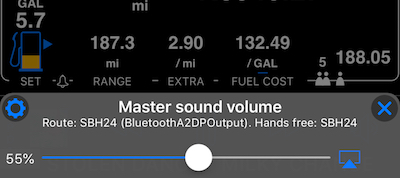
Настройка громкости покажет и как настроен канал звука. (FREE + PRO)
Кнопка громкости во встроенном iPod теперь откроет маленькое меню, которое покажет и через какой канал идёт звук (извиняемся за английскую картинку):
Компас на всех картах, маленький, но полезный (надеемся). Новые опции для кнопки “навигация/поиск”. (FREE + PRO)
Мини компас показывает угол поворота карты:

Кнопка этого компаса может переключать как и прежде между режимом навигации и поиска/редактирования на карте. По умолчанию однако, нажатие на неё теперь показывает следующее меню:

Если, по какой либо причине, Вам больше подходит старый способ переключения между режимами навигации и поиска/редактирования на карте, то Вы можете вернуть старое поведение по умолчанию в настройках карты (кнопка настроек есть и в верхнем левом углу меню опций сверху). В настройках карты в самом низу:

Опция перемещения метки прямо на главной карте. (PRO)
В режиме поиска/редактирования на карте нажмите на емтку и используйте новую опцию - Переместить**:**

Теперь двигайте карту пока красная стрелка в центре не будет показывать на новое местоположение метки:

Элементы экрана, которые стоит упомянуть:
#1 - Метка, которую перемещаем.
#2 - Красная линия между старым и новым положением метки.
#3 - Красная стрелка показывающая на центр карты.
#4 - Показывает или прячет редактор курса/угла метки. Когда на карте присутствует редактор угла метки, нажмите на его серой площади внутри красного круга для назначения угла метки. Повторное нажатие на эту кнопку (#4) спрячет редактор курса/угла метки.
#5 - Новинка от версии 1.9.1 - область инструментов красной стрелки покажет адрес для координат в центре карты. Эта новая функция работает когда есть доступ к интернету.
Новые опции доступны и для кнопки красной стрелки внизу карты:
- Перейти на актуальное местоположение.
- Показать или спрятать информацию к красной стрелке. Информация к красной стрелке включает: координаты, расстояние от актуального местоположения, угол поворота карты или красной стрелки, адрес красной стрелки.
Для окончания передвижения метки нажмите на кнопки “Отменить” или “Готово” на карте.
Выбор нескольких меток для удаления или экспорта. (PRO)
Используйте кнопку “Выбрать” для выбора сразу нескольких меток:

Выберите метки:

And use right bottom delete button to delete the selected points. И используйте правую нижнюю кнопку мусорного бака для удаления выбранных меток. Дополнительно, в полной версии, Вы можете и произвести экспорт этих меток:
Экспорт одиночной метки (PRO)
Начиная с версии 1.9, опция “Поделиться”, которая доступна при нажатии на метки на карте или в редакторе метки, позволяет произвести и Экспорт одиночной метки.
Опция использования Google карт на всех экранах с картой. (PRO)
Версия 1.9 отменяет ограничение в использовании Google карт только на главной карте. Теперь можно использовать Google карту и для редактора метки, и для просмотра треков или чёрного ящика.
Одна функция не поддерживается Google картами - это раскраска треков по скорости или высоте. Для использования этой функции при просмотре треков, пожалуйста выберите Apple или карты по url/Офлайн.
Показ всего активного трека на карте. (PRO)
Теперь весь активный трек (т.е. актуально записываемый) может показываться на главной карте (Эппл, Гугл и custom/offline). Старый, прикреплённый трек остаётся голубого цвета а актуальный/активный будет показываться поверх него, красным цветом:

По умолчанию эта опция выключена, для выключения/включения откройте общие настройки карты. Эта секция настроек находится внизу:

Фото GPX экспорт для треков. (PRO)
На работу над этой функцией нас воодушевил Давид из UK. Как фотографу, Давиду было необходимо, чтобы в GPX файле трека была метка для каждой секунды. Такой файл потом обеспечивает без проблемную привязку фотографий к трекам в Adobe Lightroom. Давид предоставил статью с информацией по привязке фотографий к треку:
Photo Export GPX (Photo Geotagging)
Почему бы в треке не было данных для каждой секунды и так? Одна из причин, это оптимизация трека при записи (по умолчанию оптимизация выключена). Другая причина, это отсутствие GPS сигнала. Например когда вы находитесь в закрытом помещении где GPS сигнал не доступен, GPS приёмник в айфоне не будет предоставлять данные пока сигнал не возобновится. В таком случая, при способе экспорта “Фото GPX”, приложение обеспечит метки в треке и их местоположение будет последним известным перед потерей сигнала.
Функция экспорта “Фото GPX” доступна через окно детального просмотра трека, кнопка “действие” > “Экспорт”:

Единицы измерения - сделано заново. (PRO)
Просмотрели все места в приложении где единицы измерения не изображались и исправили.
У расстояния и длины/площади можно настроить когда показ в малых единицах, например метрах, должен переходить на большие единицы, например километры:

Для высоты теперь можно выбрать метры или футы, независимо от выбора системы единиц измерения.
Все эти новые настройки можно найти в дополнительных настройках > “Единицы измерения”.
Настройка цвета для дополнительных полей экрана отражения. (PRO)
Теперь можно настроить цвет для дополнительных полей экрана отражения и полного экранов:

Кнопка “+” (#2) даёт понять, что можно добавить дополнительное поле, а кнопка #1 намекает, что есть какие то дополнительные опцию к полю:

Опции для каждого поля включают установку цвета. Когда для поля выбрано показание актуального расстояния, то опции будут включать и его сброс.
Функция доступна только в полной версии. Поставить полную версию.
Показ магнетического склонения. (PRO)

Где всюду показывается склонение покажем на примере экрана на английском:
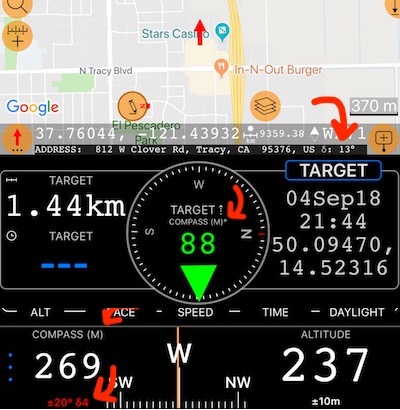
Склонение для красной стрелки показывается в рядке показаний красной стрелки (если этого рядка нет, нажмите на красную стрелку и выберите “показывать детали красной стрелки”).
Всегда, когда показываются показания компаса, то они будут дополнены как КОМПАС (М)агнитный или КОМПАС (И)стинный.
Магнитное склонение актуального местоположения показывается рядом с погрешностью компаса как δ.
Функция доступна только в полной версии. Поставить полную версию.
Политика конфиденциальности
Добавлена страница с объяснением к каким данным имеет доступ приложение и что оно с ними делает. Добавлена и кнопка в само приложение (МЕНЮ > ПОМОЩЬ), чтобы Политика конфиденциальности была более доступна.
Пока всё для версии 1.9 - Осень 2018. Надеемся, что Вам понравятся новые функции и возможности.
Если Вы пользуетесь бесплатной версией, то Вы можете произвести апгрейд в AppStore by нажав здесь или Вы можете поддержать приложение отзывом нажав здесь .
Владельцы PRO версии могут поддержать приложение отзывом нажав здесь .
