GPS 追蹤 - 使用手冊
完整版中可使用。
記錄軌跡
在此點擊團隊按鈕(人像圖示):

選單中的「新軌跡」按鈕會顯示軌跡記錄的起始選項,並提供設定按鈕以更改這些選項:

點擊「新軌跡」按鈕以開始新軌跡。
記錄軌跡時,畫面上會加入以下指示器和元素:

#1 - 地圖上的軌跡尾巴,以「A」圖釘標示起點。
#2 - 紅色的追蹤和背景指示器。您也可以點擊「i」按鈕,讓 App 說明這些指示器。 更多關於指示器的資訊。
#3 - 已記錄的距離和時長會附加在您目前的位置資訊中。
您可以透過團隊按鈕(人像圖示)> 停止軌跡來停止軌跡記錄。
查看單一軌跡
選單 > 軌跡將顯示軌跡列表:
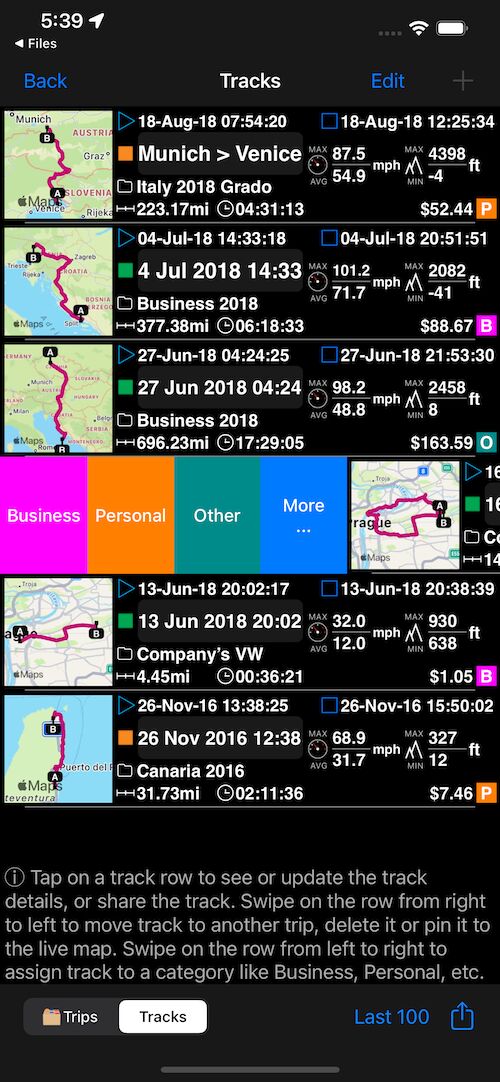
「最近100條」是篩選按鈕 - 讓您能夠按開始或結束日期篩選軌跡,或僅顯示最近X條軌跡。
從左向右滑動以視需要指派軌跡類別(商務、個人等)。
從右向左滑動以將軌跡移動到其他行程,或附加/釘選到主地圖。
點擊軌跡列以查看詳細軌跡畫面:

軌跡畫面頂部的按鈕:
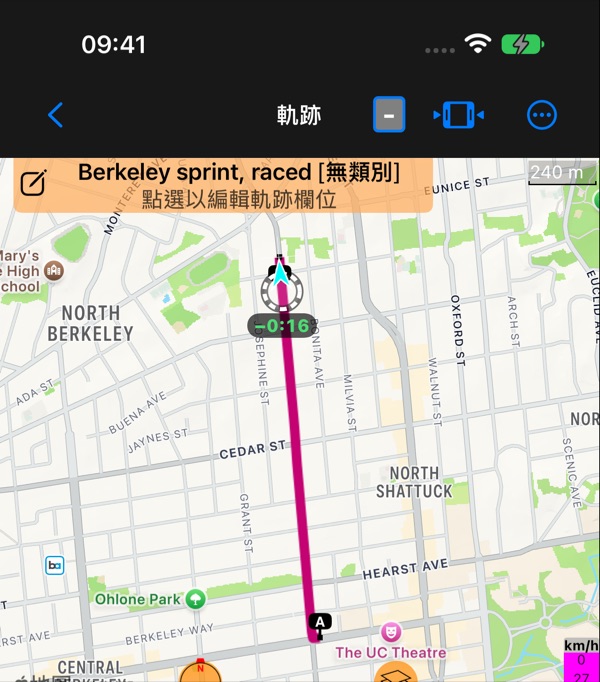
- 類別按鈕設定軌跡的 類別 (商務、個人…)。
- 裁剪按鈕在藍色游標處裁剪軌跡末端(請參閱下方的「在末端裁剪軌跡」)。
- ••• 按鈕收納軌跡的操作:分享或匯出、釘選至地圖、移動到其他行程等, 以及用來切換軌跡檢視類型的檢視選項。
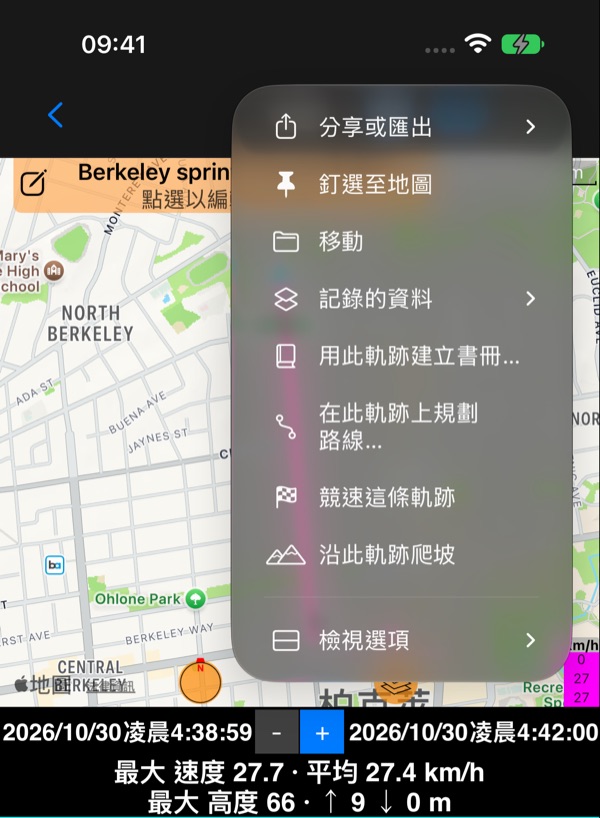
在末端裁剪軌跡。
從 2.0 版起,頂部的裁剪按鈕會在藍色游標處裁剪軌跡末端。使用底部圖表區段將藍色游標設到所需位置,然後點擊裁剪。適合忘了暫停或關閉記錄、留下很長一段沒有行駛資料的情況。
編輯軌跡名稱、起點/終點地址。
點擊帶有軌跡名稱和備註的橙色按鈕以打開軌跡欄位編輯器,並根據需要編輯軌跡名稱、備註、起點和終點地址: 軌跡欄位編輯器
地圖 + 圖表檢視類型特有的功能:
- 使用時間範圍區域中的 +/- 按鈕來放大和縮小淺藍色點線周圍的區域。
- 移動淺藍色點線以聚焦於任何時間點,地圖上的淺藍色箭頭也會移動以顯示對應的位置。
- 在圖表黑色區域上平移和拖動以放大和縮小,並聚焦於您感興趣的軌跡部分。
- 當圖表被放大時,您可以點擊它以將淺藍色點線移動到點擊位置,或使用圖表底部的灰色區域來控制淺藍色點線
更多關於軌跡檢視類型:
還可以做什麼?
- 按速度或高度著色的軌跡
- 重新追蹤先前記錄的軌跡
- 將軌跡移動到其他行程(只需在軌跡列上滑動以查看「移動」選項)
在末端裁剪軌跡
從 2.0 版起
當您忘記暫停或關閉記錄,而在末端留下很長一段沒有行駛資料時,這非常有用。
選單 > 軌跡 > 點擊軌跡列。在底部圖表區段滑動手指,將地圖上的藍色游標設到所需位置(或時間/距離),然後點擊頂部的裁剪按鈕(位於類別按鈕和 ••• 之間)。
選擇「裁剪軌跡末端至距離:…,持續時間:…」:它會顯示軌跡將在哪裡結束。
查看行程下的所有軌跡
當在「行程」列表中時:

點擊「列表」按鈕以查看此行程下的所有軌跡:

在此行程下的軌跡列表中,您也可以向右或向左滑動軌跡以顯示軌跡選項,如 指派類別 、移動到其他行程或附加/釘選到即時地圖。
您也可以點擊「顯示全部」按鈕,一次在地圖上顯示此行程下的所有軌跡。
分享行程
備份或分享整個行程資料,以便在其他裝置上繼續使用。
選單 > 行程,然後在每個行程列的左側有一個「列表」按鈕:
在打開的畫面中,使用右下角的操作按鈕:

「儲存檔案」會讓您選擇分享格式(完整的「行程封存」或 Google kmz),並可儲存到 iCloud、Dropbox 等。「透過電子郵件傳送檔案」選項僅提供電子郵件方式。

儲存檔案時選擇「行程封存」並儲存到 iCloud 或 Dropbox。然後在任何 iPhone 或 iPad 上,您都可以用 GPS Team 55 打開此行程封存(副檔名為 .trk)。行程及其所有軌跡將按原始 iPhone/iPad 上的樣子匯入。
以單一 KMZ(Google Earth)檔案分享整個行程及其所有軌跡。
與上述相同,但在使用「儲存檔案」或「透過電子郵件傳送檔案」選項時選擇「Google Earth KMZ」。
匯出行程列表。
如果您只需要建立某個月份的列表,請使用篩選器僅顯示在該月份開始或結束的行程。
然後使用操作按鈕打開篩選後行程列表的預覽。預覽視窗有自己的操作按鈕,可以對列表進行「任何」操作:在 Numbers/Excel 中打開、透過電子郵件傳送、儲存到 iCloud/Dropbox,選項無限。
分享單一軌跡資料
在軌跡畫面點擊右上角的 •••,開啟分享或匯出:
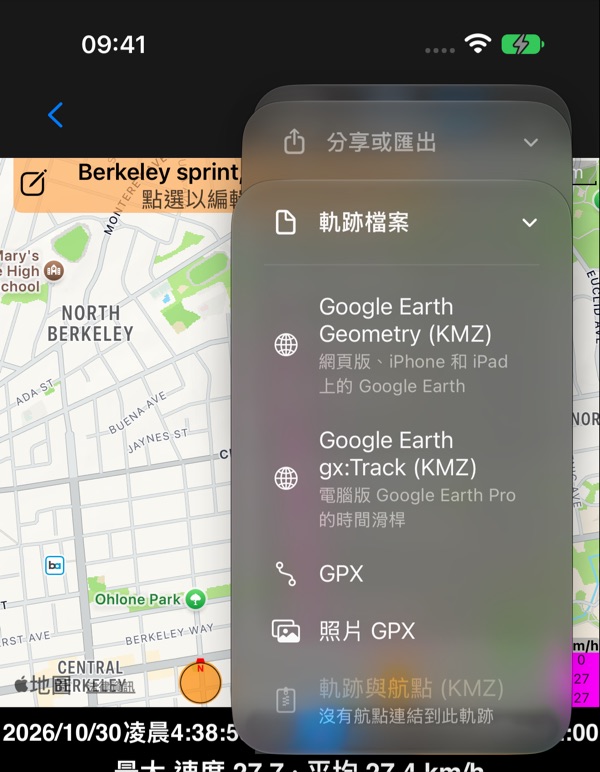
- 軌跡檔案:將軌跡作為檔案交給分享表單:儲存到「檔案」、以 AirDrop 傳送、以郵件寄出,或在其他 App 中開啟。
- Google Earth Geometry (KMZ):軌跡的線條,如網頁版、iPhone 和 iPad 上的 Google Earth 所顯示。
- Google Earth gx:Track (KMZ):帶有每個點時間和速度的線條,可在 Mac 或 PC 的 Google Earth Pro 中以時間滑桿重播並查看速度曲線。
- GPX:最廣為支援的軌跡檔案;大多數地圖、健身和 GIS App 都能開啟,並包含每個點的時間。
- 照片 GPX:每秒一個位置,用於依拍攝時間將照片放到地圖上,例如在 Adobe Lightroom 中。
- 軌跡與航點 (KMZ):軌跡和與其連結的航點放在同一個檔案中,在 App 中開啟時兩者會一起回來。沒有航點連結到軌跡時呈灰色。
- 軌跡圖片:畫在地圖上的軌跡,可當作訊息和社群貼文的明信片。
- 競速結果:在完成幽靈競速的軌跡上,競速的圖片:你的線條和幽靈的線條、結果和差距。
兩種 KMZ 檔案對我們的 App 來說都是軌跡的完整副本。 在 GPS Team 55 中開啟任一檔案,軌跡便會如錄製時一樣回來: 每個點的時間和速度、暫停和 GPS 中斷,以及錄製的資料(動態、聲音、藍牙 感測器、幽靈競速)。兩者的差別只在於哪個 Google Earth 能顯示它們。
軌跡仍在錄製時,檔案和圖片列會呈灰色(「請先停止軌跡」)。
匯出軌跡列表。
如果您只需要建立某個月份的列表,請使用篩選器僅顯示在該月份開始或結束的軌跡。
然後使用操作按鈕打開篩選後軌跡列表的預覽。預覽視窗有自己的操作按鈕,可以對列表進行「任何」操作:在 Numbers/Excel 中打開、透過電子郵件傳送、儲存到 iCloud/Dropbox,選項無限。

在行程之間移動軌跡
在軌跡列表中,從右向左滑動軌跡列以顯示「移動」選項:

將現有軌跡釘選到地圖
此選項讓您可以順向或反向重走軌跡。您目前記錄中的軌跡會以紅色顯示在地圖上,要跟隨的已釘選軌跡則為藍色。
如上一節所示,從右向左滑動軌跡列並選擇「釘選至地圖」。
軌跡匯入
當您按照「分享行程」一節所述,將整個行程以行程封存/備份分享時,只需用 GPS Team 55 打開 .trk 檔案,它就會重建行程備份/封存中的所有資料。
另一種方式是用 GPS Team 55 打開 GPX 檔案。它會從 GPX 匯入軌跡和點。GPX 中的路線會匯入為以線條繪製的點集合:GPS Team 55 沒有路線導航。匯入步驟與速度計 55 相同:
相關資訊: