從航跡製作覆疊影片:只有動態資料,沒有影片
畫面由您的相機拍下,載具做了什麼則由這個 App 知道。為航跡開啟動態與音訊資料, App 就會在一般 GPS 航跡旁記錄感測器資料——完全不錄影——之後從航跡自己的畫面把 俯仰與側傾、G 十字、速度與地圖匯出成透明的覆疊影片:周圍空無一物的遙測儀表,可以 疊在您用 GoPro、DJI Osmo、Insta360、行車記錄器或另一支手機——與您同車的 相機——所拍的畫面上,在 iMovie、Final Cut Pro、DaVinci Resolve、 Adobe Premiere Pro、After Effects、CapCut 或任何其他剪輯軟體中使用。
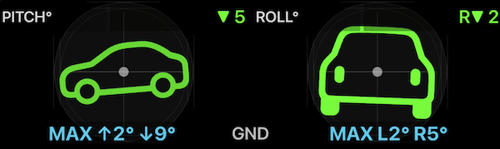
這就是一個匯出的檔案:儀表自成一部影片,周圍全是透明的,可以直接成為任何剪輯軟體裡的 一個圖層。
如果您改用這個 App 錄影,同樣的匯出可以直接從那段錄影進行——請參閱 影片錄製、播放與資料覆疊 。
出發前先開啟
開啟選單,再按新航跡按鈕裡面的設定按鈕。這就是 GPS 航跡記錄設定畫面;捲到最底,
就會看到動態與音訊資料。
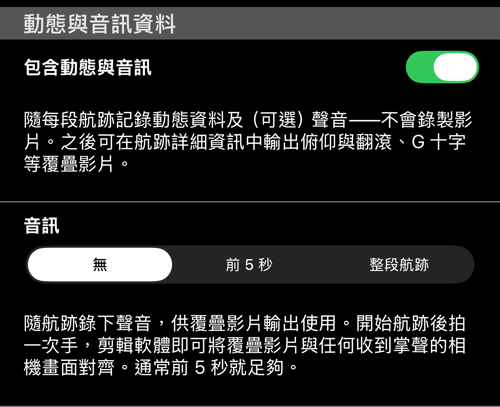
包含動態與音訊在您開啟之前都是關閉的。開啟後,每一段新航跡也會記錄動態資料。 航跡記錄的其他行為都不變,而且不會錄影。音訊決定是否隨航跡記錄聲音:無、前 5 秒或整段航跡。只有在上面的開關開啟時 才有作用。
麥克風權限會在您第一次選擇記錄聲音時詢問,不會在行程途中詢問。若拒絕,選項會回到無;
之後改變主意,請在系統「設定」中允許這個 App 使用麥克風。
開始航跡前,新航跡按鈕的摘要末尾會顯示將記錄什麼,讓您在出發前就確認:⛁ 無。、
⛁ 動態。、⛁ 動態、音訊(5 秒)。或⛁ 動態、音訊。
聲音是做什麼用的
它是同步標記,不是配樂:一個所有錄製裝置都聽得到的聲音,好讓剪輯軟體從波形對齊它們。 順序很重要。
- 先啟動您的相機——全部都要。還沒開始錄的相機聽不到掌聲。
- 開始航跡。
- **立刻拍一次手。**在
前 5 秒模式下,App 的麥克風只在航跡的前五秒開啟,所以掌聲 必須落在那個時間窗內。用整段航跡則隨時都可以拍手,前提是所有相機都已經在錄了。
在所有裝置都聽得到的地方拍——一個短促清脆的聲音,不要用說的——如果在車上,趁引擎聲與 路噪還沒蓋過去之前。
之後每個匯出的覆疊影片都會帶著那個掌聲,剪輯軟體就能自動把覆疊對齊到您的畫面上。
錄聲音相較於動態資料幾乎不占空間,但有兩項該老實說的限制:來電、Siri 或其他音訊中斷 會讓該段航跡的音訊就此結束,而不是接上一段靜音;而同步標記只對「從掌聲所在處開始」的 匯出有幫助。
手機要和相機在同一部載具上
儀表描述的是手機,所以手機必須和相機在同一部載具上:機車、汽車、沙灘車、船。從 別處拍的畫面——放在路邊的相機,或從空中跟拍的相機——拍的是另一個物體,您手機的俯仰與 側傾不會和畫面上看到的一致。
固定方式同樣重要。拿在手上或隨手丟在杯架裡,儀表記錄的是手而不是載具,匯出的結果雖然 誠實卻毫無意義。讓姿態儀表值得匯出的,是牢固的擋風玻璃、儀表板或車把固定座。速度與 地圖比較寬容:它們描述的是手機去過哪裡,也就是您去過哪裡。
在航跡畫面上回顧行程
開啟選單 > 軌跡並點按該航跡。當航跡帶有動態資料時,檢視選項會多出
地圖 + 俯仰與翻滾 + 圖表。
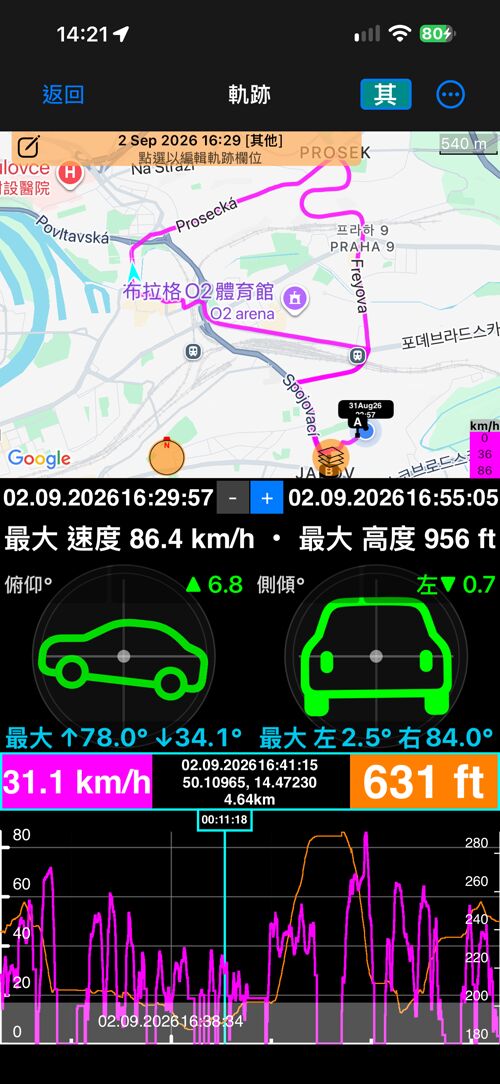
圖表游標是唯一的拖曳控制:移動它,地圖標記、數值列與兩個儀表都會跟到那個時刻。這裡的 儀表是唯讀的——這是記錄的回放,不是即時儀表——而且使用與影片覆疊相同的對地或相對基準。
這個檢視只會提供給帶有動態資料的航跡。由於檢視選擇會套用到所有航跡,沒有動態資料的
航跡會以地圖與圖表開啟。
匯出覆疊影片
在航跡畫面上開啟更多。選單中,覆疊影片就在檢視選項上方。
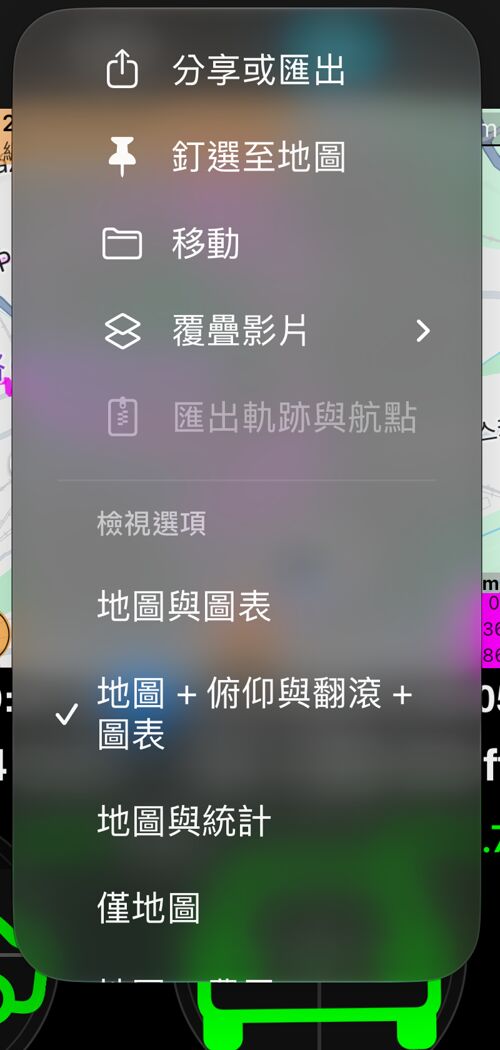
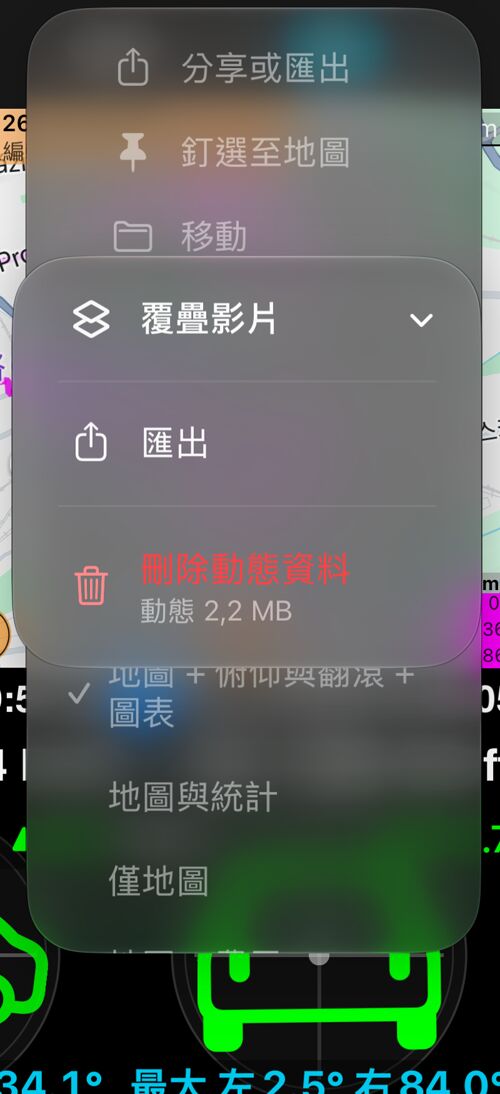
匯出會開啟和錄製影片時相同的選項。
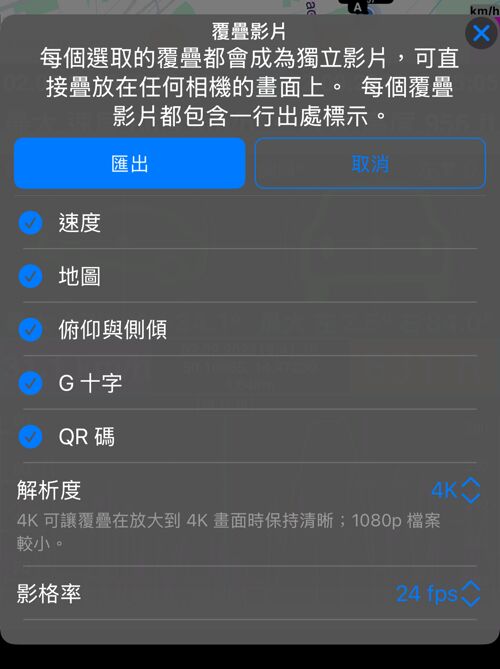
每個選取的覆疊都會成為獨立的影片檔,並裁到儀表本身的大小。航跡能提供的有:
- 速度與地圖來自航跡自己的點位,因此任何已完成的航跡都能使用。
- 俯仰與側傾和 G 十字需要動態資料——只有在開啟
包含動態與音訊後記錄的航跡上 才會出現。 - QR 碼和影片一樣可以匯出,其內容會跟著記錄到的位置。
- 浮水印在這裡和在影片中都不會提供:它的內容完全不變,做成影片等於在播放一張靜止 圖片。請直接把標誌放進剪輯軟體。
- 動態品質與影片診斷同樣不提供:它們描述的是相機所做的錄影,而不是航跡。
即使您在 App 的影片覆疊配置中關掉了某個覆疊,這裡仍然可以匯出它。只用航跡記錄的使用者 也許從來沒開過相機,不該因此少了一個儀表。
下方的設定——解析度、影格率、格式、顯示日期與時間、包含音訊——與錄製影片時
完全相同,並在
影片頁面
中有完整說明:
透明影片自帶 Alpha 通道,可以直接放進 Mac 上的 Final Cut Pro、 Apple Motion 與 iMovie。請儲存到「檔案」而不是「照片」,後者可能會移除 透明度。通用(畫面 + 遮罩)是高度加倍的檔案——上半是畫面,下半是它的黑白遮罩——適用於 DaVinci Resolve、Adobe Premiere Pro 與 After Effects、CapCut 以及 任何支援亮度遮罩或軌道遮罩的剪輯軟體。
航跡沒有原始影格率,所以不會提供與錄影相同;請選擇您剪輯時間軸使用的速率——24、25、
30 或 60 fps。音訊那一列只有在該段航跡錄了聲音時才會出現。
覆疊會逐一算圖,進度面板會指出目前處理的是哪一個,完成的檔案會一起出現在一般的分享 表單中。
規劃剪輯前有兩件事要知道:
- 航跡的匯出一律涵蓋整段航跡。航跡目前還沒有 A–B 範圍。
- 地圖拼貼上顯示的方向,是由航跡點位之間的移動推算出來的,不是來自指南針。靜止時它會 保持不動,而不是亂轉。
匯出覆疊影片屬於付費的影片匯出功能。記錄下來的資料本身永遠是您的:無論能不能匯出, 下面的刪除選項都會顯示。
把覆疊疊到您的畫面上
在每個剪輯軟體裡的步驟都一樣,只是名稱不同。
- 把您的畫面與覆疊影片匯入時間軸,覆疊放在畫面上方的圖層。
- **對齊它們。**如果航跡錄了音訊,兩段素材都帶有掌聲:多數剪輯軟體可以從波形自動
對齊(Final Cut Pro 的
同步剪輯片段、DaVinci Resolve 的Auto Align Clips、 Premiere Pro 的合併剪輯或同步),也可以用眼睛把兩個尖峰對上。接著把覆疊靜音 ——它的聲音任務已經完成。若沒有音訊,就用拼貼上的顯示日期與時間,或兩邊都看得到 的某個時刻,例如開始轉彎的瞬間。 - 若是
透明影片,這樣就完成了:Mac 上的 Final Cut Pro、Motion 與 iMovie 會直接 把儀表顯示在您的畫面上。 若是通用(畫面 + 遮罩),請把高度加倍的檔案拆開:上半是畫面,下半是它的遮罩。 把下半當成亮度遮罩或軌道遮罩套用到上半——DaVinci Resolve、Premiere Pro、 After Effects 與 CapCut 都有這個功能——黑色背景就會消失。 - **擺放並縮放。**每個儀表都是獨立的檔案,所以俯仰與側傾拼貼可以放在一角、速度拼貼 放在另一角,大小隨畫面能容納的空間而定,各自獨立顯示或隱藏。
- **4K 還是 1080p。**如果您的畫面是 4K 而且拼貼會被放大,就用
4K匯出;1080p檔案 較小,對 1080p 的剪輯已經足夠。
如果透明拼貼出現在黑色矩形上,那是該剪輯軟體忽略了 Alpha 通道——把同樣的覆疊再匯出成
通用(畫面 + 遮罩)即可。
刪除記錄下來的資料
動態資料每趟行程約幾 MB,聲音更少,兩者都存放在航跡自己的檔案之外。同一個覆疊影片
選單會顯示該航跡目前存有什麼(在您開啟選單時讀取),並可將其移除:
刪除音訊,保留動態資料——只有兩者都存在時才會出現。姿態儀表與地圖 + 俯仰與翻滾 + 圖表檢視都能繼續運作,消失的只有同步用的掌聲標記。刪除動態與音訊資料(沒有聲音時則是刪除動態資料)會移除為該航跡記錄的一切。確認 畫面會說明會失去什麼:俯仰與側傾和 G 十字的覆疊影片,以及地圖 + 俯仰與翻滾 + 圖表檢視。速度與地圖的覆疊影片會保留,因為它們來自航跡的 點位。
當該航跡仍在記錄中時,這些選項無法使用。
刪除一段航跡,或刪除包含它的行程,會一併移除其動態與音訊資料。萬一還有什麼殘留——
中斷的刪除、經由同步而來的資料——選單 > 設定 > 維護 > 清理孤立照片與影片也會一併
清掉航跡已不存在的動態資料,並回報清除了多少。
第一次試做
- 開啟
包含動態與音訊,並把音訊設為前 5 秒。 - 把手機牢牢固定在行程中不會被移動的位置。
- 啟動您的相機——全部——並確認它們正在錄影。
- 開始航跡,並在接下來五秒內拍一次手。開上幾分鐘。
- 停止航跡,從
選單 > 軌跡開啟它,切換到地圖 + 俯仰與翻滾 + 圖表,看看姿態是否 和路況相符。 更多 > 覆疊影片 > 匯出,選擇俯仰與側傾,保留音訊,然後匯出。- 在剪輯軟體中把拼貼疊到您的畫面上,用掌聲對齊,將拼貼靜音,再縮放到角落。
相關頁面
- 影片錄製、播放與資料覆疊 — 從這個 App 錄製的影片進行同樣的匯出
- GPS 航跡記錄 — 記錄航跡
- 俯仰與側傾 · G 十字 — 兩個姿態儀表顯示的內容
- 「地圖 + 速度與高度圖表」航跡檢視 — 圖表與它的游標
