路書路線編輯器 —— 在地圖上畫出路線
路書通常從一次行駛開始:你記錄道路,軌跡就成為路線。路線編輯器則是為你還沒開過的道路而設。你在地圖上畫出路線,應用程式把它變成路書能用的 路線——沿真實道路測量,帶有列印高度剖面所需的地形,路書筆記也會放在它們該在的精確距離上。
手指不必畫得精準。描出的線只是選擇道路;線條本身由道路提供。
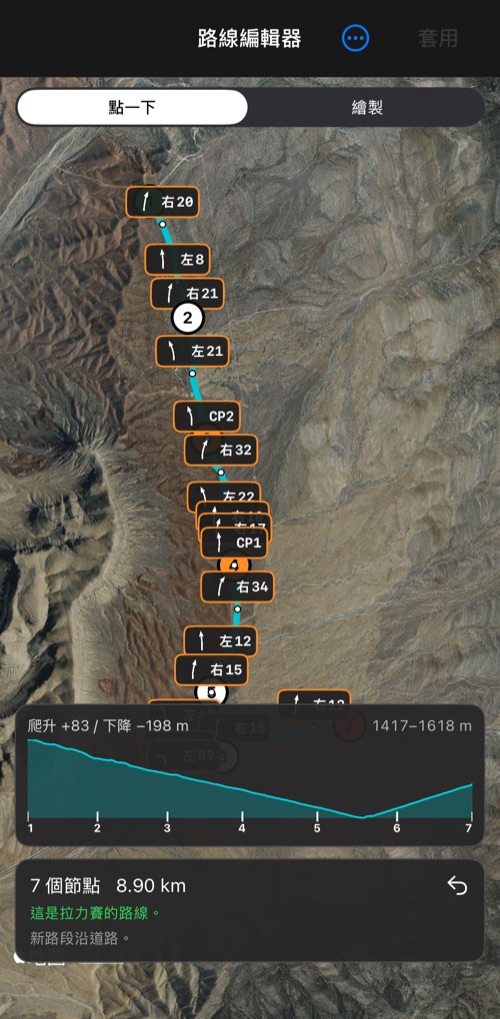
快速開始
- 在拉力賽設定的 路書 > 路線 中輕觸 在地圖上建立路線。
- 在地圖上點一下路線起點,再點一下它要去的地方;或切換到 繪製,用一根手指描過道路。
- 等每個路段貼合道路。檢查任何以橘色顯示的部分。
- 輕觸 套用。畫好的內容就成為拉力賽路線;如果需要,可以把路線的彎道加入為路書筆記。
- 離開編輯器,然後 列印或分享路書 ,或實際開一趟。
開啟路線編輯器
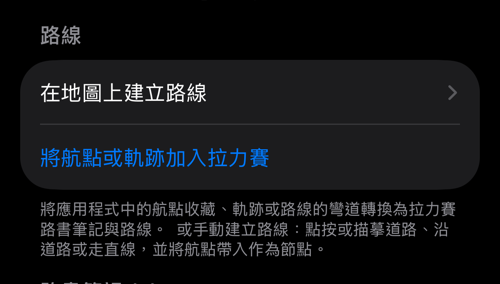
開啟 拉力賽設定 ,在 路書 群組的 路線 區段中輕觸 在地圖上建立路線。這個畫面叫做 路線編輯器。 拉力賽工作階段進行中時,路線區段會隱藏。
放置節點
路線是一條經過節點的線,節點從 1 開始編號。兩個節點之間是一個路段。上方的選擇器決定放置節點的方式:點一下 或 繪製。
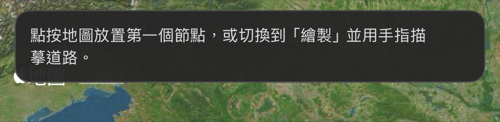
點一下
- 點一下地圖空白處,就在路線末端加入一個節點。
- 按住節點並拖移即可移動。
- 點一下節點或路段,會開啟它的卡片。
- 一根手指移動地圖,雙指捏合縮放。
繪製
- 用一根手指描過道路。描出的線會變成沿路的幾個節點,每個路段都會向道路網路查詢。
- 兩根手指移動地圖,捏合縮放;繪製時地圖保持不動。
- 繪製時,手指旁的小標籤會顯示這一筆增加的距離與路線的總長度。
- 描到一半時若有第二根手指碰到螢幕,這一筆會暫停;用一根手指繼續就會接著畫。
- 在最後一個節點附近開始的一筆會從該節點接續。在其他地方開始時,則由一個路段連接兩者。
編輯前請切回 點一下:在繪製模式下,手指放在節點上會開始新的一筆。
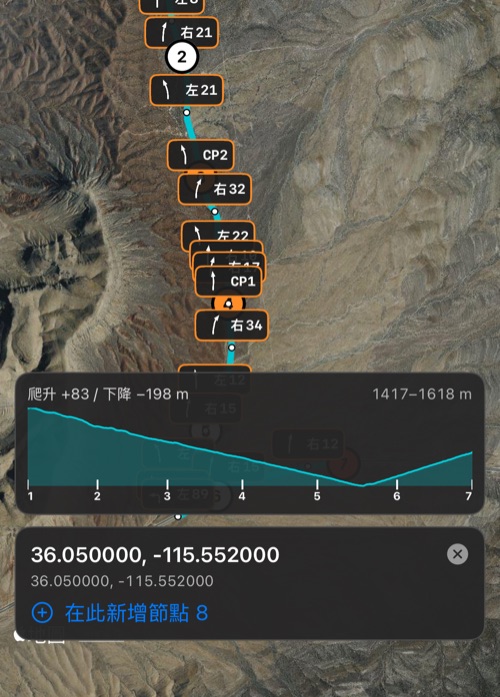
搜尋。 ⋯ > 搜尋地點、座標或航點… 可以找到地點或地址、座標(度、度分、度分秒、UTM 或 MGRS),或你的航點。結果以黃色標示並附卡片, 在此新增節點 N 會在它正上方放置節點。這是精確放置路線起點與終點的方法:由座標放置的節點和航點一樣是測量過的點——路線會通往它,而它絕不會被 移到道路上。
航點。 ⋯ > 從集合新增航點… 會依集合順序把集合中的航點加入為節點。套用路線時,每個航點都會成為一則路書筆記(請參閱 節點上的路書筆記 )。
節點的外觀。 起點是綠色、終點是紅色、中間的節點是白色,航點或帶筆記的節點是橘色,選取中的節點有黃色外圈。路段的道路回傳後,你點選或 繪製的節點會移到道路上。航點與由搜尋座標放置的節點永遠不會移動——路線會通往它們,儲存手冊並重新開啟後依然如此。
點一下節點會開啟卡片:距起點的距離與座標、設為路書筆記 與 移除節點。卡片標題也會說明節點的來源——繪製、座標、航點 或 路書筆記。移除中間的節點會把它前後兩個路段接在一起。
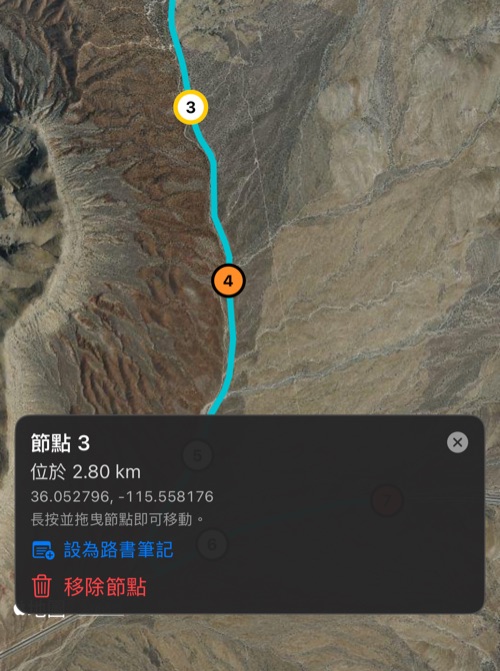
路段:沿道路、直線或依繪製
每個路段是以下三種之一:
| 路段 | 地圖上 | 說明 |
|---|---|---|
| 沿道路 | 藍綠色 | 依 Apple 地圖路線規劃,兩個節點之間的道路 |
| 直線 | 白色 | 節點之間的直線——開闊地、田野、橫越處 |
| 依繪製 | 薄荷綠 | 你手指畫出的線,原樣保留——任何道路網路都不認得的小徑。只有由一筆畫出的路段才提供。 |
新路段會採用 ⋯ > 新路段 中選擇的類型。選 沿道路 時,用點一下加入的路段會貼合道路;選 依繪製 時,用點一下加入的路段沒有可保留的 筆畫,因此是直線。
點一下路段會開啟卡片。卡片顯示長度、可切換類型,並提供 在此新增節點,在你點的位置把路段分成兩段。道路路段長度達直線距離的 1.25 倍以上時, 卡片會註明(「直線的 2.5 倍」)——這是資訊,不是警告。
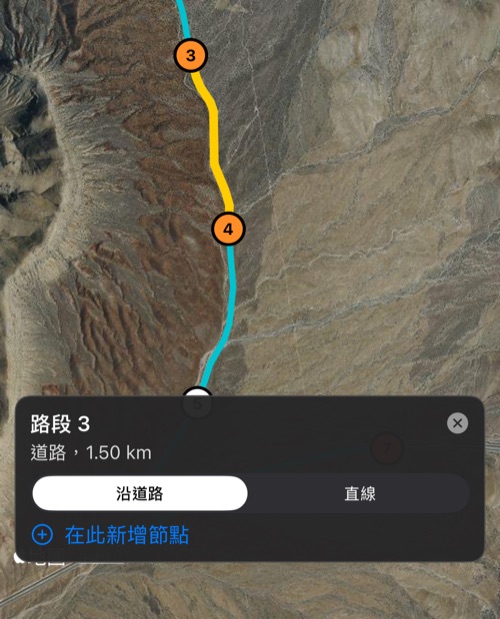
需要留意的顏色
- 灰色虛線 —— 仍在向道路網路查詢。
- 橘色 —— 值得看一下。可能是道路離你畫的位置超過 100 公尺,或道路折返:經過某個節點後又繞回來,路線規劃遇到單行道或分隔道路的 對向車道時就會這樣。點一下路段即可看到是哪一種;通常把節點拖到你想要的道路上就能解決。
- 紅色虛線 —— 無法連線到道路網路。路段暫時以直線表示。
又長又彎的道路不會被標示。橘色是警告,絕不是錯誤:路線仍會建立。
沒有道路時
| 發生的情況 | 編輯器的處理 | 復原 |
|---|---|---|
| 在道路到不了的地方放置新節點(點一下、繪製或在路段上加入) | 捨棄該節點並連接前後:「該處沒有道路,已捨棄節點 3」 | 可 |
| 把節點移到道路到不了的地方 | 節點回到上次道路能抵達的位置:「該處沒有道路,已將節點 3 放回原位」 | 可 |
| 沒有道路通往航點 | 航點保留;路段變成直線 | — |
| 把路段切換為沿道路,但節點之間沒有道路 | 路段恢復為直線 | — |
| 沒有連線,或 Apple 地圖沒有回應 | 不會捨棄或移動任何東西。路段暫時以紅色虛線的直線繪製,狀態卡片提供 重試 與 保持直線 | — |
地形剖面
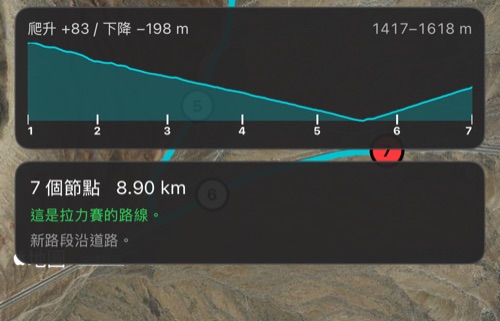
畫好的內容不再變動、每個道路路段都取得道路後,編輯器會查詢路線下方的地形。狀態卡片上方的長條顯示剖面:橫向是距離、縱向是高度,還有爬升與 下降、高度範圍,以及每個節點的刻度(空間足夠時標上編號)。
套用路線時,這些高度會寫入路線。列印的路書就會像由錄製行程建立的手冊一樣,帶有 高度 與 爬升/下降 兩列及高度剖面。沒有連線,或服務沒有 部分路線的高度資料時,狀態會顯示 此路線沒有地形資料,手冊列印時不含高度列;其他功能都正常。
節點上的路書筆記
節點可以帶有自己的路書筆記,這則筆記會放在路線抵達該節點的精確距離——不是事後投影到路線上。
- 點一下節點,再點 設為路書筆記。
- 輸入指示(例如 柵門),需要時再輸入標記(例如 CP2),然後點 儲存。
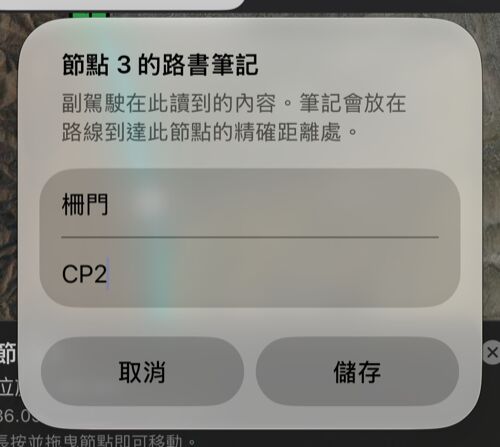
節點會變成橘色,套用路線時筆記會加入手冊。編輯筆記 可修改內容,移除筆記 則讓它恢復為一般節點。以節點加入的航點也會以同樣方式成為 筆記,航點名稱作為標記、備註作為指示。
- 指示與標記可以在節點卡片或 路書筆記 中編輯,兩邊都會顯示最新內容。
- 鬱金香圖、符號與備註要等筆記進入手冊後,在路書筆記中加入。
- 在路書筆記中刪除的筆記會保持刪除:節點仍留在路線上,直到你再次使用 設為路書筆記 前都不會產生筆記。
復原
每次變更都是一個步驟,↶ 會復原最後一步;⋯ > 復原 會顯示要復原的步驟名稱。可能不容易察覺後果的變更——移除節點讓兩個路段接起來、反轉路線、 一筆畫出六個節點——會以附有 復原 的簡短訊息確認。用點一下加入節點或拖移節點不會顯示訊息:地圖上就看得到。復原時會保留已找到的道路。

套用
只有在畫好的內容與拉力賽路線不同時,套用 按鈕才會啟用。狀態卡片會說明目前狀態:綠色的 這是拉力賽的路線。,或橘色的 尚未套用。
輕觸 套用 時:
- 畫好的內容連同地形取代拉力賽路線。若路線連結著軌跡,會解除連結。
- 節點會儲存在手冊中,之後可以再次編輯路線——從「我的拉力賽」開啟或在分享出去的副本中也一樣。
- 手冊中的路書筆記會對應到新路線(見下方)。
- 若仍有路段在貼合道路,會詢問要 等待 還是 改為直線。
摘要會告訴你發生了什麼,並提供 確定 與 復原。復原會把路線、節點、連結的軌跡與筆記恢復原狀。之後在下次套用或離開編輯器之前, ⋯ > 復原上次套用 也能做到同樣的事。
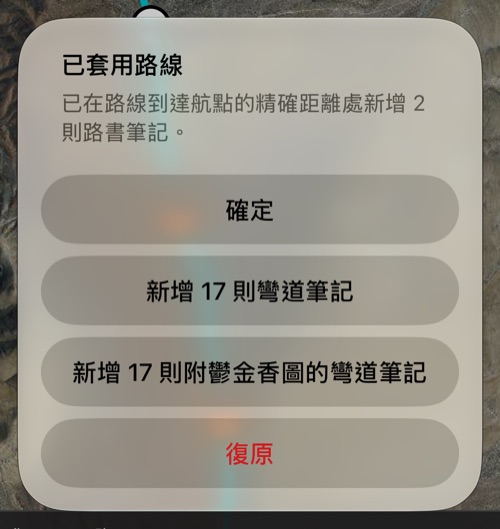
彎道筆記。 路線有彎道,而手冊還沒有自動產生的彎道筆記時,摘要會提供 新增 N 則彎道筆記 與 新增 N 則附鬱金香圖的彎道筆記。靠近你某則 帶位置筆記的彎道,會併入那則筆記,而不另起一列。之後若你改變了已產生彎道筆記下方的道路,摘要會列出已不再符合道路的筆記,並提供 重新產生彎道筆記。
手冊中既有的筆記會怎樣
| 筆記 | 套用時 |
|---|---|
| 來自仍在路線上的航點或帶筆記節點 | 移到節點的新距離;內容與圖片保留 |
| 來自你移除的節點 | 移除——路線已不再到達該處 |
| 來自你新增的節點 | 加在其精確距離 |
| 其他位置在新路線 250 公尺內的筆記 | 沿新路線重新測量 |
| 位置離新路線超過 250 公尺的筆記 | 保留原距離,並列出供你檢查 |
| 沒有位置的筆記 | 不變 |
鬱金香圖跟著道路走。 由路線畫出的鬱金香圖,會依筆記下方的新道路重新繪製。你在彎道設計工具中親手畫的鬱金香圖永遠不會被更動。
不在路線上的筆記。 有筆記留在新路線之外時,卡片會逐一列出它們的距離與離路線多遠;點一下即可在地圖上查看。每一則都可選擇 移到路線上、 移除 或 保持原狀——其餘的也可用 全部移到路線上 / 全部保留 一次處理。
清除、移除或復原
有三個指令看起來相似,作用卻不同:
- ⋯ > 清除繪圖 會清除地圖上的節點。拉力賽保留路線與筆記:路線以灰色顯示在下方,狀態卡片也會以橘色說明。↶ 可以把畫好的內容找回來。
- ⋯ > 從拉力賽移除路線 會移除路線,以及只因路線而存在的筆記——自動產生的彎道與由節點建立的筆記。你輸入的筆記與匯入的檢查站會保留。 執行前會先詢問,摘要中也有 復原。
- ⋯ > 復原上次套用 會把路線與筆記恢復為上次套用前的狀態。
灰色線條 永遠是拉力賽目前的路線,只要地圖上畫的內容不是這條路線時就會顯示——清除之後、編輯尚未套用時,或路線根本不是在此繪製時:來自拉力賽資料庫、 軌跡或檔案的手冊,開啟時路線為灰色且沒有節點,狀態卡片會說明並指向 將目前路線描摹為節點。
不會遺失任何東西
畫好的內容會在你工作時自動儲存。用 ‹ 離開編輯器或關閉應用程式,下次開啟時它仍在,並顯示 已還原未完成的繪圖 通知——套用 會讓它成為 拉力賽路線,清除繪圖 則捨棄它。未完成的繪圖屬於建立它的拉力賽,永遠不會包含在儲存或分享的手冊副本中;已套用的路線與其節點則會包含。
編輯已有的路線
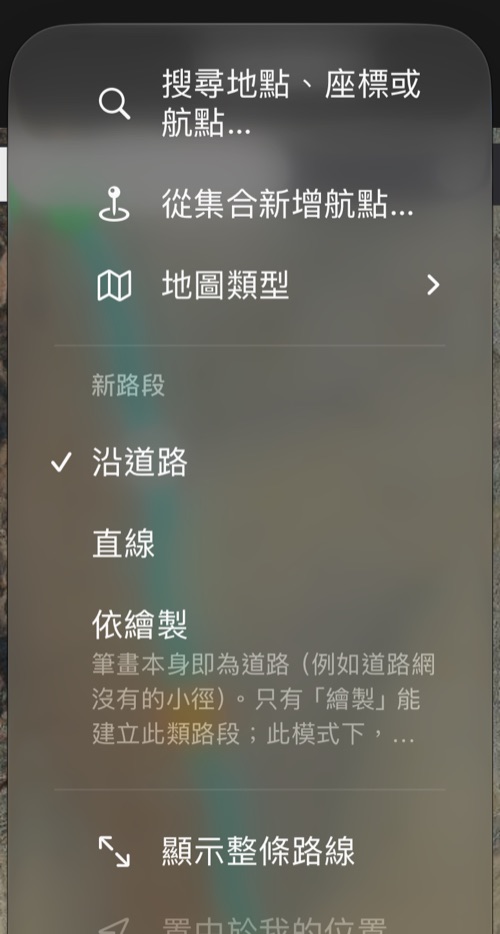
⋯ 選單中還有:
- 將目前路線描摹為節點 —— 沿拉力賽路線(來自拉力賽資料庫、軌跡或檔案的手冊)大約每 400 公尺放一個節點,最多 40 個,讓開過的路線也能手動編輯。由節點 與航點建立的筆記會再次成為各自類型的節點。描摹出的路段完全保留路線原本的線條;只有你移動的節點兩側的兩段路段才會向道路網查詢。
- 反轉路線 —— 把節點順序反過來。道路路段會重新查詢,因為反方向行駛的道路不一定是同一條路。
- 顯示整條路線 與 置中於我的位置。
- 地圖類型 —— 標準、衛星或混合。衛星圖有助於辨識小路與岔路;選擇會被記住,並與筆記的位置選取共用。
- 新路段 —— 新節點所建立的路段類型。
小提醒
- 道路來自 Apple 地圖的路線規劃,地形來自高度服務:兩者都需要連線。沒有連線時,請畫直線或依繪製的路段,稍後再套用一次。
- 編輯器的地圖只有 Apple 地圖:沒有 Google 地圖、離線地圖或座標格線。
- 這個編輯器用來畫路書的路線。若要在主地圖上把航點集合變成路線,請參閱主地圖的 路線編輯器 。
- 單一則筆記也可以從筆記本身放到地圖上——請參閱 在地圖上選取位置 。
- 手冊的用途——導航 或 定時拉力賽——可在畫路線之前或之後,於 拉力賽設定 中選擇。
