速度計。路線編輯器。
自 1.8 版本起可用。
您可以隨時從 GPX 導入路線,或將任何路點集合轉換為路線。路線編輯器讓您無需離開應用程式即可建立路線。
要啟用編輯器,請點擊「跟隨我/不跟隨」按鈕取消中心模式:

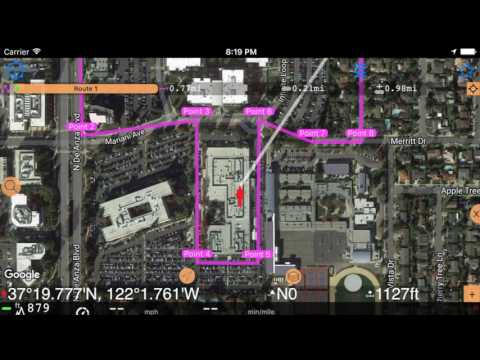
主地圖新增了多個新元素,以方便路線編輯:

圖例。
按鈕 #1 讓您選擇要編輯的集合。
標籤 #2 顯示路線的總距離。
#3 - 下一個規劃「路段」的距離。
#4 - 包含規劃路段距離的路線總距離。
按鈕 #5 讓您將地圖聚焦於集合路點、您的位置和集合路點,或移動到路線的第一個或最後一個點。
#6 - 下一個規劃路段,帶有淡入/主色。
#7 - 地圖中心的箭頭,路線路點將放置在此處。
#8 - 地圖上的路線本身。
#9 - 已記錄並固定在地圖上的軌跡。這能大大簡化沿現有軌跡的路線規劃。未來版本將增加從軌跡創建路線的功能。
#10 - 搜尋按鈕,用於按地址或座標搜尋。搜尋結果會顯示在地圖中心,因此您可以使用按鈕 #11 在此處建立點。
#11 - 加號按鈕,用於在紅色箭頭指向的位置(地圖中心)新增路點或路線點。如果想在其他位置新增路點,只需在該位置長按地圖直到此選項出現。
#12 - 紅色箭頭(地圖中心)的座標。
#13 - 地圖旋轉的角度。在此非中心模式下,您可以隨時用兩根手指旋轉地圖,使其處於最方便的角度。
#14 - 紅色箭頭(地圖中心)與您當前位置的距離。
加號按鈕模式。
加號按鈕 #11 在建立路線時功能不同:
- 它會自動將點命名為「點」+ 點的順序號。如果想重新命名路點,請點擊它並使用「開啟」選項進行重新命名。
或在向非路線集合新增路點時:
- 它會開啟路點編輯器。
在路線的兩個路點之間或第一個路點之前新增路點。
點擊路點並選擇「插入前」或「插入後」選項。編輯器會顯示相應的提示線:

下一個路段標籤和總距離標籤將顯示規劃值。或者,再次在地圖上的任何位置長按手指以新增此「之間」點。
透過搜尋地址或座標新增路點。
使用搜尋按鈕(#10)按地址或座標搜尋。搜尋結果會顯示在地圖中心,使用「加號」按鈕(#11)在此處新增路點或路線點。
刪除路點或路線上的點。
點擊要刪除的路點並選擇「刪除」選項。
當您刪除路線點時,所有自動命名或名稱為空的點將自動重新命名/重新編號。
縮放控制。
要縮放地圖,可以將地圖向內或向外平移,或點擊地圖以顯示縮放按鈕:

關於建立或導入路線的更長敘述影片:
更多關於路線編輯和導航的資訊:
