拉力賽設定
拉力賽設定是手冊存放的地方,也是你決定怎麼使用它的地方。畫面分成兩部分。上方 路書 標題下,是屬於手冊本身的一切:識別資訊與語言、路線、 路書筆記、路線地圖與距離精度。下方的 這本手冊的用途 詢問工作階段要怎麼使用手冊(導航,或帶有分段與目標平均速度的 定時拉力賽), 其下只會出現該用途需要的設定。
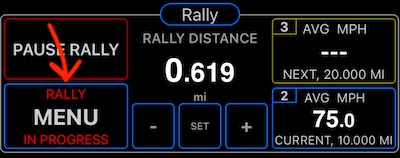
從拉力賽控制面板的 MENU > 開啟拉力賽設定,或面板上的設定按鈕開啟:
或透過這裡的主 MENU 按鈕:
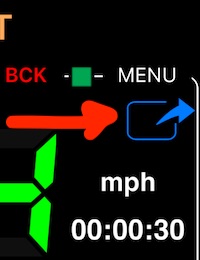
然後進入 設定 > 進階設定 > 拉力賽設定。
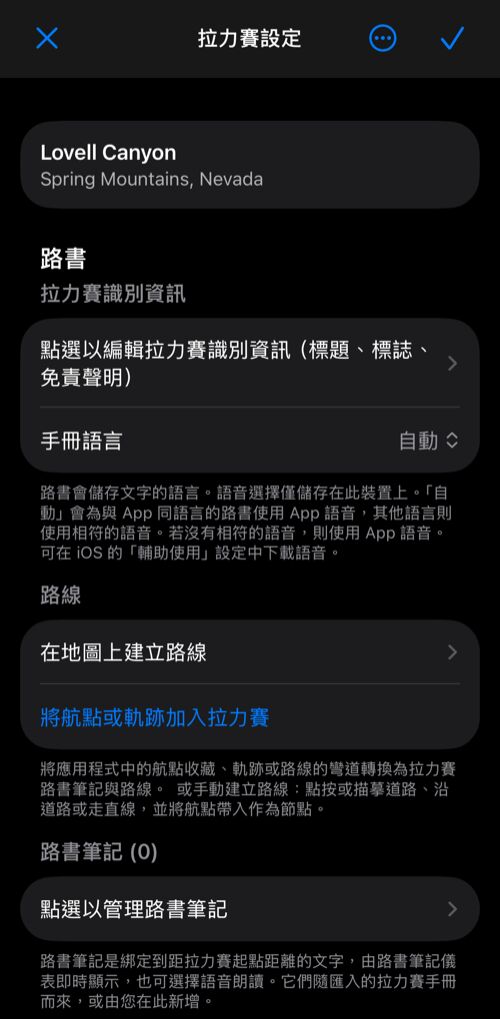
畫面上有什麼
載入手冊後,畫面最上方會顯示它的標題、副標題與標誌。接著依畫面順序:
路書
- 拉力賽識別資訊 —— 賽事標題、副標題、說明、標誌、主辦單位署名、網站與免責聲明。載入的手冊會自動填入;你也可以從「檔案」加入標誌。
- 手冊語言 與 語音 —— 手冊所用的語言,以及朗讀筆記的語音。請參閱下方的 手冊語言與語音 。
- 路線 —— 在地圖上建立路線 會開啟 路線編輯器 ,讓你為還沒開過的道路畫出路線。將航點或軌跡加入拉力賽 則用 應用程式中已有的資料建立手冊。拉力賽工作階段進行中時兩者都會隱藏。
- 路書筆記 —— 跟著你的距離走的筆記,以及筆記數量。
- 路線地圖 —— 在地圖上顯示路線、檢查站與筆記。手冊有路線或帶位置的筆記時才會顯示。
- 應用程式中的路線與筆記 —— 將路線儲存為軌跡、釘選到主地圖,或把筆記儲存為航點。請參閱 拉力賽手冊 。
- 本路書中的距離 —— 2 或 3 位小數。請見下方。
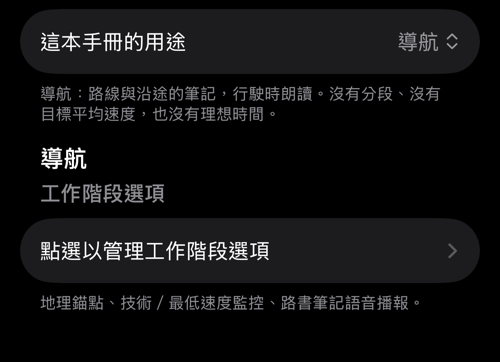
這本手冊的用途 —— 導航 或 定時拉力賽。
- 導航 —— 路線與沿途筆記,行駛時朗讀。沒有分段、沒有目標平均速度,也沒有理想時間。選項下方只有 工作階段選項。
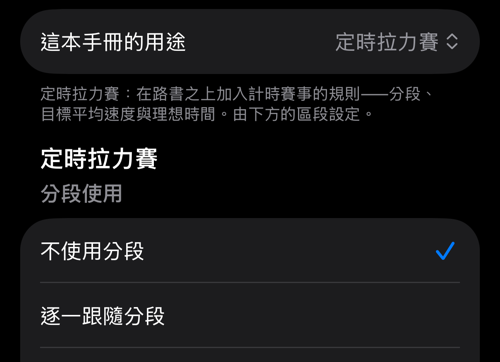
- 定時拉力賽 —— 在路書之上加入計時賽事的規則。選項下方有 分段使用、分段、工作階段選項 與 目標 TSD/平均速度的小數位數。
切換不會刪除任何東西。帶有分段的手冊在用於導航時仍保留分段,再次選擇 定時拉力賽 時會原樣回來。拉力賽工作階段進行中時無法變更用途。
⋯ 按鈕中有 設定新的拉力賽…、載入拉力賽(拉力賽資料庫、我的拉力賽、從「檔案」匯入)、分享或備份(JSON 格式的拉力賽檔案, 以及 PDF 或 HTML 的可列印路書)與 說明。請參閱 拉力賽手冊 。
手冊語言與語音
手冊語言 標明手冊中的筆記以哪種語言撰寫。自動 會對與應用程式語言相同的手冊使用應用程式語音,對其他語言則使用相符的語音。選擇語言後, 可在 語音 中挑選該語言已安裝的語音之一,使用的語音 則顯示實際會朗讀的語音。沒有安裝語音的語言會另外列出;語音請在 iOS 的輔助使用 設定中下載。
語言會儲存在手冊中並隨手冊移動。語音選擇只留在這台裝置上。
本路書中的距離
手冊本身的精度:2 或 3 位小數(2.33 公里或 2.333 公里)。因為主辦單位以此精度測量賽道,它與單位一起儲存在手冊中,里程表、路書筆記與 列印的路書都以此精度讀取距離。變更會立即生效。
它也決定拉力賽中距離調整的單位。使用「±」按鈕顯示調整控制項:

使用 3 位小數時,會多出 +.001 與 -.001 的調整控制項:

使用 2 位小數時,只有 +.01 與 -.01 的調整。
工作階段選項
兩種用途都有 工作階段選項:地理錨點、技術速度與最低速度監控,以及路書筆記的朗讀,對領航員和參賽者一樣有用。用於定時拉力賽時,畫面還會 包含整個工作階段的目標平均速度與偏離完美時間、分割時校正里程表、自動前進分段,以及在分段終點錨點分割。用於導航時這些列會隱藏;它們的值會 保留,等手冊再次用於定時拉力賽時使用。請參閱 工作階段選項 。
分段
當 這本手冊的用途 設為 定時拉力賽 時,分段才會出現。
分段在需要時用來組織拉力賽。
你完全可以不輸入任何分段就跑拉力賽,隨時用拉力賽控制面板上的 SPLIT 按鈕進入下一個分段或賽段。
輸入分段後,它們能在許多方面幫上忙:
- 輸入距離時,「拉力賽距離」儀表除了目前距離,還會顯示到分段終點的剩餘距離。
- 為分段輸入距離與目標平均速度時,tripmaster 中的「拉力賽計時器」儀表會顯示該分段的理想時間。
依你選擇的 分段使用:
1. 不使用分段
即使輸入了分段也不使用。只顯示「分割」按鈕,讓你隨時分割。
2. 逐一跟隨分段
開始拉力賽工作階段時,應用程式從第一個分段開始,並提供進入下一分段的按鈕。進入下一個帶平均速度的分段時,應用程式也會把該目標平均速度套用到 偏離完美時間監視器。
3. 僅對平均/TSD 分段給出提示
同樣從第一個分段開始,但始終提供分割到不帶平均速度之分段的選項,以及進入清單中下一個分段的選項。
只有在拉力賽工作階段未進行時才能變更分段使用。
依每個分段輸入的資訊,分段清單會顯示各分段的起點、終點、總距離與理想時間:
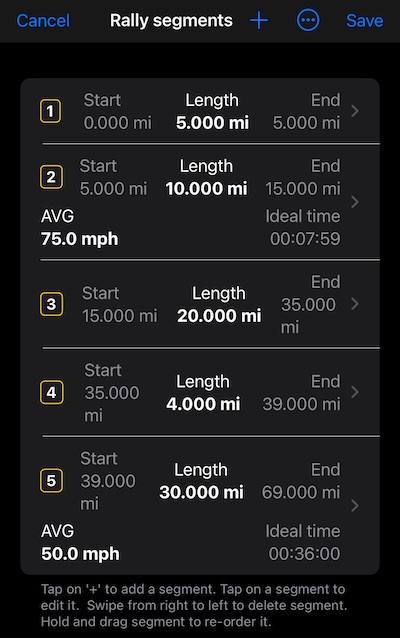
拉力賽工作階段未進行時,可以新增、刪除與重新排序分段。也可以透過「…」按鈕選擇「移除所有分段」全部刪除。
目標平均速度 —— 小數位數
用於定時拉力賽時顯示。主要是為了在目標平均速度不需要小數時,方便看到 50、60 這樣的數字。
tripmaster 與偏離完美時間監視器中的目前平均速度,不論此設定為何,一律以 4 位小數顯示。

備份、還原或分享整場拉力賽
在拉力賽設定中輕觸 ⋯,選擇 分享或備份 > 拉力賽檔案 (JSON)。這一個檔案就帶著整場拉力賽:識別資訊、分段、路書筆記、路線(包括在路線 編輯器中畫出之路線的節點)與工作階段設定。把它存到 iCloud 雲碟或用電子郵件寄出;要取回時,輕觸檔案並在速度計 55 中開啟。
同一個選單可匯出 可列印的路書(PDF 或 HTML),而 載入拉力賽 可從 拉力賽資料庫 、這台裝置的 我的拉力賽 或「檔案」 載入拉力賽。
拉力賽檔案是簡單的文字/JSON 檔案。需要時,可以用文字編輯器新增、修改或刪除項目。
完整說明: 拉力賽手冊 。
將儀表配置與拉力賽一起儲存
先排好拉力賽電腦的儀表,再從 ⋯ 選單儲存到 我的拉力賽 或分享 拉力賽檔案 (JSON)。保持 包含目前的儀表與顏色 開啟,就會把儀表位置 與背景色存進手冊。在 設定新的拉力賽 前儲存時也可選擇。載入手冊時,可以使用手冊的儀表與顏色,或保留你自己的。請參閱 拉力賽手冊 。
相關:
拉力賽電腦 + ▪︎ 拉力賽手冊 ▪︎ 路線編輯器 ▪︎ 路書筆記 ▪︎ 路線地圖 ▪︎ 工作階段選項
舊版拉力賽電腦 —— 如果無法升級到 iOS 15 或更新版本,可能仍有用處。較新的拉力賽電腦(+)僅適用於版本 4.7 與 iOS 15 以上。
❤️ 有空用評論或評分支持這個 App 嗎?請輕觸這裡:
