爬坡:坡有多陡,離坡頂還有多遠?
這段坡有多陡?我已經爬了多少?離坡頂還有多遠?騎乘時,爬坡 面板會告訴你:車輪下的坡度、這段爬坡到目前為止的爬升,以及沿著你選的軌跡,到坡頂的距離與高度和前方的剖面。
爬坡面板
開啟畫面底部小面板的選單(它的 •••),選擇 選擇要在此顯示的內容,再選 爬坡。本頁的截圖使用 選單 > 模式 > 地圖:地圖、速度與爬坡面板一起顯示。
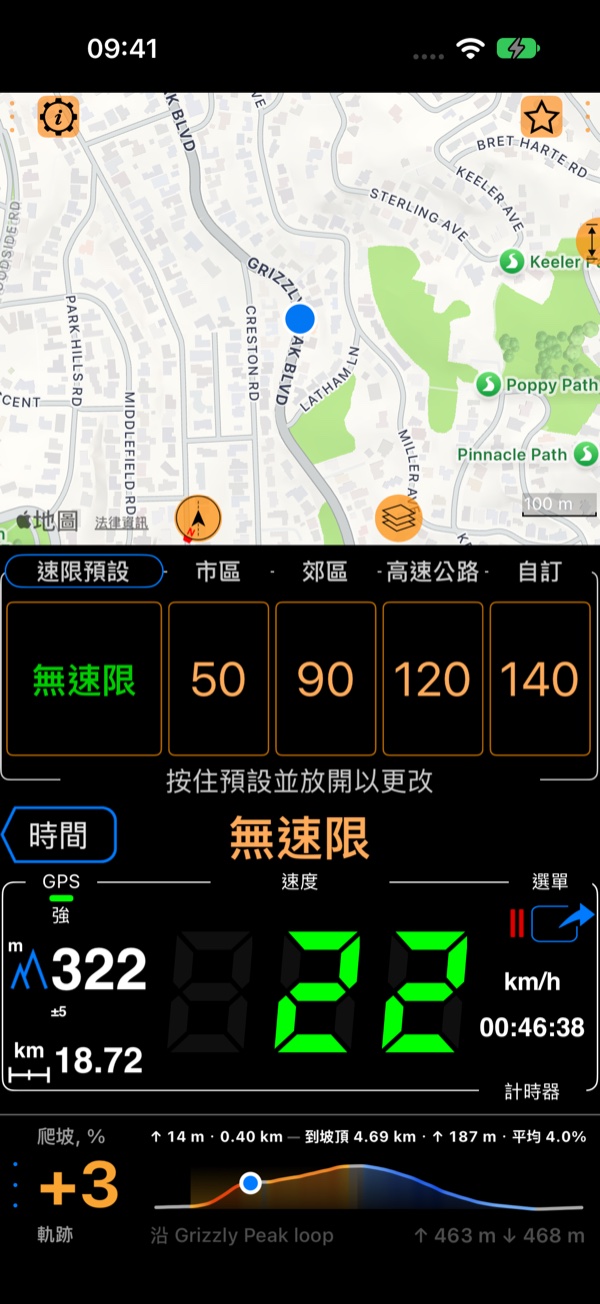
- 坡度:根據最近約 100 m 路段算出的百分比:上坡為琥珀色,下坡為藍色。顯示破折號表示目前 GPS 高度不夠準確,無法給出數字。
- 這段爬坡:爬坡時,到目前為止爬升的高度與距離。到達坡頂時,會顯示這段爬坡的總計幾秒鐘,接著顯示下坡。
- 到坡頂:到這段爬坡坡頂的距離、高度與平均坡度。它需要知道前方的路:你沿著爬坡的軌跡、帶有高度的路線,或執行中的書冊。
- 剖面:路線的剖面、你在上面的圓點,以及整條路線的爬升與下降。虛線且下方為灰色的路段,是沒有位置或沒有可信高度的道路( 軌跡中斷處 )。
沿軌跡爬坡
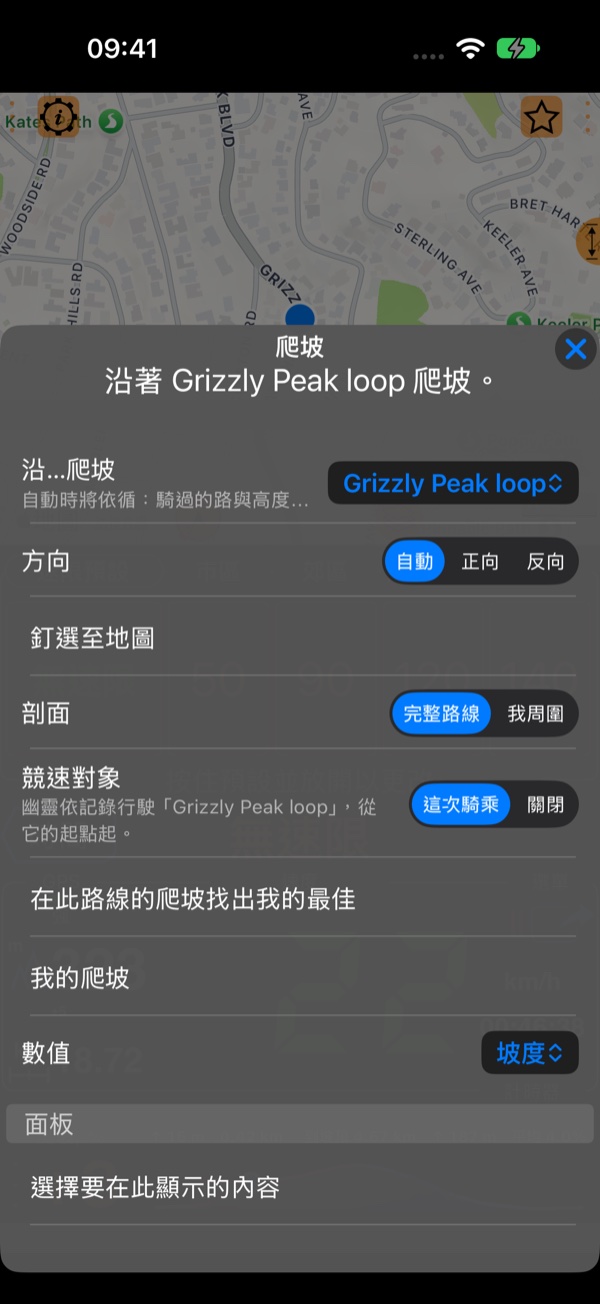
點一下面板的 ••• 開啟選單:
沿…爬坡:面板用來判斷前方道路的軌跡(或路線)。自動會跟隨你正在導航的對象(執行中的書冊、路線);選擇軌跡…可選擇任何一條你記錄過的軌跡。方向:自動、正向或反向,用於反方向騎的軌跡。釘選至地圖:在地圖上顯示軌跡的線。剖面:完整路線,或我周圍以仔細查看你附近的路段。競速對象:這次騎乘會與你沿著爬坡的軌跡競速:它的幽靈從軌跡起點開始與你同行。請參閱 幽靈競速 。在此路線的爬坡找出我的最佳與我的爬坡:請參閱 我爬這座坡變快了嗎? 。
到坡頂
有可以沿著爬坡的軌跡時,到坡頂會告訴你目前這段爬坡還剩多少:「到坡頂 4.68 km · ↑ 187 m · 平均 4.0%」。不知道前方的路時,它會直接說明(「此處沒有爬坡」或「請選擇路線」);App 從不猜測坡頂在哪裡。
中央的單車面板
單車 面板是在畫面中央以較大尺寸顯示的爬坡,並帶有兩個你自選的數值與你的藍牙感應器。它以騎車為名,而不只是爬坡。開啟主面板的選單,選擇 選擇要在此顯示的內容,再選 單車。
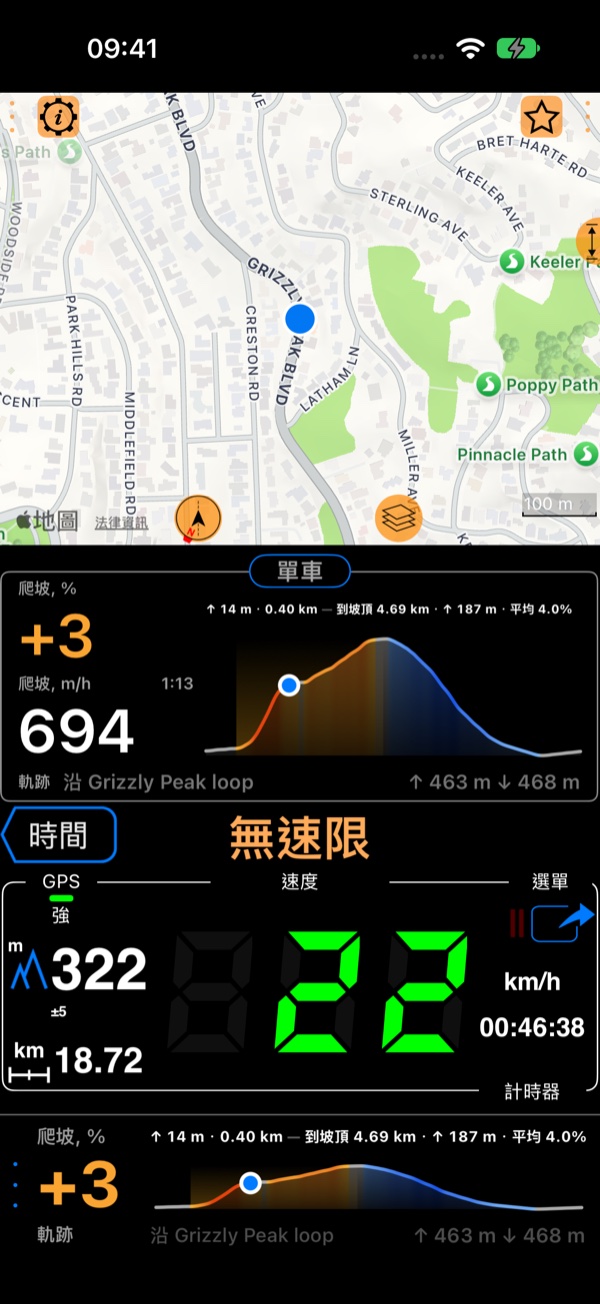
兩個數值可在它的選單中選擇(第一個數值、第二個數值);預設為坡度與爬升率:
- 來自爬坡:
坡度、爬升率、這段爬坡、爬坡時間、到坡頂、到坡頂時間,以及與幽靈競速時的領先 / 落後; - 來自騎乘:
速度、高度; - 來自你的藍牙感應器:
心率、踏頻、車輪速度。感應器的數值與 藍牙 面板上的卡片相同,含狀態與電量:點一下即可管理該感應器或搜尋感應器。
面板只容得下一個數值時,第二個數值會放進標題中。
沿著地圖
在全螢幕地圖上(選單 > 模式 > 全螢幕地圖),地圖跟隨你移動時,即時爬坡會沿著地圖底部顯示。在地圖上按住不放並選擇 顯示高度剖面(同一個選單也可以隱藏它)。
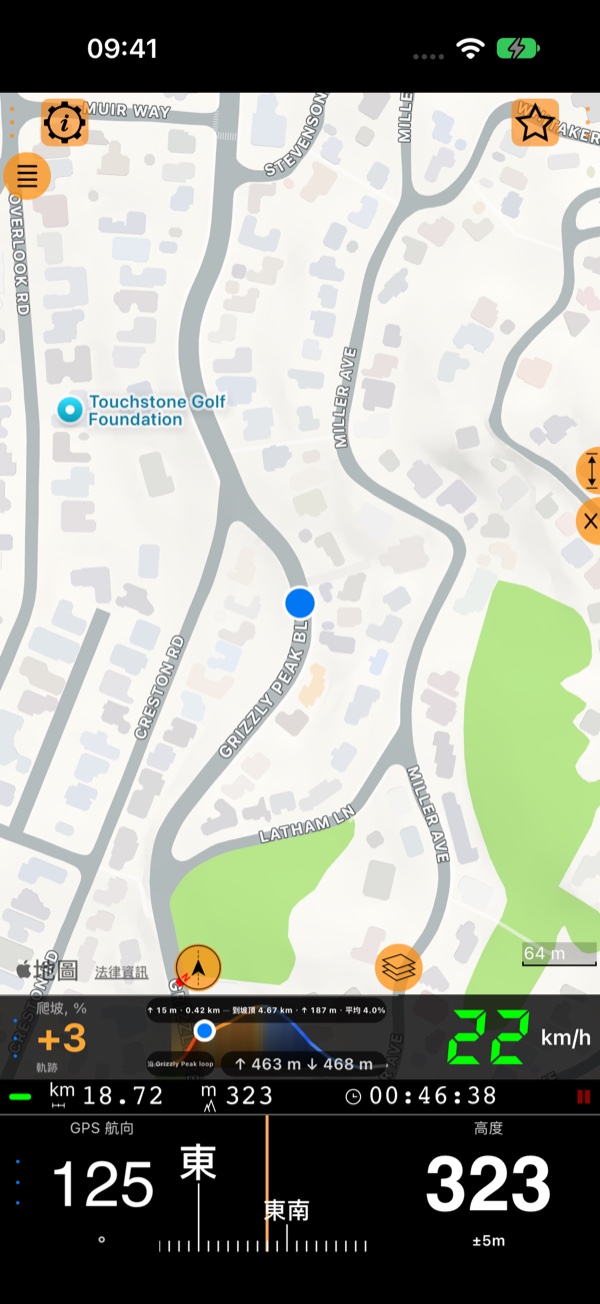
爬坡沿著地圖底部顯示時,畫面底部的小面板就空出來可放別的內容。這裡放的是 指南針與高度:你的方位(磁北、GPS 航向或自動)與高度。點一下它的 ••• 並選擇 選擇要在此顯示的內容,即可在那裡放任何其他面板。