拍攝設定:按下快門的那一刻會發生什麼
速度計 55用一個畫面收攏按下快門之前的決定:照片在拍下的那一刻會怎麼樣、它的副本會落到哪裡,以及相機該拿什麼換什麼。所有關於照片外觀的東西——加印、備註、顏色、浮水印——都在各自的畫面上。
開啟選單 > 設定,再進入拍攝設定。那一列不必打開就會顯示目前的狀態:拍攝後:預覽、照片畫質:中、儲存:…。
拍照之後
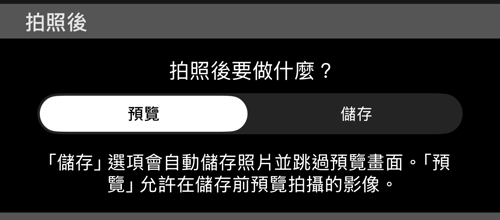
- 預覽 — 預設值。拍下的照片會先在預覽中開啟:您可以端詳它、用 繪圖工具 畫上去、修改要進入加印的備註,或在任何東西被儲存之前把它丟掉。
- 儲存 — 略過預覽,直接儲存。這是為了快速作業的設定:連續拍二十樣東西,之後再整理。
選「儲存」不會失去什麼:照片一樣會帶著位置、方向與備註進到 App,您放棄的只是在拍下當時修改它的機會。
照片會存到哪裡
App 一定會留下自己的一份副本。這個區段決定的是要不要另外把一份副本也送到照片圖庫。
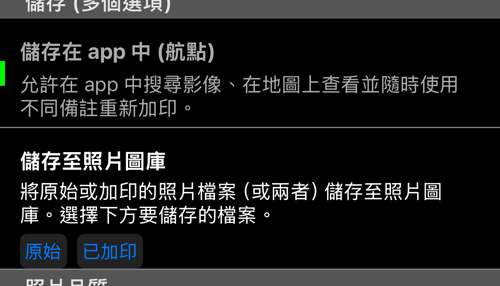
第一列不是開關:App 自己的副本一定會寫入。接下來的才是您要選的,而且不是二選一——想開幾個就開幾個。
- 儲存在 app 中(點) — App 自己的副本,也是值得留著的那一個。它讓照片變得找得到:出現在清單裡、落在拍攝當下的地圖位置上,而且隨時可以用不同的備註或不同的版面重新加印——因為 App 保留了原始檔,加印是需要時才疊上去的。
- 儲存至照片圖庫 — 「照片」中的一個檔案,用於平常的分享與備份。
每個外部位置都有自己的原始與已加印選擇,兩個都勾也可以。原始是感光元件所見的乾淨影像;「已加印」則是同一張影像,把覆疊畫了進去。兩個都存,您手上就有一個可以編修、一個可以直接寄出。
照片畫質
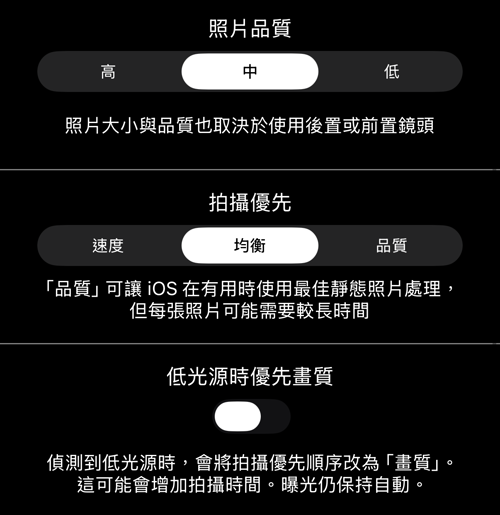
三個設定,依照動到它們的頻率由高到低排列。
- 照片畫質 —
高、中(預設)或低。這是檔案大小與細節的取捨。請注意結果也取決於用哪一顆相機:同樣的設定下,前鏡頭給不出後鏡頭的成果。 - 拍攝優先順序 —
速度、平衡(預設)或畫質。這談的不是檔案,而是允許相機想多久。畫質讓 iOS 在有幫助的時候用上它最好的靜態照片處理,代價是兩張之間的間隔變長。速度則不擋路。若您是一次好好拍一個主體,等待值得;若是沿著一排東西一路拍下去,速度才跟得上您。 - 低光下優先畫質 — 預設關閉。開啟後若場景偏暗,那一張的拍攝優先順序會被改成
畫質。拍攝時間變長,曝光仍維持自動。如果您在室內、陰影下或天黑後工作,寧可多等也不要一張帶雜訊的照片,就把它打開。
對多數人來說,合理的起點就是預設值——預覽、中、平衡——等到您注意到有些照片希望更乾淨時,再把優先順序調到畫質也不遲。
這個畫面上沒有的東西
隨著相機選項變多,所有關於照片外觀的設定都搬到了各自的畫面。如果您要找的是下列其中之一,它就在「設定」裡再下一列:
- 加印本身 — 座標、高度、方向,以及畫進影像裡的備註 — 在「設定」中 就在這一列旁邊,有自己的畫面。
- 覆疊顏色、時間戳記格式與浮水印同樣各有畫面。
這些畫面都不會改變被記錄下來的內容:不論加印顯示什麼,位置、方向與您的備註都會隨每一張照片一起保存。
