版本 4.4 - 新功能
內建位置資料的錄影
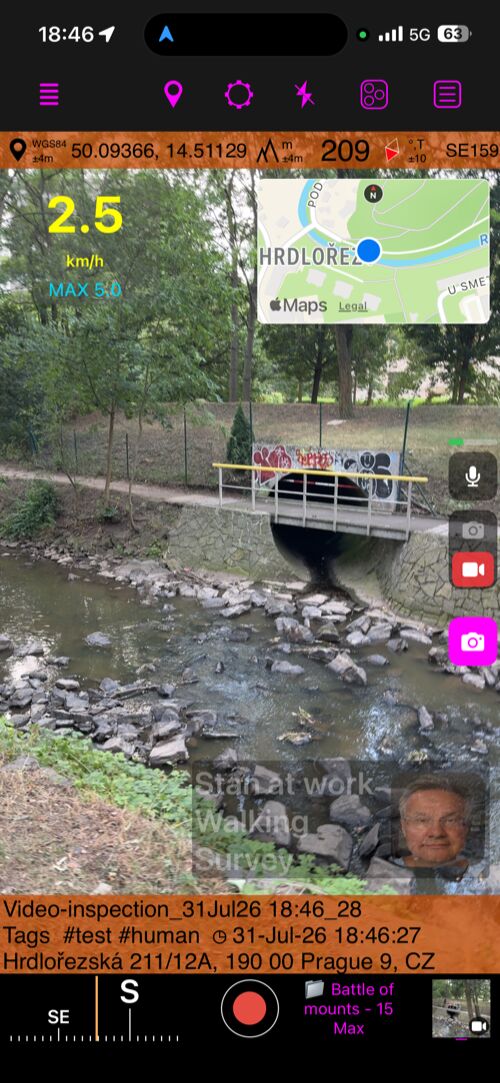
準備調查畫面,確認麥克風與覆疊,然後點按快門開始錄影。
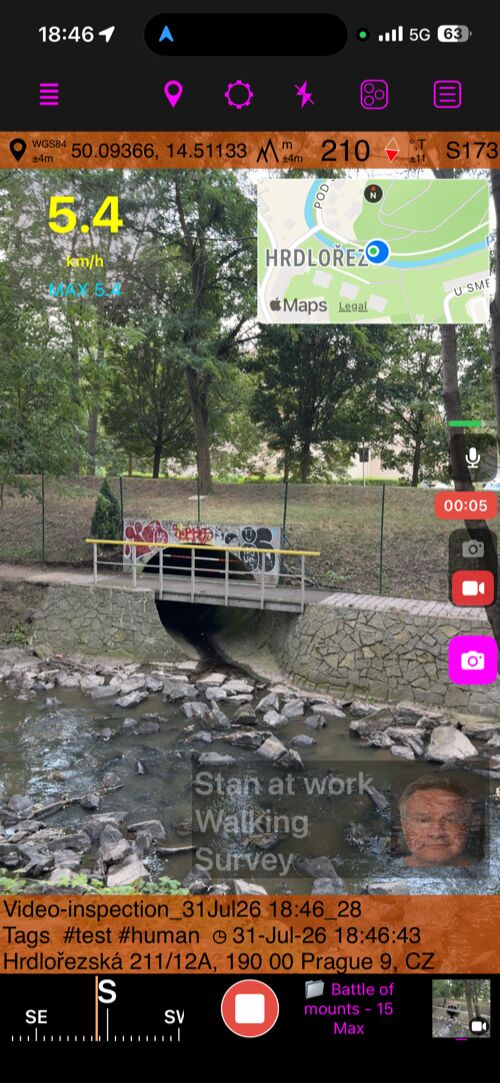
- 以保留位置資料的影片記錄檢查、勘查、地點與觀察。工作需要移動時,同一部攝影機也能捕捉動態,同時保留現場脈絡。
- 需要保留特定細節嗎?錄影不中斷即可拍下附有位置資訊的照片,再繼續勘查。
- 從選單 > 影片開啟錄影並回到需要的時刻。若漏掉重要地點,請在播放時使用照片快門,將該影格加入為照片與點,並帶入當時的位置資料。
- 使用時間軸快速瀏覽錄影,再直接在影片上向左或向右滑動以精細控制並找到確切影格。
- 只分享真正重要的內容:匯出完整影片或所選範圍,再選擇未修改的原始,或含所選資料覆疊的已加印版本。
讓每段錄影呈現更多故事
- 開啟攝影機,點按設定,再選擇影片覆疊,讓記錄配合勘查、地點、設備或現場工作流程。
- QR Code:匯出時將任何影片影格變成地圖位置的直接連結,或前往該處的導航。
- 浮水印:在完成的影片上加入公司名稱、標誌、識別、車輛或設備。
- 速度:顯示移動速度,為動態或行車記錄器畫面補充實用脈絡。
平面測量儀 55 免費版可儲存一部影片,並讓您分享任何選取的 15 秒短片(含 App 品牌)。若要錄製另一部影片,請開啟 選單 > 影片,刪除目前影片。
App 內的 PRO PACK 升級
可解鎖無限儲存影片,以及匯出完整影片或乾淨的原始影片。
保存每個點周圍的地圖
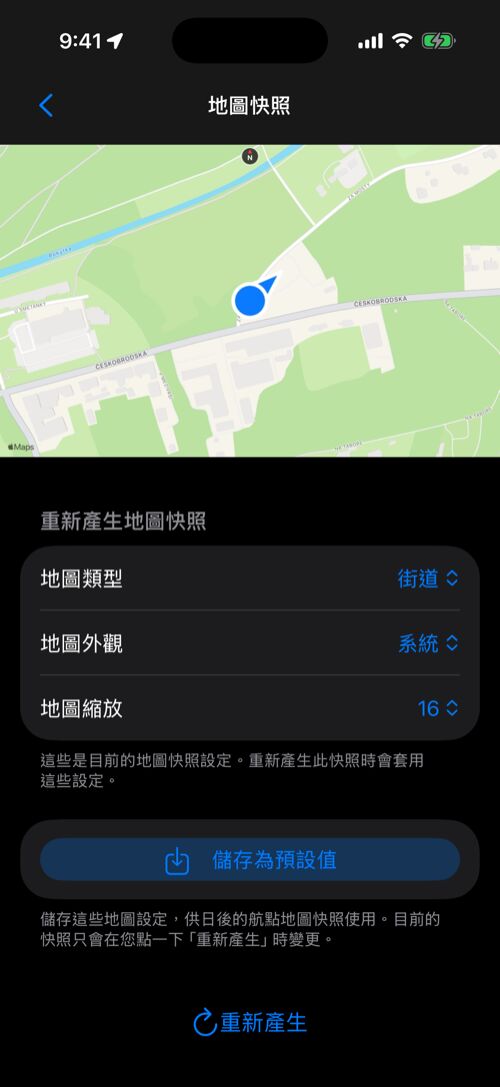
- 地圖快照會保存每個點周圍的環境,即使離開現場後也能快速目視參考。
- 若要為每個新點自動建立快照,請開啟更多 > 點地圖快照並啟用自動建立地圖快照。需要時也可手動加入。
- 在點列表中,使用更多顯示或隱藏地圖快照,並選擇點列版面,讓照片、地圖與詳細資料協調呈現。
- 點按快照以開啟較大檢視。調整地圖類型、地圖外觀與地圖縮放,再點按重新產生;或使用儲存為預設值,把這些選擇套用到日後的快照。
- 若多個點需要相同的新地圖外觀,請選取它們並選擇產生地圖預覽,以批次更新快照。
- 開啟完整的點地圖快照指南。
直接在地圖上查看地形海拔
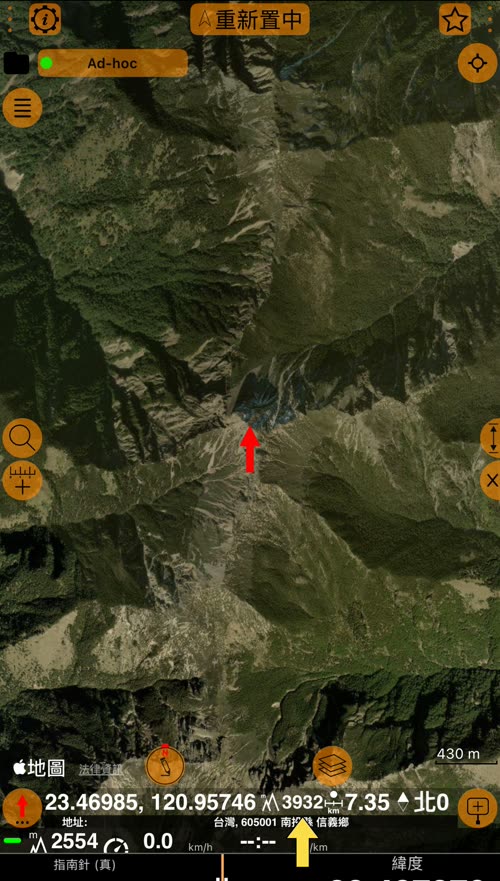
- 把紅色箭頭移到地圖上的任何地方,就能看到那一點的地形海拔,旁邊還有座標、與您的距離和方位。
- 比較田地或地塊的各個角,看看地勢往哪邊低。在箭頭處加入一個點,點就會保留這個海拔。
- 開啟完整的「地圖上的海拔」說明。
點的 KML/KMZ 匯出與匯入
- 使用 KML/KMZ 匯出和匯入點,讓照片、備註和位置資訊一起保存。
- 地圖快照以及水平/垂直 GPS 精確度,在有資料時會與每個點一起保留。
- 對於包含繪圖的點,可選擇展示用 KMZ,或在日後需要繼續編輯時選擇包含可編輯繪圖的 KMZ。
❤️ 喜歡這個應用程式嗎?您的評分對我們幫助很大。請花點時間給個評分——這對我們意義重大!
