平面測量儀 55。點編輯器:名稱、備註、座標、地址、地圖、照片、音訊與分享。
一個點記住你在哪裡、在那裡發現了什麼。本頁依照編輯器開啟時的樣子逐一說明 — 也就是精簡的簡易檢視,在你另做選擇之前看到的就是它。另外還有 進階檢視 ,它會顯示每個值的來源,並逐欄同步點與其附加照片;那有自己的頁面。
開啟一個點
在地圖上點一下標註,於說明框中選擇 開啟;或從 選單 › 點 在清單中找到它並點一下該列。
編輯器會覆蓋在 App 之上開啟。完成儲存,✕ 不儲存離開。
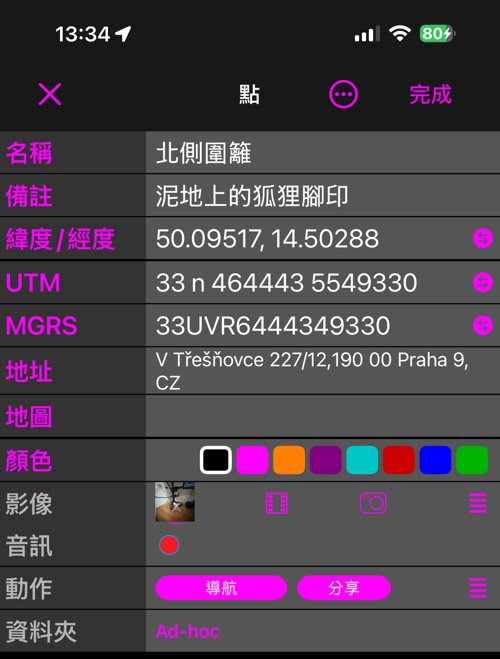
各列
- 名稱 — 這個點的標題。新的點會先用日期加流水號替自己命名,直到你輸入自己的名稱( 見下 )。
- 備註 — 自由文字,就放在名稱下方,讓你最常碰的欄位永遠不會移位( 見下 )。
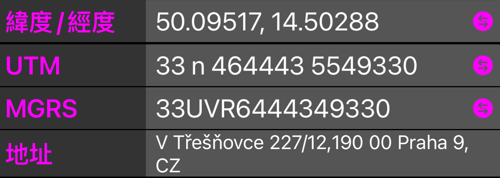
- 緯度/經度 · UTM · MGRS — 同一個位置的三種寫法;用你習慣的那一種編輯,另外兩種會跟著改。每一列上的小 ⇄ 按鈕會以該格式開啟座標轉換器( 見下 )。
- 地址 — 這個點帶著的地址。點一下標題即可展開( 見下 )。
- 地圖 — 點一下標題,編輯器內就會展開一張地圖,點位於正中央( 見下 )。
- 顏色 — 這個點在地圖與清單中的顏色;點一下色塊。
- 影像 — 附加的照片。點一下縮圖可用繪圖工具全螢幕開啟;旁邊的按鈕分別是拍新照片、從照片圖庫選一張,以及開啟照片的選項。
- 音訊 — 為這個點錄一段語音備註,也可以播放。

- 動作 — 導航把這個點交給路線導引(可選擇是否同時記錄軌跡);分享會連同照片與詳細資料一起送出。
- 資料夾 — 這個點所屬的集合;點一下可移動它。

名稱與備註
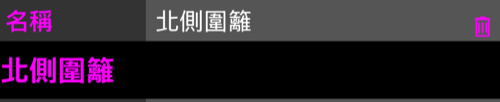
點一下名稱標題,該列會展開成一個含有目前名稱的輸入欄:
備註的用法相同,你寫多少行它就給多少行:
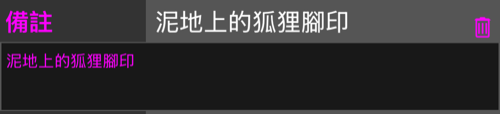
該列的垃圾桶按鈕會清空欄位。再點一次標題即可收合。在你點下完成之前不會寫入任何東西 — 而若這個點附有照片,名稱與備註正是可以一併告訴照片的兩項資訊( 見下 )。
變更位置
有四種方式,最後都回到同樣的三個座標列。
直接輸入。 點一下緯度/經度、UTM 或 MGRS 並修改數值;你邊打,另外兩列邊跟著改。
移動地圖。 點一下地圖標題,地圖就在編輯器裡展開:
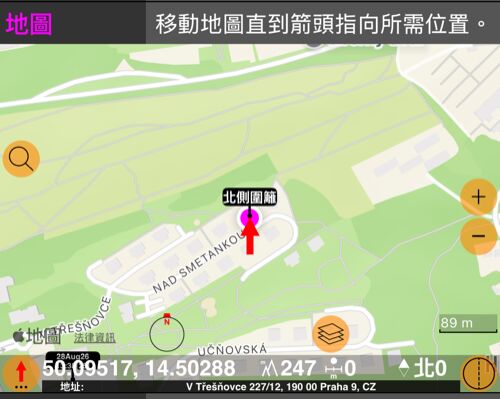
箭頭留在中央,地圖在它底下滑動 — 移動地圖直到箭頭指向所需位置。 下方的資訊列會跟著顯示箭頭底下的內容:座標、高度與地址。再點一次地圖標題即可收合地圖。
轉換或貼上。 每個座標列上的 ⇄ 按鈕,會以該列的格式載入這個點的位置並開啟座標轉換器:
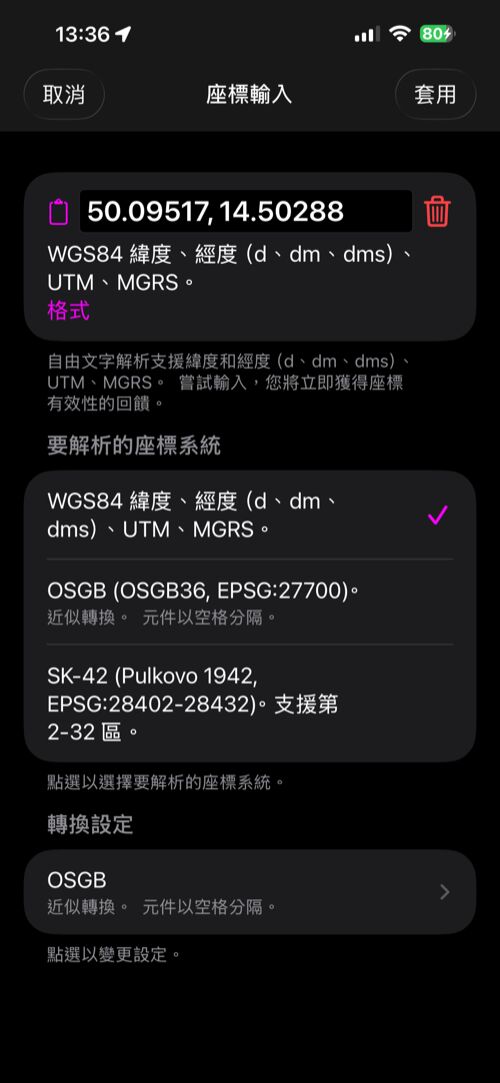
貼上解析器看得懂的任何寫法 — 度、度分、UTM、MGRS、OSGB、SK-42 — 然後套用會把結果帶回來並把點移過去。取消則讓點留在原地。
搜尋地點。 在下面的地址一節。
無論用哪一種方式,新的位置都屬於這個點本身:它會被記為手動座標, 進階檢視 也會這麼標示。
地址
點一下地址標題以展開該列:
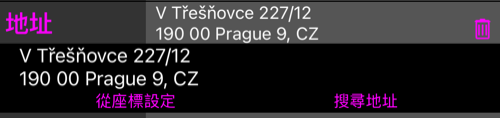
- 這兩行是你的 — 地點的稱呼、房間、泊位,任何地理編碼服務不可能知道的東西。
- 從座標設定會查詢這個點目前所在位置的地址,並取代該列原本的內容。
- 搜尋地址以名稱尋找地點 — 在簡易檢視中它會一次做完兩件事:這個點取得該地址,而且移動到找到的地點。
- 垃圾桶按鈕會清除地址。
移動點並不會重新查詢:原本的地址會留著,直到你要求新的為止。把過時的地址標為座標已變更、提供照片本身的地址,以及讓搜尋結果可以套用而不移動點,這些都在 進階檢視 。
⋯ 選單
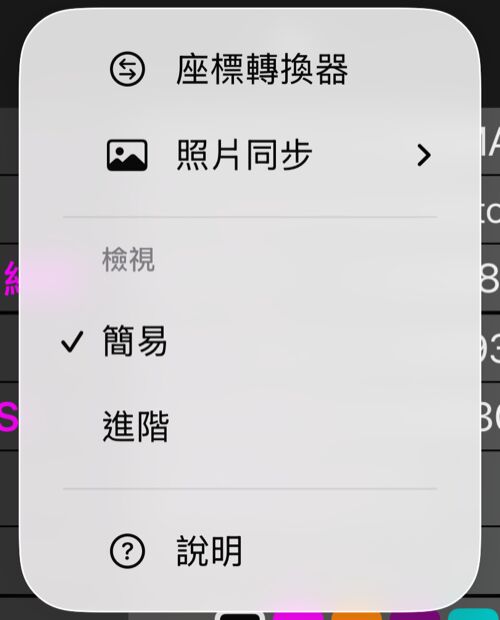
- 座標轉換器 — 完整的轉換器,也包含三個列以外的格式。
- 照片同步 — 附加的照片相對於這個點存了什麼,以及儲存時該如何處理(見下)。
- 檢視 — 簡易或進階。選擇會被記住,而且只是呈現方式的差別:切換永遠不會儲存、捨棄或改動任何值。
- 說明 — 本頁。
附有照片時的儲存
相機拍下的照片會帶著其中部分資訊的副本 — 位置、高度、方位、備註、標題。當你在點上改動其中之一並點下完成,App 會問要告訴照片什麼:
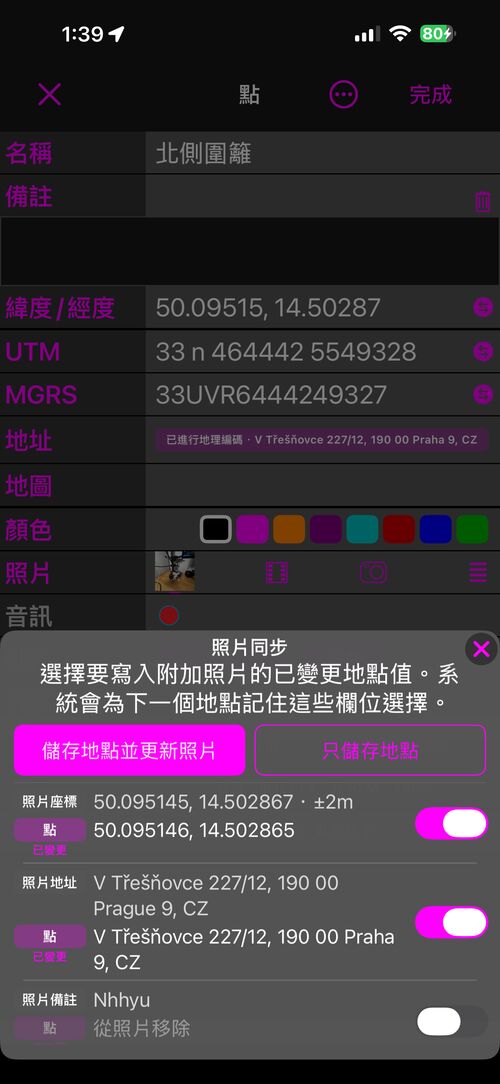
每個不一致的欄位就是一列 — 上面是照片的值,下面是點的值,還有一個決定是否寫入的開關。你在這次編輯中改過的欄位預設為開;先前就存在的差異預設為關,因為不是你造成的差異,很可能是刻意的。儲存地點並更新照片會寫入開著的那幾列並儲存;只儲存地點則只儲存這個點,不動照片。
如果你不想每次被問,可在 ⋯ → 照片同步 → 儲存時選一個固定行為:
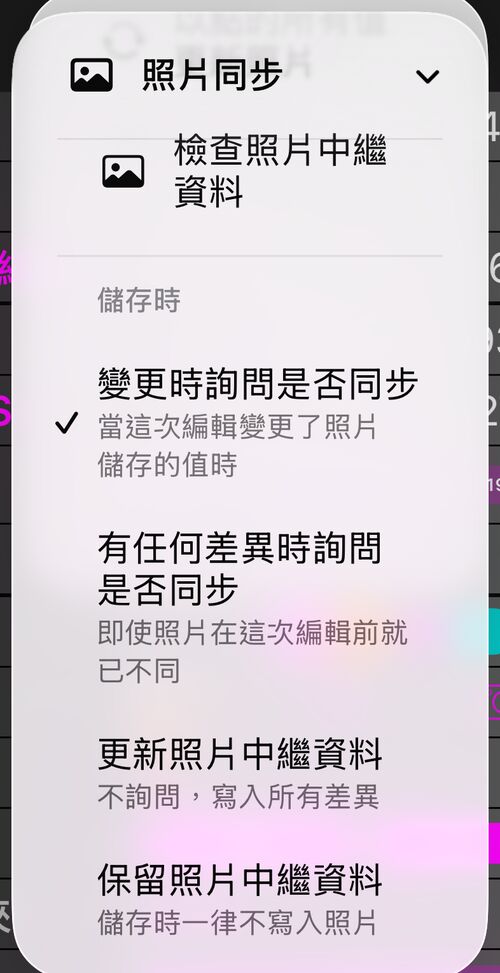
- 變更時詢問是否同步 — 預設值:只有這次編輯改到照片也存著的資訊時才問。
- 有任何差異時詢問是否同步 — 兩者原本就不一致時也會問。
- 更新照片中繼資料 — 不詢問就寫入差異,然後儲存。它只會取代值,不會移除。
- 保留照片中繼資料 — 永遠只儲存這個點。
無論怎麼寫入,影像本身都不會被動到:同樣的像素、同樣的品質、不重新壓縮 — 改變的只有描述性的欄位。雙向的逐欄控制,以及移除照片不該再帶著的值,都在 進階檢視 。
