平面測量儀 55。點編輯器的進階檢視:高度、地址、方位、航向,以及逐欄位的照片同步。
點編輯器 以精簡的簡易檢視開啟。這一頁講的是另一個:點一下 ⋯,在檢視中選擇進階,就會把高度、方位與航向各自加成一個區段,並把照片那一列變成可展開的照片區段,影像能攜帶的每個欄位各占一列。
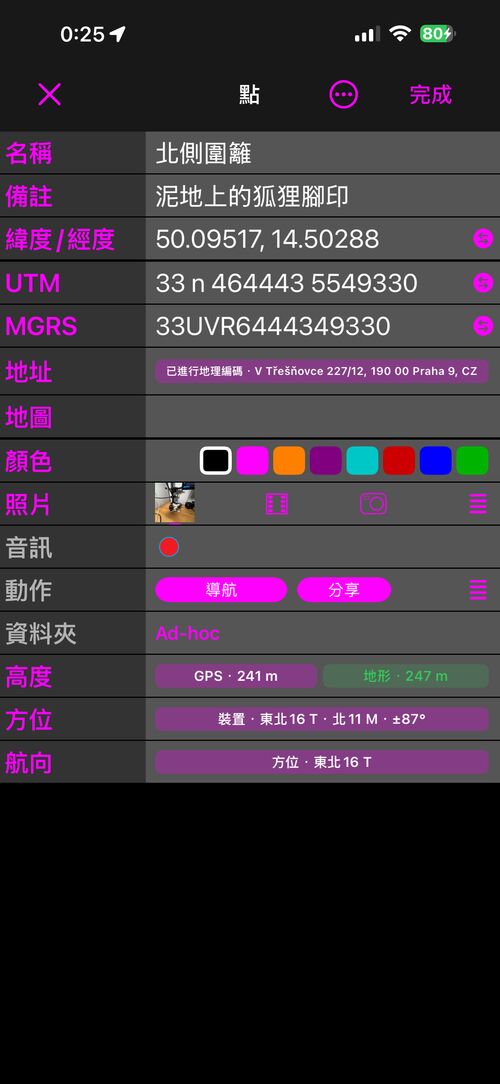
這個選擇會延續到你下次開啟的點,關掉 App 也還在。切換檢視只是呈現方式的改變:它不會儲存、不會捨棄,也不會更動任何值。你可以在編輯到一半時切換,還沒儲存的輸入會留著。
新增的每個區段都收合成一枚摘要標籤,標明值的來源 — 地形 · 247 m、裝置 · NE20 T · NE15 M · ±64°、方位 · NE20 T、已進行地理編碼 · V Třešňovce 227/12。點一下區段即可展開,一次只會開一個。
找到一個值,和採用它,是兩回事
這是整個編輯器所依循的規則,值得讀過一次:
查詢、搜尋與測量只是提供一個值。真正改變這個點的是套用、回復、清除 — 或是名稱已寫明會做什麼的操作。
所以你可以查地形高程、看照片裡寫了什麼、搜尋地址,卻不必接受其中任何一個。沒有動過的那一列,什麼也沒改變。
高度
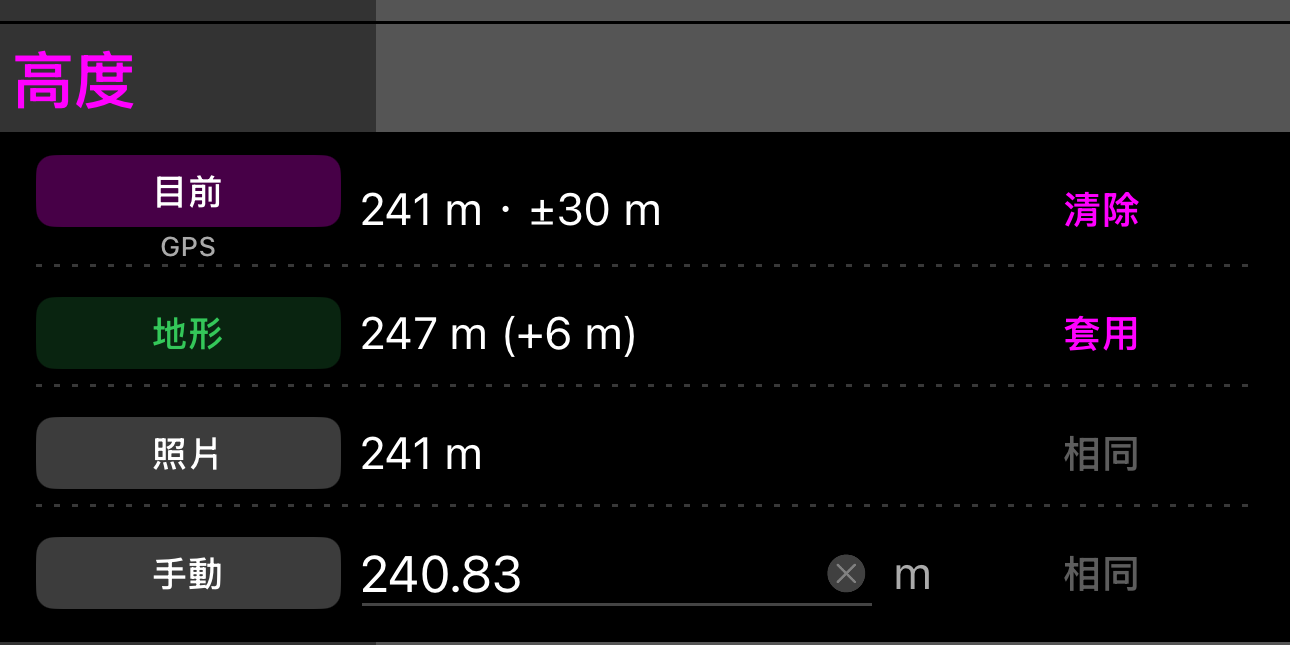
- 目前是這個點所持有的高度,下方標明來源 — GPS、地形、手動、已匯入或照片 — 有 GPS 精度時也一併顯示。清除會把它清空。
- 地形會查詢該點座標處的地面高程。點一下查詢,結果會出現在該列旁邊,並附上與目前值的差距,套用則把它寫進這個點。之後按鈕會變成再次查詢。
- 原始在有可退回的值時才出現,回復會還原你打開編輯器時的高度。
- 照片顯示附加影像中儲存的高度。相同表示兩者已經一致;否則操作…會提供從照片套用或將目前值同步至照片。
- 手動接受以你目前高度單位表示的數字,海平面以上或以下皆可。
移動一個點之後,它的高度仍會顯示,並標示為屬於先前的位置,讓你看得出這裡需要處理。App 絕不會悄悄把一個高度換成另一個。
地址
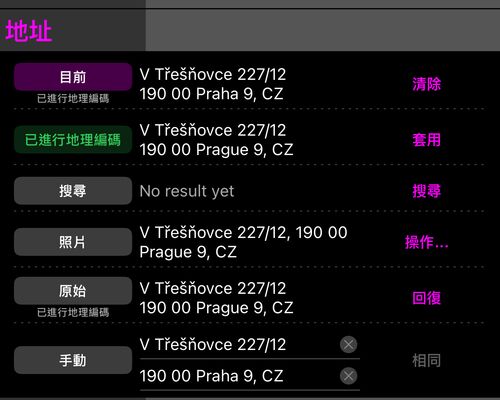
- 目前是這個點上的地址,標註為已進行地理編碼、手動、已匯入或照片。若找到地址之後這個點又移動過,它會轉為橘色並顯示座標已變更。
- 地理編碼把這個點的座標換算成地址。先查詢,再套用。
- 搜尋依名稱查地方。結果會有一個操作…選單,而措辭已說明每個選項會做什麼:僅套用地址只取文字、點留在原地,套用地址並移動地點則把點移到你找到的地方。搜尋結果絕不會自作主張移動這個點。
- 照片是附加影像中嵌入的地址。
- 原始在有較早的地址可退回時出現,會還原打開編輯器時的那一個。
- 手動是兩行自由文字。留空不是清除地址的暗門 — 要清除請用目前上的清除。
方位與航向
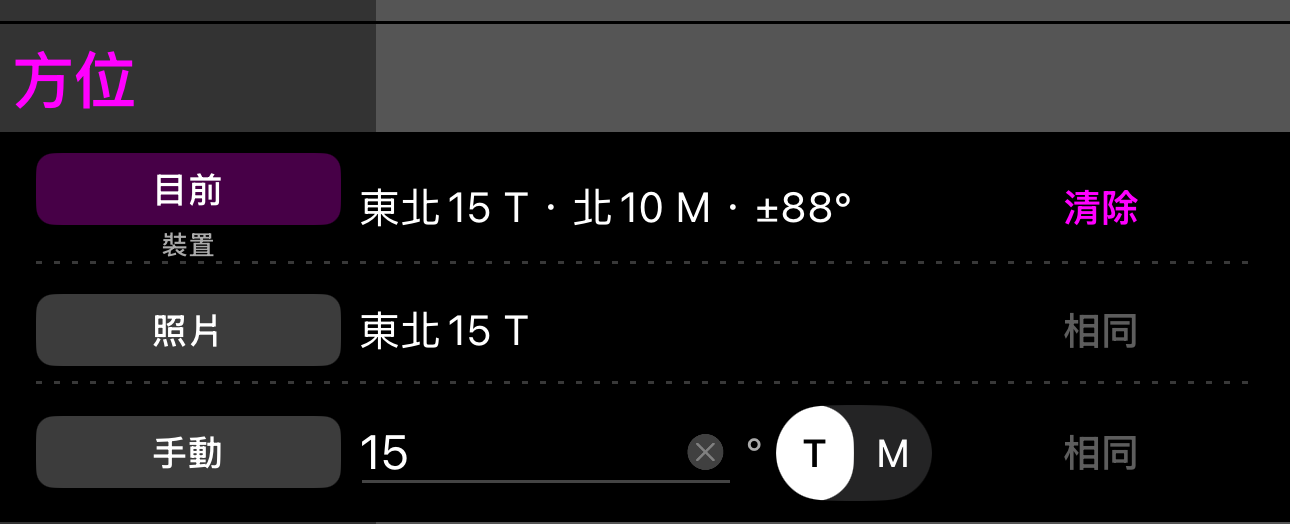
方位是相機當時朝向哪一邊,也就是照片存為影像方向的那個值。目前會同時顯示兩種基準 — NE20 T · NE15 M — 並附上量測精度,手動那一列有 T / M 選擇器,讓你輸入真北或磁北方位。
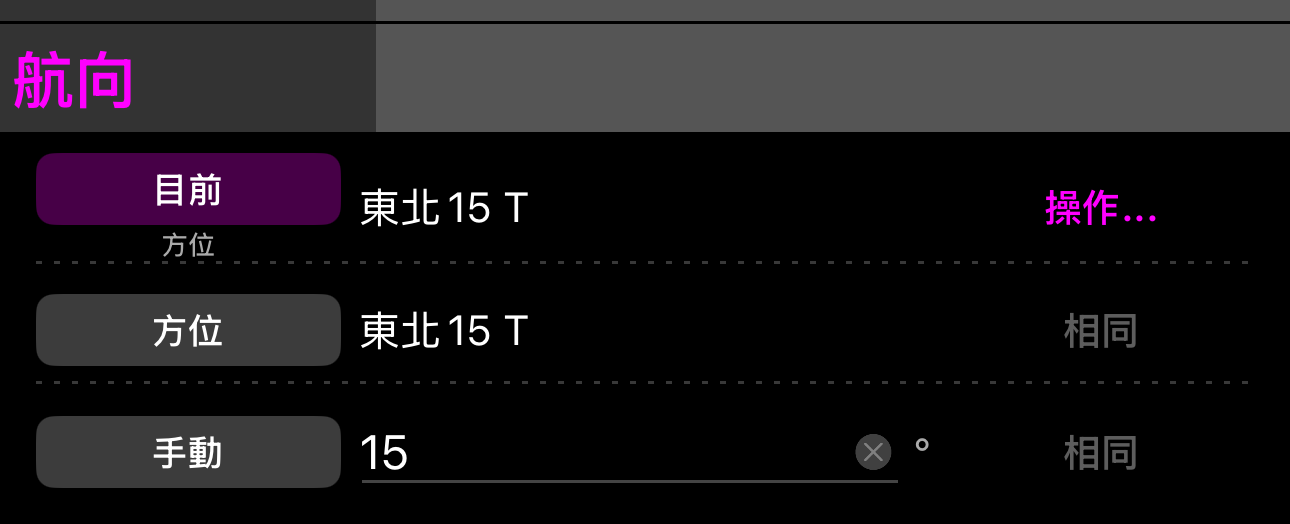
航向是你當時行進的方向,往往不是相機所指的方向 — 想想從行進中的車上側拍的照片。航向刻意不是照片中繼資料:它沒有照片列,也絕不會自己變成影像方向。若兩者確實相同,目前 → 操作… → 用作方位會明確地把它複製過去,接著你就能把方位同步到照片。
照片與這個點,逐一欄位
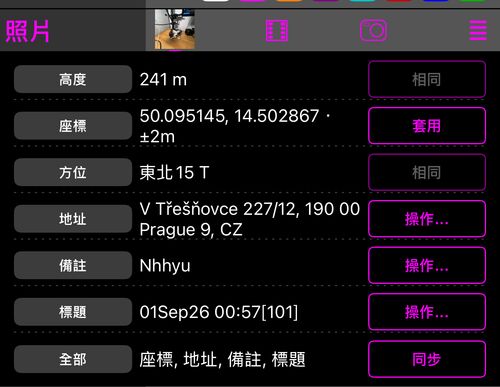
在進階檢視中,照片區段保留縮圖、相機、圖庫與附加按鈕,並為影像能攜帶的每個欄位各加一列:
- 高度
- 座標
- 方位
- 地址
- 備註
- 標題
中間那一欄是照片目前持有的值。按鈕會給出合理的方向:只有照片有值時是套用,只有點有值時是同步,兩邊都有且不一致時是操作…,已經一致時則是灰掉的相同。
座標還會比對精度,所以位置相同但 ± 不同,仍算是值得提出的差異。
最後一列全部會列出目前所有不一致的欄位並提供同步 — 全部同步至照片或全部同步至點。它只會複製值,絕不移除任何東西。
複製一個欄位不會動到影像的其他中繼資料,照片本身也毫髮無傷:寫入中繼資料之後,檔案的尺寸相同、方向相同,影像逐像素完全一致。無論同步多少次,都沒有重新壓縮,也沒有畫質損失。
以所有值更新照片
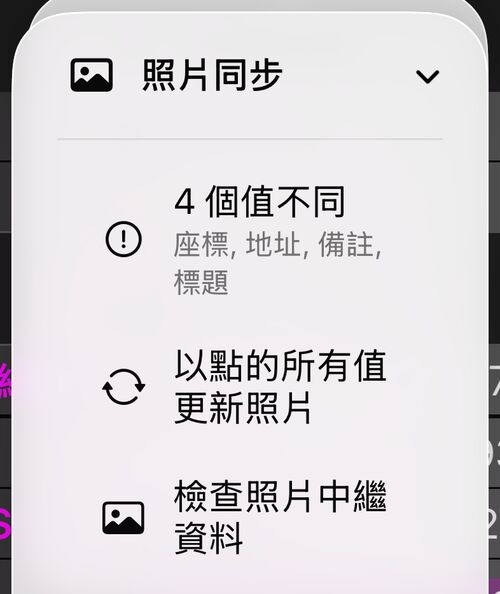
⋯ → 照片同步選單以一行狀態開頭 — 沒有要同步的變更,或是3 個值不同並在下方列出欄位名稱。點一下那一行,會以檢查模式開啟 儲存時的表單 ,讓你不必儲存這個點也能寫入照片。
以點的所有值更新照片是一鍵版本,但它仍會先讓你看到表單,所有差異都已開啟 — 包括這次編輯之前就存在的差異。看過清單,把照片該保留的關掉,再用更新照片確認。取消則什麼也不寫。
檢查照片中繼資料只是切換到進階檢視並展開照片區段。
從照片移除一個值
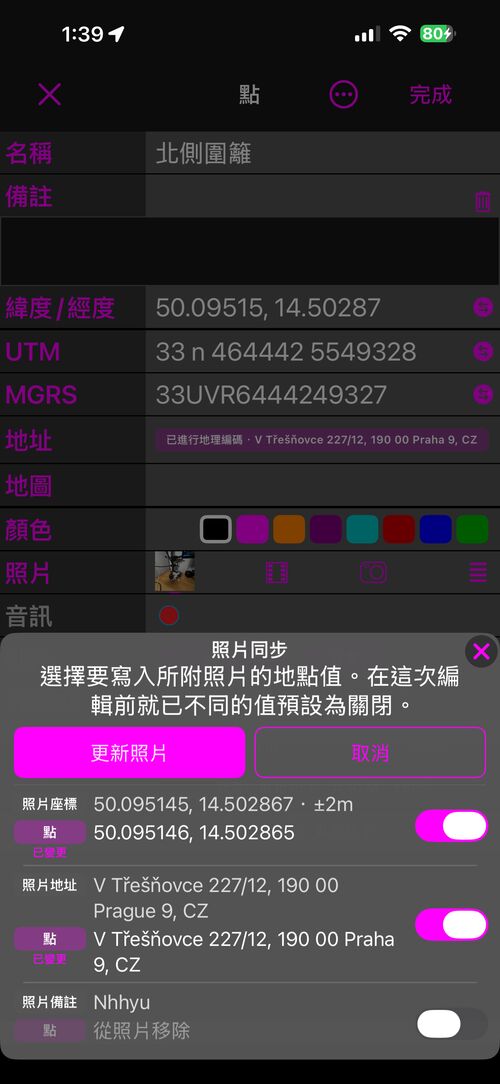
在點上清掉標題、備註、地址或高度之後,照片仍帶著舊的那一份。這時表單 — 無論在儲存時還是檢查時 — 會把該欄位列出來,在點的值原本該在的位置寫上從照片移除,而且開關是關的,任何模式、每一次都是。
只有你自己撥的開關才會移除東西:
- 自動的更新照片中繼資料設定絕不移除。若待處理的只剩下移除,儲存照常完成,照片維持原狀。
- 照片區段裡的全部同步至照片同樣不移除。
- 照片有、而這個點從來沒有過的欄位,也以同樣方式提供,預設關閉。
移除是徹底的:這個值會從影像本身的欄位裡拿掉,也會從讀取端可能退而求其次的舊位置裡拿掉,因此不會在別的 App 裡又冒出來。座標永遠不會被提出移除。
當照片無法讀取或寫入時
照片各列與狀態列會說明正在發生什麼:
- 無法使用 — 這個點沒有附加檔案。
- 需要下載 — 影像在 iCloud,這支 iPhone 上只有替身。下載後各列就會填上。
- 載入中…、套用中…、正在儲存… — 正在讀取或寫入。完成會等它結束,這期間 ⋯ 按鈕會變成轉輪。
- 中繼資料無法使用與重試 — 影像的中繼資料讀不出來。
寫入中繼資料需要空間暫存影像的第二份副本,所以快滿的 iPhone 會讓*更新照片中…*變慢。若寫入失敗,這個點不會被儲存,照片也維持原樣。
