影片上的浮水印
浮水印是您在分享出去的畫面上留下的標記。您自己的名字與照片、一趟遠征或步道的名稱、您的車輛或俱樂部 — 指南針 55 會把它畫進您在 App 裡錄下的影片,蓋在覆疊所顯示的其他一切之上。
開啟相機,再進入影片設定 > 浮水印。
這個畫面限定在影片上。指南針 55 只為影片打標記 — 照片上的浮水印是 GPS 相機 55 的功能 — 所以這裡的一切講的都是錄影。
怎麼開啟
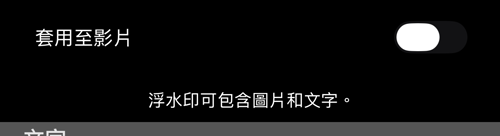
套用至影片就是全部的決定。關閉時錄影不帶浮水印;開啟時每一段錄影都帶。
在免費版裡浮水印一律套用,開關放不掉它。 那是 App 加在免費成果上的品牌標示,不是設定壞了。讓浮水印真正歸您掌控、可以換成您自己的,是付費版做的事。
文字
最多會畫出三行。您的名字、一趟遠征與它的路段、一條步道、一個日期 — 任何您希望影片離開手機時就帶著的東西。留空的話,浮水印就只剩下圖片。
圖片
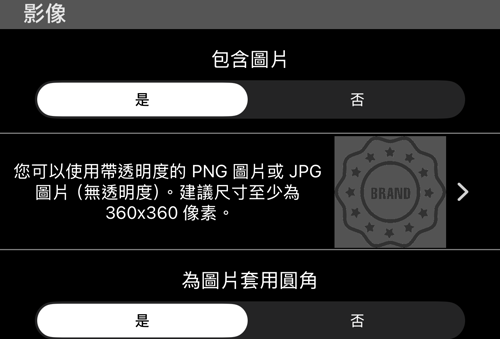
- 包含圖片可以獨立於文字之外,開啟或關閉圖形的部分。
- 帶透明度的 PNG,或不帶透明度的 JPG。 建議至少 360×360。 方形或圓形的標記效果最好。
- 您自己的照片、俱樂部徽章或遠征標誌都很合適;方形或圓形的標記在角落裡坐得更穩。
請從「檔案」加入圖片,不要從照片圖庫。 這是刻意的設計:照片圖庫會重新編碼 PNG,把透明度壓平成不透明的 JPEG,於是一個透明背景的標誌就變成了一塊白底方塊。點一下圖片那一列開啟的是「檔案」選取器,檔案就會以您製作時的原樣進來 — 從 iCloud 雲碟、Dropbox、Box、NAS,任何「檔案」能到達的地方。
顏色與透明度
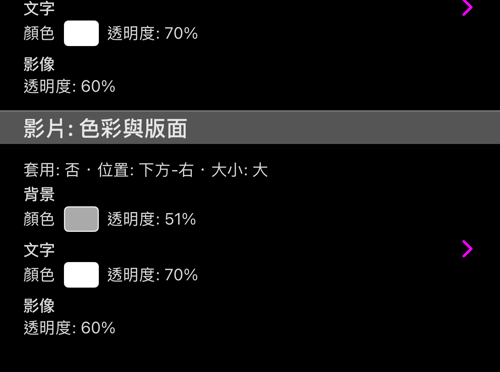
有三樣東西各自帶著自己的顏色與自己的透明度:背景底板、文字和影像。讓浮水印成為浮水印而不是貼紙的,正是透明度 — 足以讀得出來,又不至於遮住底下的畫面。
因為背景本身就帶著透明度,您挑的顏色在影片上看起來永遠會比在選色器裡淡一些。那是透明度在做它的事,不是顏色選錯了。
擺在哪裡、要多大
位置是四個角落之一,預設為右下;大小同樣在這裡設定 — 兩者都是為影片單獨保存的,與其他設定無關。
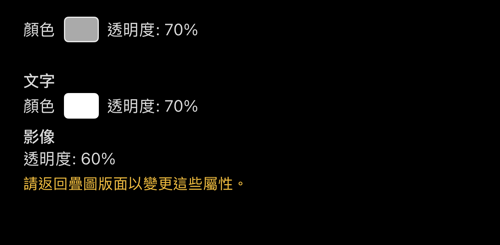
外觀的一部分並不在這個畫面上。有一列把話說得很清楚:「請返回疊圖版面以變更這些屬性。」 疊圖版面是把儀表與浮水印排在一起的地方,屬於它的事情由它說了算。
疊圖版面就是看浮水印在其他覆疊之間站在哪裡的畫面:它給您看的是取景框而不是一串列表,並且有自己的浮水印開關、自己的位置與自己的大小。
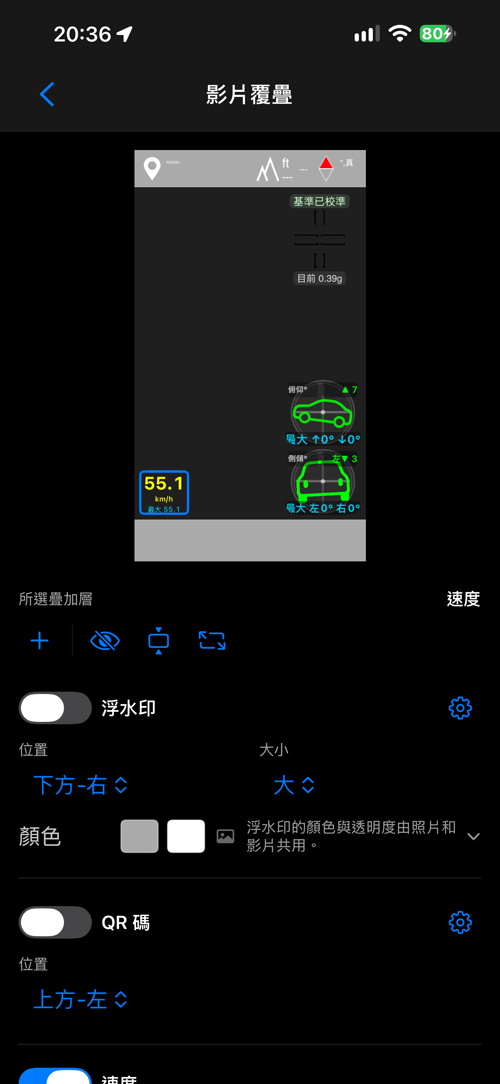
規則在那裡同樣以 App 自己的話出現:「浮水印的顏色與透明度由照片和影片共用。」
相關頁面
- 影片錄製、播放與資料覆疊 — 浮水印在哪裡開啟
- 從航跡製作覆疊影片 — 完全不用影片就能匯出的儀表
- GPS 相機 — 相機畫面能做的一切,集中在一處
- 拍攝設定 — 原始與蓋章的差別,以及會存下哪些副本
