指南針 55。影片上的藍牙感測器:心率、踏頻與車輪速度覆疊
把騎行拍下來,也讓大家看到您付出了多少:您的心率、您的踏頻和車輪速度,即時顯示在相機畫面上,與速度、 地圖和動態儀表並列。這些讀數會隨影片一起記錄。您可以把它們壓製進匯出的副本、在重播中觀看,或單獨匯出成透明的 覆疊影片,放進您的剪輯軟體。
這些數值來自您自己的藍牙感測器。只要連接一次,在藍牙面板中或直接在這裡的相機設定中都可以 ( 藍牙感測器 )。
開啟覆疊
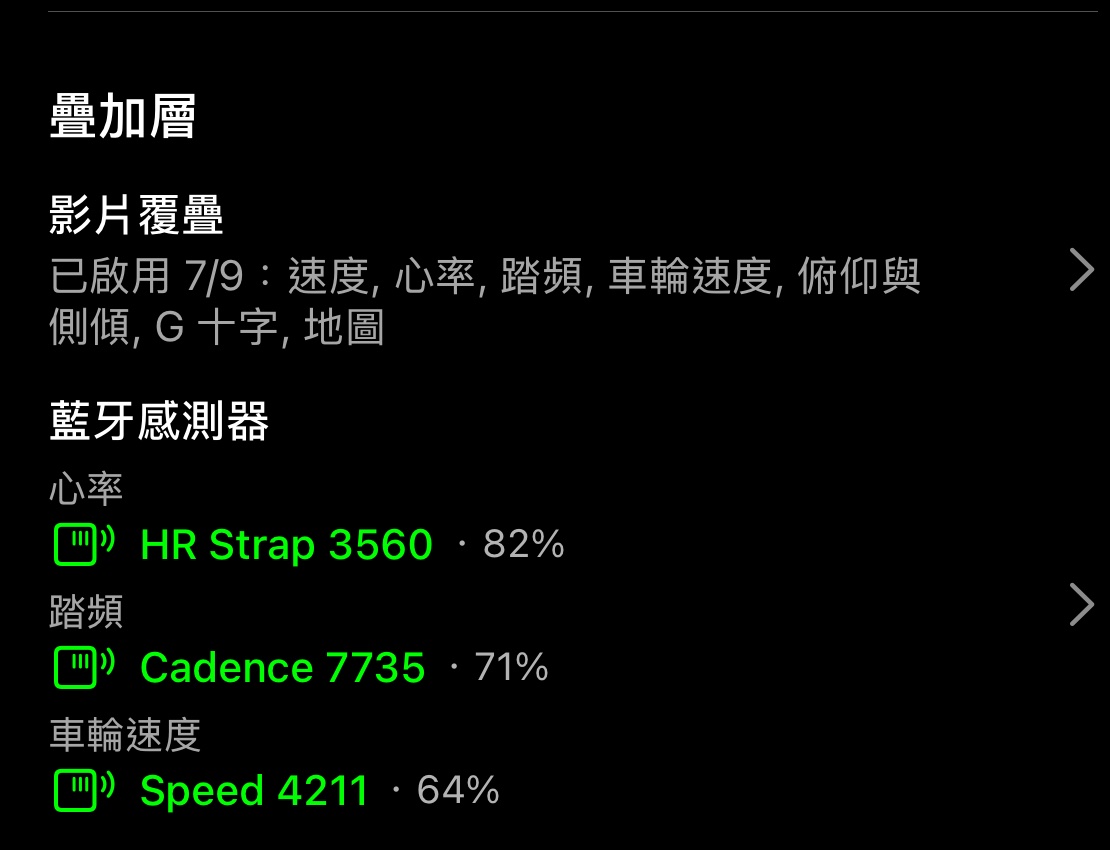
開啟選單 → 影片,點選設定,再點影片設定 → 影片覆疊。配置編輯器的清單最下方有一個藍牙感測器區段, 裡面有三個拼貼:
- 心率,來自心率帶;
- 踏頻,來自踏頻感測器;
- 車輪速度,來自速度感測器,以 App 的速度單位顯示。它與 GPS 的速度拼貼是分開的,在 GPS 速度失準的地方 特別有用:隧道裡、樹蔭下、訓練台上、低速騎行時。
在拼貼那一列開啟它。在預覽中,感測器連線時顯示您的實際數值,否則顯示範例值。像其他覆疊一樣擺放、調整大小與 堆疊它( 影片錄製 )。
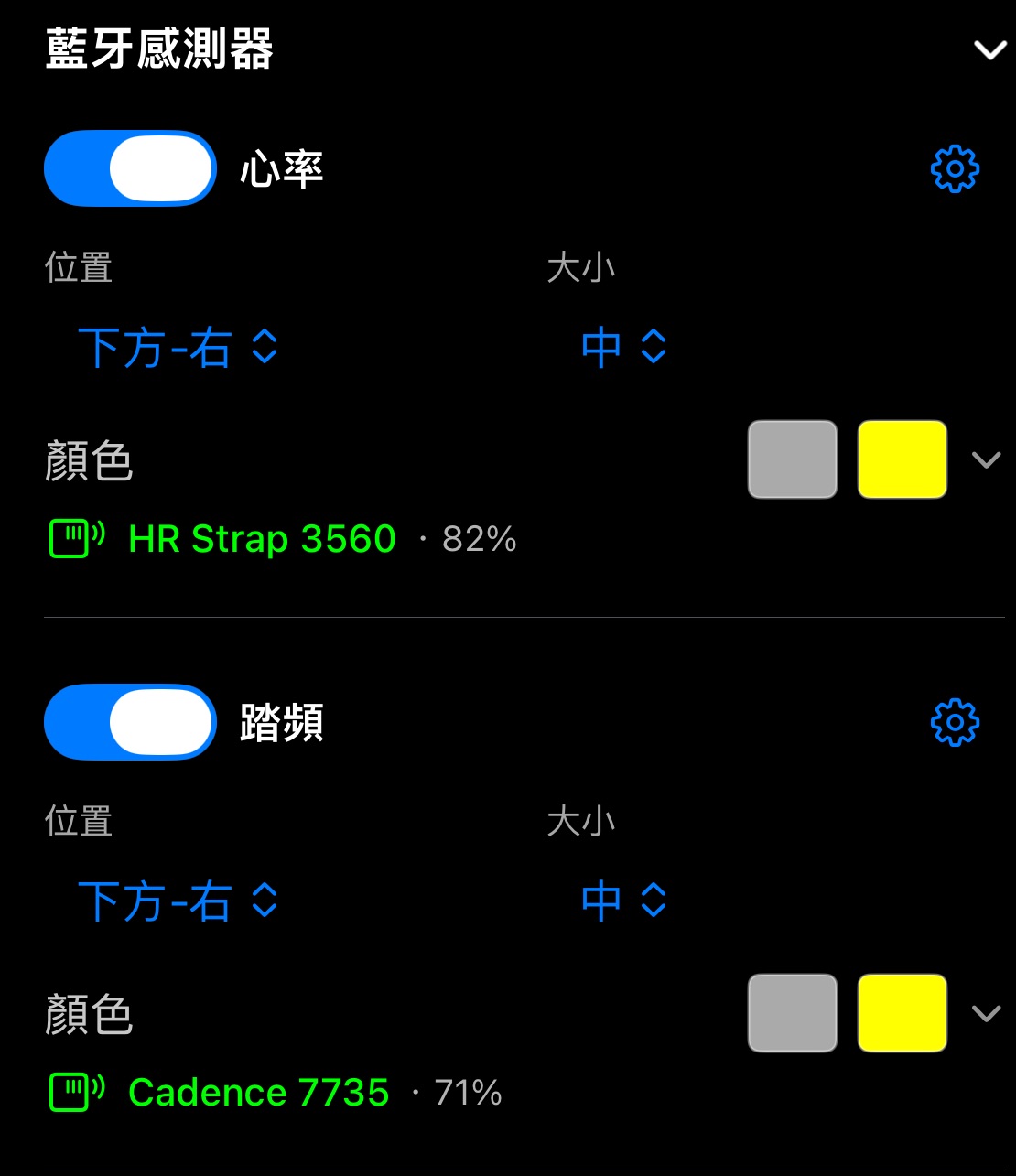
每個拼貼列的下方有一行狀態列,顯示是哪個感測器提供數值:它的名稱(顏色與藍牙面板相同,連線時為綠色)、電量, 以及未連線時的提示。該列的齒輪會開啟感測器的選單:
- 搜尋感測器,用來連接感測器;
- 中斷連線並忘記,或忘記;
- 設定車輪直徑,供車輪速度使用。
影片設定 → 藍牙感測器在同一個地方提供三個拼貼的總覽。
在相機上
每個拼貼最上方是感測器名稱,接著是數值與單位,再下面是最大,也就是拼貼出現以來的最高值,並附上感測器圖示。
- 感測器尚未連線:拼貼會在數值的位置以橘色顯示原因,例如「搜尋中。請確保感測器在範圍內且處於啟用狀態。」。 拼貼永遠不會隱藏,所以拍攝中途心率帶連上時,您的配置不會跳動。
- 3 秒沒有讀數:顯示「–」,而不是過時的數字。
- 未錄影時點選拼貼,會開啟該感測器的選單。選單中的影片覆疊會直接帶您到編輯器。錄影時,點按仍照常交給 相機處理。
隨影片記錄
當感測器覆疊已開啟且感測器已連線時,影片會在畫面之外一併記錄讀數。原始影片保持乾淨;讀數用於:
- 重播,拼貼顯示當下的數值,最大則顯示到目前為止的最高值;
- 壓製匯出,燒錄進您分享的副本;
- 覆疊影片:更多 → 完整影片 → 覆疊影片提供心率、踏頻與車輪速度,與速度或地圖一樣,每一項都是獨立的 透明影片檔 ( 為其他相機的畫面製作覆疊影片 )。
只有影片確實記錄了某個感測器,對應的拼貼才會出現在匯出選項中。在影片清單裡,錄影的「錄下的疊圖」那一行只有在 有讀數時才會列出心率、踏頻或車輪速度。
循環錄影會在每一段循環中保留讀數。
沒有影片?用軌跡
帶著感測器記錄一段軌跡,之後再從軌跡匯出同樣的心率、踏頻與車輪速度覆疊影片,疊在 GoPro、DJI 或任何其他相機 拍的畫面上( 從軌跡製作覆疊影片 )。
相關頁面: 藍牙感測器 ▪︎ 影片錄製、播放與資料覆疊 ▪︎ 從軌跡製作覆疊影片