影片錄製、播放與資料覆疊
羅盤55可作為移動中的運動攝影機,或現場勘查用相機。乾淨的原始影片會與位置及動態資料一起保存,之後可用於播放、字幕、從影格建立照片與航點,以及匯出顯示資料的影片。
羅盤55 免費版可儲存一部影片,並讓您分享任何選取的 15 秒短片(含 App 品牌)。若要錄製另一部影片,請開啟 選單 > 影片,刪除目前影片。
App 內的 PRO PACK 升級
可解鎖無限儲存影片,以及匯出完整影片或乾淨的原始影片。
開啟錄影相機
開啟選單 > 影片。相機會以影片模式顯示。先檢查取景、所選相機與麥克風,需要時再開啟
設定。
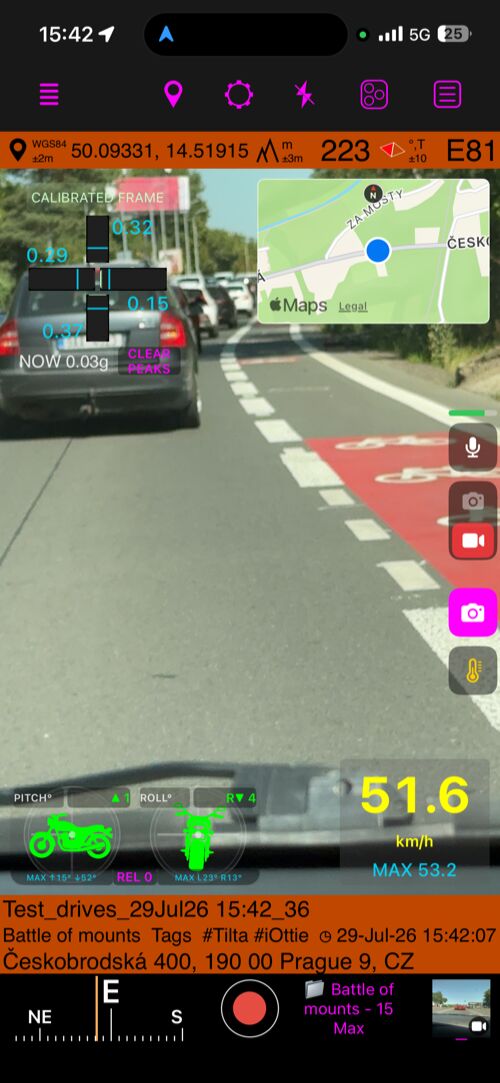
大型快門按鈕用來開始與停止錄影。錄影時會顯示經過時間與另一個拍照按鈕;拍照不會中斷 影片,並會建立含位置資料的照片。
麥克風按鈕可靜音或開啟聲音,動態音量可確認有聲音輸入。影片會開啟媒體庫,其他按鈕
可管理相機、標題、備註、標籤、地址與設定。
一般錄影與循環錄影
點一下快門開始,確認時間與麥克風,再點一次停止。已儲存的影片會顯示在
選單 > 影片中,剛保存時可能會短暫顯示為處理中。
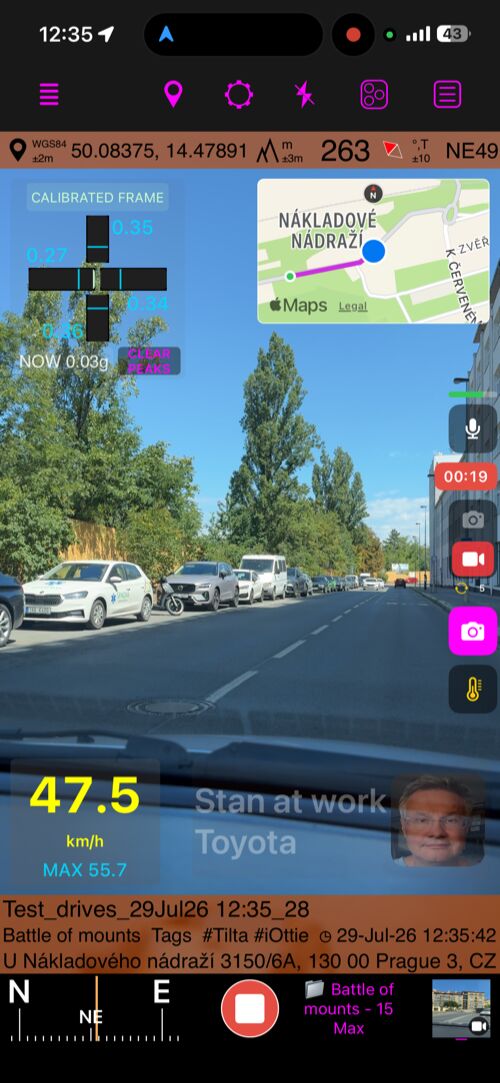
循環錄影只會持續保留保留最新內容所選的時間。較舊且已完成的片段會移除;停止後,
保留的時間範圍會存成一部影片。相機必須保持顯示;關閉相機或讓 App 進入背景會停止並
保存目前錄影。
影片設定
開啟設定 > 影片設定。
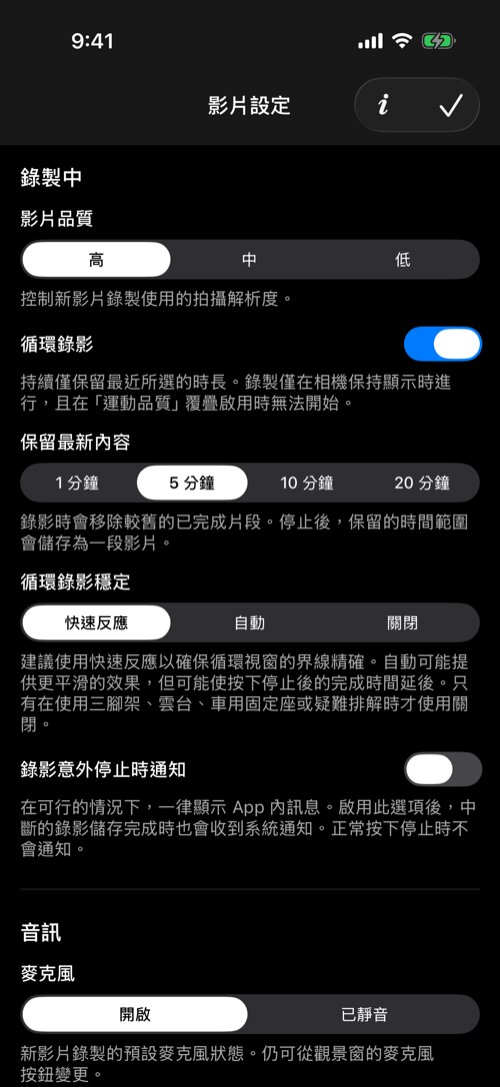
在錄製中區段選擇畫質、循環時間與循環穩定。需要精確限制時間範圍時,建議先使用
快速反應。自動可能更平順,但停止後需要更久完成。關閉只適合腳架、穩定器、
固定車架或疑難排解。
在音訊中設定新錄影的麥克風狀態,以及錄影前是否顯示音量。一般錄影建議使用標準穩定;
自動可能裁切較多畫面,且完成時間較長。
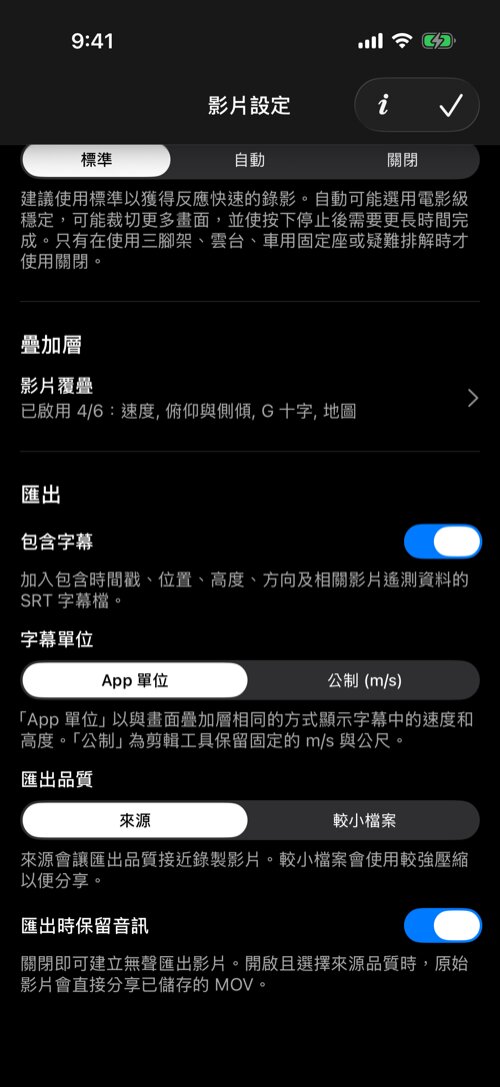
在匯出區段:
包含字幕會加入含時間、位置與遙測資料的 SRT;字幕單位可使用 App 單位或固定公制;匯出品質可選來源品質或較小檔案;匯出時保留音訊決定匯出影片是否含聲音。
配置影片覆疊
開啟影片設定 > 影片覆疊。
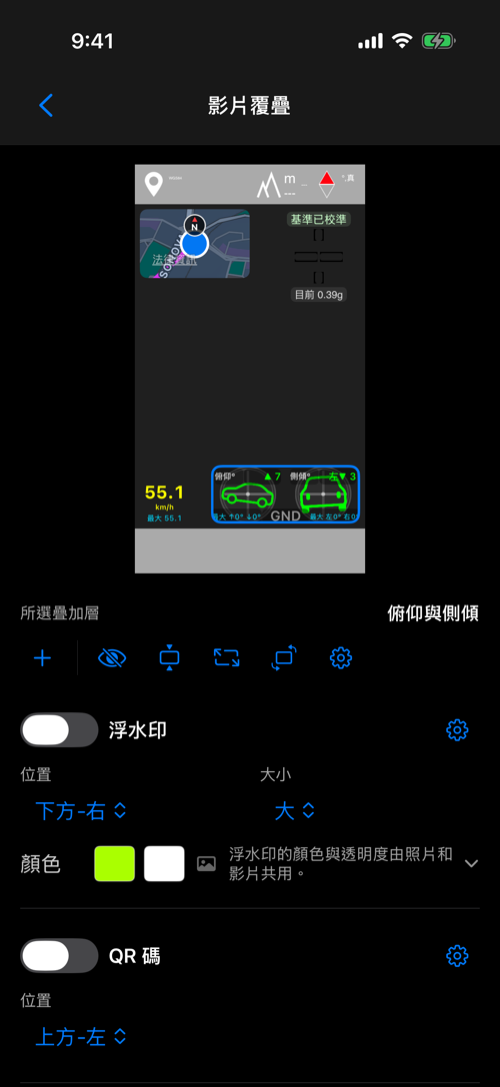
預覽會顯示最後配置。點選覆疊後拖到角落,並使用下方按鈕加入、隱藏、縮放、旋轉或設定。
浮水印可顯示姓名、公司、車輛、設備或標誌。QR 碼可將錄影資料編成地圖或導航連結。地圖顯示位置與錄下的路徑。速度顯示錄製速度與最大值。俯仰與側傾顯示相對地面或相對零點的角度。G 十字顯示前後、左右加速度與峰值。
原始影片保持乾淨。錄影開始時的配置會保存為錄製時設定。
尋找已保存影片
開啟相機中的影片,或選單 > 影片。
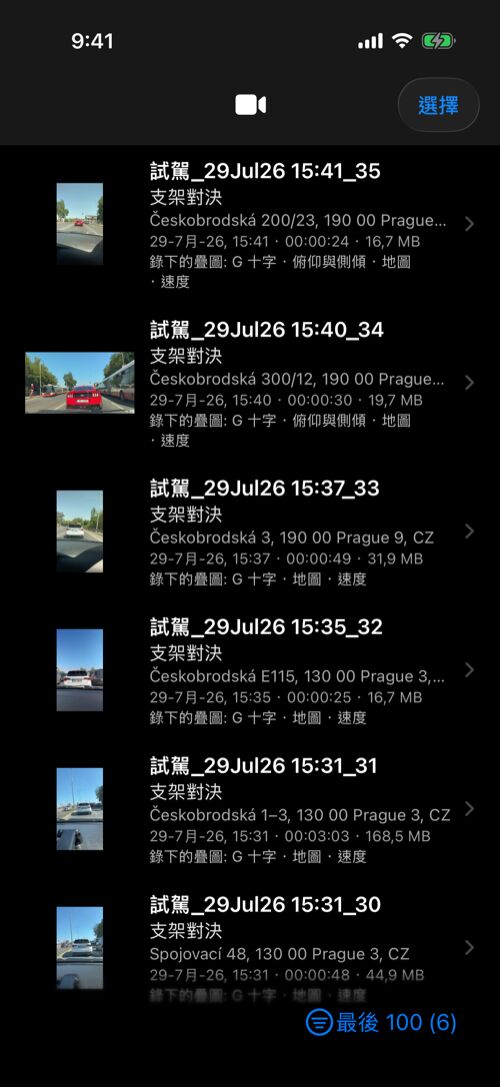
準備完成的項目會顯示縮圖、標題、備註或位置、日期、長度、檔案大小與錄製時覆疊。 搜尋可查找標題、備註、標籤、地址、日期與座標等內容。
播放並建立照片與航點
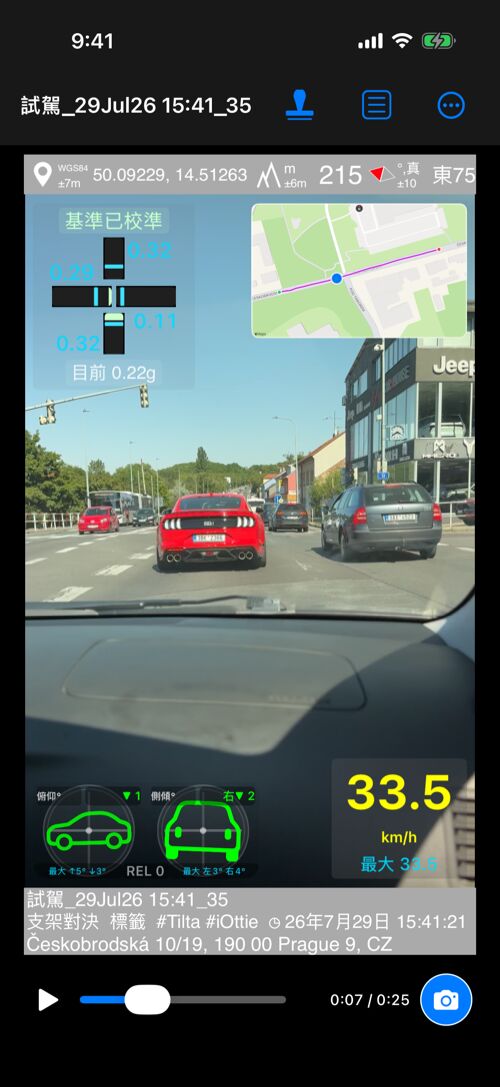
若要精確定位,請直接在影片上向左或向右滑動;滑動時向上拖曳可放慢移動。
播放時會顯示目前的音訊輸出,您可以在檢視錄影時變更。
在影片設定中選擇麥克風來源:自動、iPhone、任何外接、有線 / USB或Bluetooth。系統會顯示目前來源,來源中斷時會安全切換,麥克風變更時 App 也可通知您。使用耳機即可監聽即時麥克風,同時繼續播放相容的音樂或 Podcast。
若要精準定位,請直接在影片上左右滑動;滑動時向上拖移可讓移動更細緻。
暫停播放或拖曳時間軸到任何時刻,然後點按相機按鈕,即可從該影片影格建立一般照片與航點。
產生的照片會繼承該播放時刻的時間、位置、方位與已解析地址。影格地址會儲存為 手動,因此保留為歷史資料,不會被之後的反向地理編碼取代。既有照片拍攝偏好仍會套用:儲存 立即建立照片,預覽 開啟一般照片預覽,自動照片備註設定也可自動開啟備註。
標題、備註與集合遵循一般照片備註規則;不會自動複製整段影片的影片備註。若影片中已有有用脈絡,可使用備註轉移工具。
當你在錄製結束後才注意到重要地點、測量、標籤或細節時,這會很有用。
同時使用影片與照片備註
照片備註與影片備註編輯器現在包含可摺疊的來源區段:照片編輯器中顯示影片備註,影片編輯器中顯示照片備註。從播放建立的照片會顯示其實際來源影片儲存的備註。
標題、備註、地址、資料夾欄位名稱、資料夾/標籤 可個別套用,也可使用 全部套用。復原 會還原最近一次個別套用 或整個 「全部套用」 操作。從: 與 至: 標籤會說明不同名稱欄位的轉移,例如 從: 標籤 -> 至: 資料夾。狀態標籤顯示 自動、手動 或 自動 → 手動;歷史值、地址與標籤/資料夾值會在必要時以 手動 轉移。
在影片中找到想看的片段
在 iOS 26 或更新版本中,可透過 ⋯ > 將音訊轉為逐字稿 為已儲存的影片建立逐字稿。之後就能找到某句話,不必重新播放整段錄影。
不必重新播放整段錄影,就能找到想聽的那句話。開啟已有逐字稿的影片,選擇 ⋯ > 逐字稿 > 顯示逐字稿。在 搜尋逐字稿 中輸入字詞或片語,清單就會立即只顯示相符的行,並保留原本的時間標記。
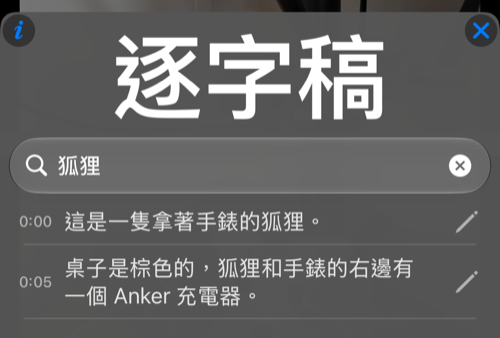
點一下相符的行,即可直接跳到影片中的那個時刻;點一下旁邊的鉛筆則可修改文字。使用搜尋欄內的 × 清除搜尋,就能再次看到完整逐字稿。搜尋不會更動已儲存的逐字稿或字幕。
原始、已加印與錄製時設定
加印按鈕會在乾淨的原始與上次使用的已加印檢視間切換。開啟更多 > 覆疊可選:
錄製時:錄影開始時保存的配置;目前:現在的影片覆疊設定;無:不顯示覆疊。
此選擇不會改變原始影片或錄製時配置。
選擇並匯出範圍
開啟更多 > 選擇匯出範圍。
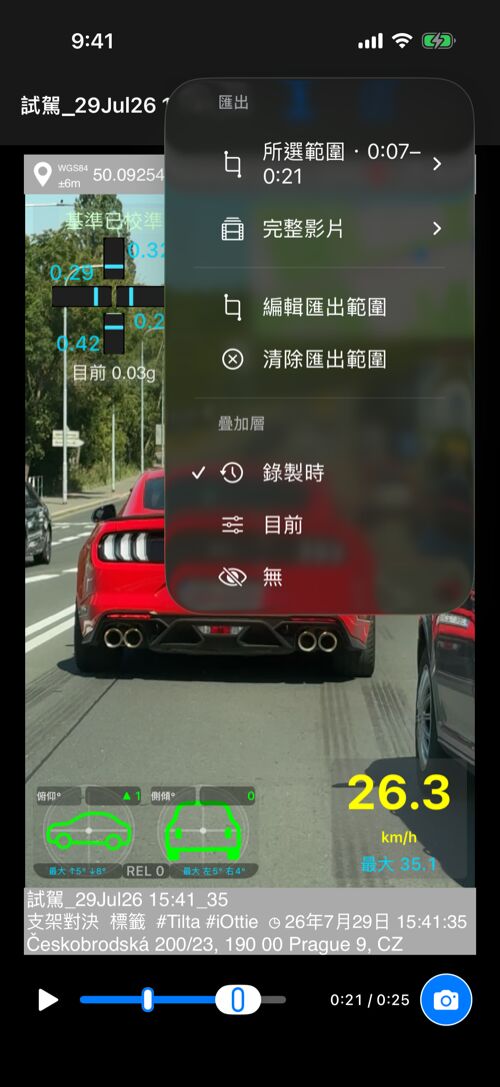
設定開始點,移到後方設定結束點,再確認。匯出時選擇所選範圍或完整影片,接著選擇
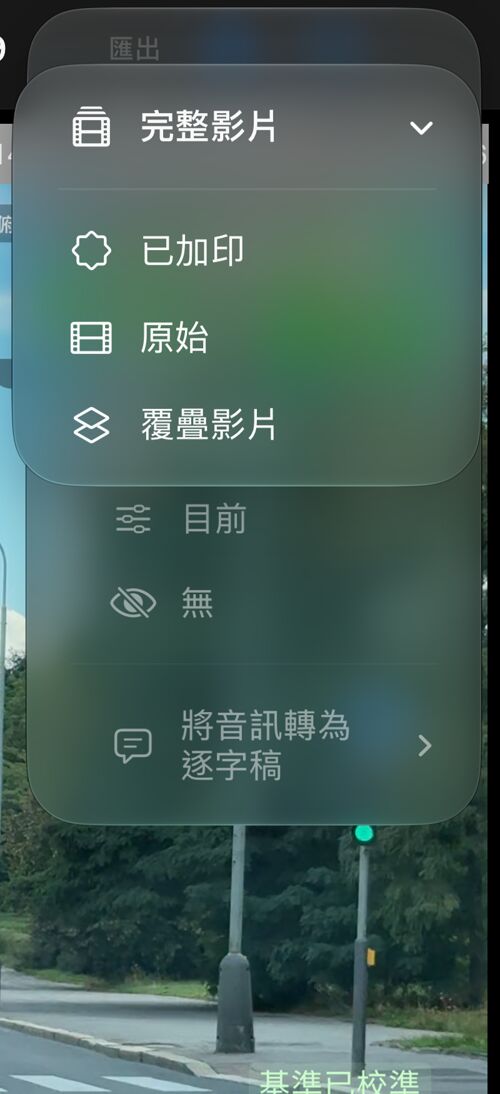
原始、已加印或覆疊影片。最後這個覆疊影片就是下一節的主題。
疊在其他相機畫面上的覆疊影片
一趟行程多半是用別的器材拍的——擋風玻璃上的 GoPro、安全帽上的 DJI Osmo、
防摔桿上的 Insta360、行車記錄器。覆疊影片只把資料覆疊單獨匯出成透明影片——儀表周圍空無一物
——讓您在 iMovie、Final Cut Pro、DaVinci Resolve、Adobe Premiere Pro、CapCut 或任何
其他剪輯軟體中,把它們當成圖層疊在那段畫面上。儀表來自這段錄影的資料,畫面來自您的
相機。
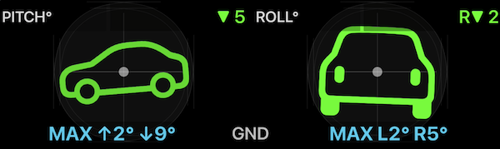
這就是一個匯出的檔案——俯仰與側傾儀表自成一部影片,周圍全是透明的。
開啟已儲存的錄影,然後選擇更多 > 完整影片 > 覆疊影片。若已設定匯出範圍,所選範圍
也提供同樣的選項。
選擇要匯出什麼
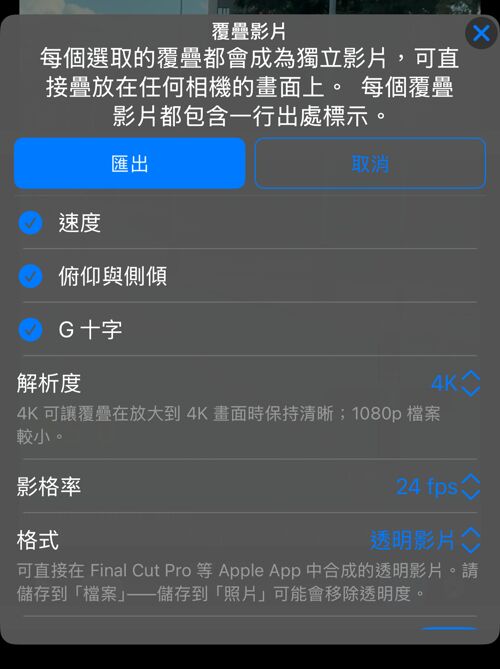
每個選取的覆疊都會成為獨立的影片檔,而且是裁到儀表本身的大小,不是整個畫面。選 四個就得到四個檔案;在剪輯軟體裡,每一個都是可以各自擺放、縮放、顯示與隱藏的圖層。
清單裡列出的,是這段錄影目前顯示中看得到的覆疊:選了錄製時就是開始錄影時儲存的配置,
選了目前就是您現在的影片覆疊設定中啟用的那些。關掉的覆疊不會出現。
只有浮水印是例外,它永遠不會被匯出。因為它的內容完全不變,浮水印影片等於在播放一張 靜止圖片。請直接把標誌放進剪輯軟體。QR 碼可以匯出,其內容會跟著記錄到的位置。
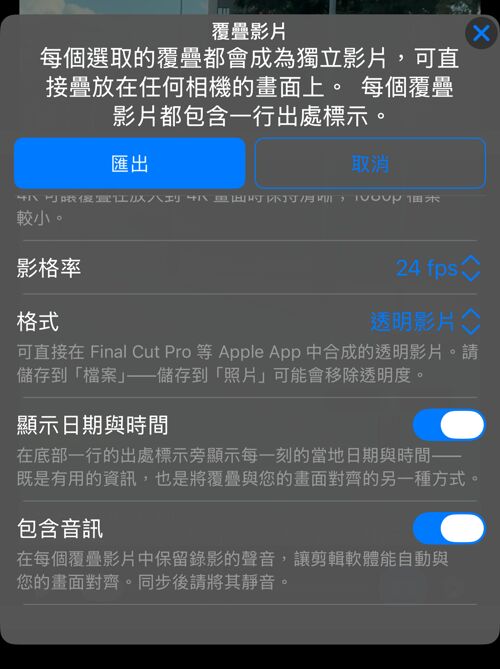
解析度—4K讓覆疊放大到 4K 畫面上時仍然清晰;1080p的檔案較小。影格率—與錄影相同會跟著這部影片,並顯示它實際會採用的速率,因此標示絕不會 和檔案不一致。若您的剪輯時間軸需要固定速率,也可以選擇固定值。格式— 請見下文。顯示日期與時間會在每張拼貼底部那一行、出處標示旁邊,加上該時刻的當地日期與時間。 既是有用的脈絡,也是把覆疊和會燒錄自己時鐘的畫面對齊的另一種方式。包含音訊會把這段錄影的聲音保留在每個覆疊影片中,讓剪輯軟體可以自動和您自己的畫面 對齊。同步之後請將拼貼靜音。
透明影片,還是畫面 + 遮罩
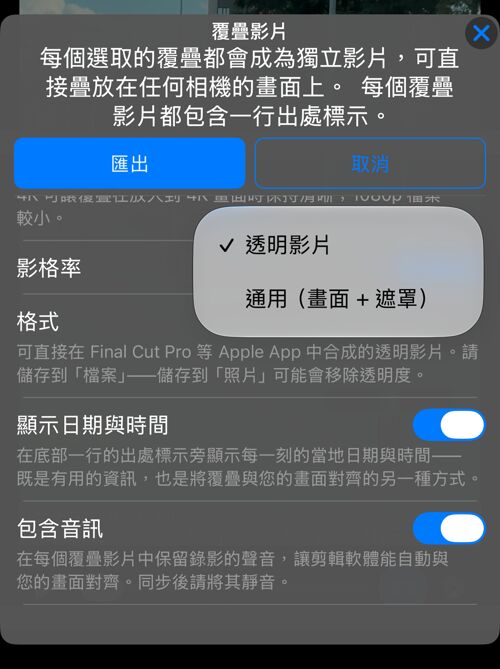
透明影片是一部自帶透明度的影片(含 Alpha 通道的 HEVC)。在 Mac 上的 Final Cut Pro、Apple Motion 與 iMovie 中可直接合成:放到畫面上方的圖層, 儀表就這樣浮在那裡。請儲存到「檔案」——儲存到「照片」可能會移除透明度。通用(畫面 + 遮罩)是一部高度加倍的影片:上半是畫面,下半是它的黑白遮罩。任何 支援亮度遮罩或軌道遮罩的剪輯軟體都能使用——DaVinci Resolve、 Adobe Premiere Pro 與 After Effects、CapCut、Kdenlive、Shotcut 等等。 把上半疊在您的畫面上,並把下半設為它的遮罩。
若不確定您的剪輯軟體要哪一種,就匯出通用(畫面 + 遮罩):任何支援遮罩的剪輯軟體都
能用。而如果透明拼貼出現在一個黑色矩形上,那是剪輯軟體忽略了 Alpha 通道——改用畫面 +
遮罩即可。
匯出過程與成果
覆疊會逐一算圖,進度面板會指出目前處理的是哪一個,例如覆疊 2 / 4 — 俯仰與側傾,完成
的檔案會一起交給一般的分享表單,可送往「檔案」、AirDrop 或雲端資料夾。
每個覆疊影片的拼貼底部都會帶有一行出處標示:使用 指南針 55 記錄。它出現在每一張
拼貼、每一個方案上,而且無法關閉。顯示日期與時間會共用這一行。
在規劃剪輯之前,有幾項限制值得先知道。
- 夜視錄影不在此列:它的顯示是所錄畫面的一部分,不是覆疊。
- 覆疊影片和完整長度、乾淨原始檔的匯出一樣,需要付費的匯出功能。
- 覆疊影片是依照當時記錄的資料匯出的。事後更動覆疊配置只會影響之後的匯出,永遠不會 改變原始錄影。
什麼都不拍也能得到同樣的儀表
您不必在這個 App 裡錄影,也能得到這些覆疊影片。GPS 航跡可以單獨記錄動態資料——沒有 影片,也沒有相機——之後再從航跡自己的畫面匯出同樣的儀表。請參閱 從航跡製作覆疊影片 。
中斷、隱私與安全
影片錄製是前景相機活動。關閉相機、進入背景、App 結束或拍攝中斷都會停止錄影; 系統會保存中斷前已完成且可播放的內容。
原始影片與遙測資料會留在裝置上,直到您選擇分享或匯出。長時間錄影前請檢查可用空間。 請妥善固定 iPhone,駕駛車輛時不要操作相機。
建議的首次設定
- 檢查標準穩定、畫質與麥克風。
- 只加入需要的覆疊,不要遮住重要畫面。
- 錄製短片並比較原始與已加印。
- 測試匯出一小段範圍。
- 只需要最近時段時使用循環錄影。
相關頁面
- 俯仰與側傾
- G 十字
