版本 6.0 - 新功能
6.0 版講的是您怎麼運用自己記錄下來的一切:出發之前、路途之中,以及回來之後。
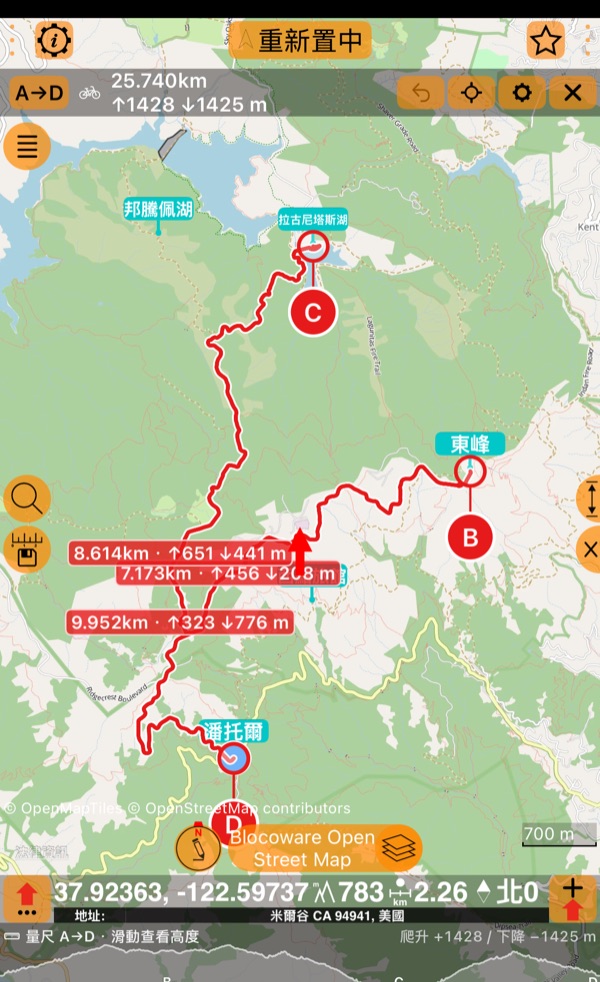
出發前,先規劃。用 量尺 點出您要走的路:走直線、照飛行或航行的方式,或依您的移動方式沿著道路與步道。它會畫出沿途地形的剖面,並為每一段標出距離與地形的爬升和下降,讓您在出發前就逐段安排好體力。
上路後,掌握節奏。別在半山腰就耗盡力氣: 爬坡 面板顯示眼前的坡有多陡、這段爬坡您已經完成多少,以及離坡頂還有多遠、多高,讓您知道何時該保留、何時該全力衝刺。
來場比賽吧。挑戰自己的最佳成績,或是那位敢把軌跡傳給您的朋友:在 幽靈競速 中,幽靈與您同時出發,差距每一秒都即時顯示。
傾聽您的身體。路上即時查看您的 藍牙 心率與踏頻,現在只要您願意,還能把它們隨軌跡與影片一起保存。事後, 圖表 會告訴您每段爬坡時心臟有多賣力、踏頻是否護住了您的膝蓋,而這些讀數還能變成 獨立的影片 ,疊在您的運動相機畫面上,或拿來炫耀一番。
回來後,找出最吃力的地方。一個總數說明不了這一天;地圖與圖表會告訴您全部。依速度、高度、坡度或心率 為路線上色 ,艱難的路段就會在地圖上亮起來;沿著圖表拖動,就能讀出 爬坡 中任一點的坡度、最陡的 100 m 與您的爬升速率,旁邊還有您的 心率 。您會看到自己在哪裡掉了速度、心臟在哪裡到達極限,以及下次該怎麼做。
然後,看著自己進步。一次好表現證明不了什麼;趨勢才算數。軌跡中的每一段 爬坡 都會被測量,並 與您以往的每一次相比 ,附上您的最佳成績與趨勢; 一場競速 會指出您贏得或輸掉那幾秒的確切地點;而 您的暫停與 GPS 跟丟您的地方 都會標示出來,讓數字誠實可信。現在您看得到自己正在變快,也看得到快了多少。
少點幾下,多做一點。移動時不必在選單裡翻找: 側邊工具列 把您最常用的工具放在儀表板旁,點一下即可使用,在任何 iPhone 與 iPad 的側邊都行,而且您可以依手邊的任務調整:軌跡、航點與相機,或您的目標、方位與高度,依您想要的順序排列。在 iPhone Duo 上,我們不讓任何一個像素白白浪費:工具列就住在它的直立長條裡,App 的每個畫面都為這塊新螢幕量身調整。
側邊工具列:在儀表板旁一點即用
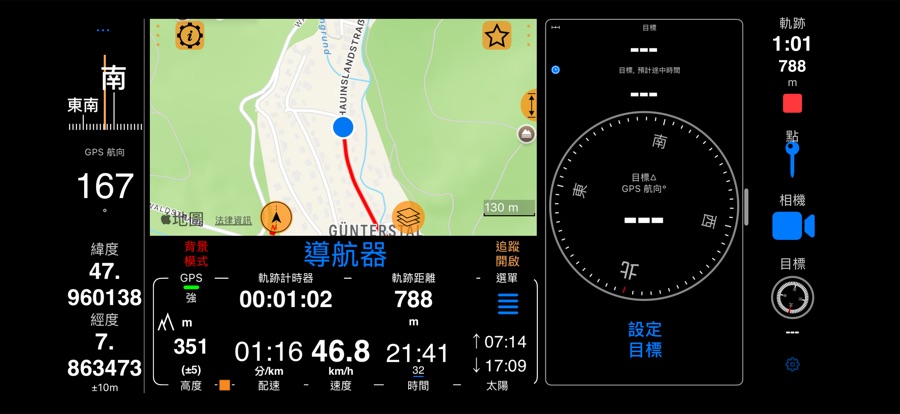
不打開選單,就能開始記錄軌跡、標記航點或拍下沿途的路,移動時還能隨時看到前往目標的
方向、您的方位或高度。要放哪些工具、依什麼順序排列,都由您決定,從軌跡、點與相機,
到目標、指南針、高度與座標。在其他 iPhone 與 iPad 上,請在設定中開啟:
選單 > 設定 > 側邊工具列,工具列就會在橫向畫面中出現;在 iPhone Duo 上則預設
開啟。沒有專業版時,軌跡工具會顯示鎖頭,
直到您
升級
。
為 iPhone Duo 打造
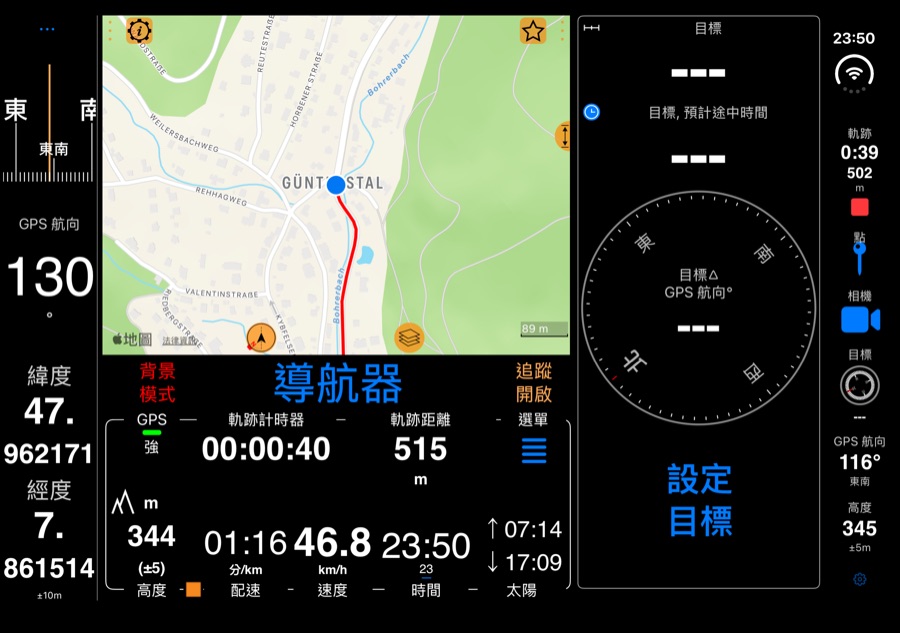
在 iPhone Duo 上,螢幕旁的直立長條不再空著: 側邊工具列 預設就在那裡,無論手機闔上或展開、無論哪個方向, 都放著您選的工具(軌跡需要 專業版 )。 除此之外,整個 App 也為 Duo 逐一檢視了每個畫面:
- 清單與設定在直立長條處停止:區段標題、分隔線、搜尋欄位與頁尾不再延伸到它下方。
- 儀表板的角落、選單與地圖的按鈕在每一種姿態下,都會避開直立長條與相機。
- 摺疊或展開手機時,畫面會跟著調整:航點清單與軌跡畫面都保持完整寬度。
爬坡:坡有多陡,離坡頂還有多遠?
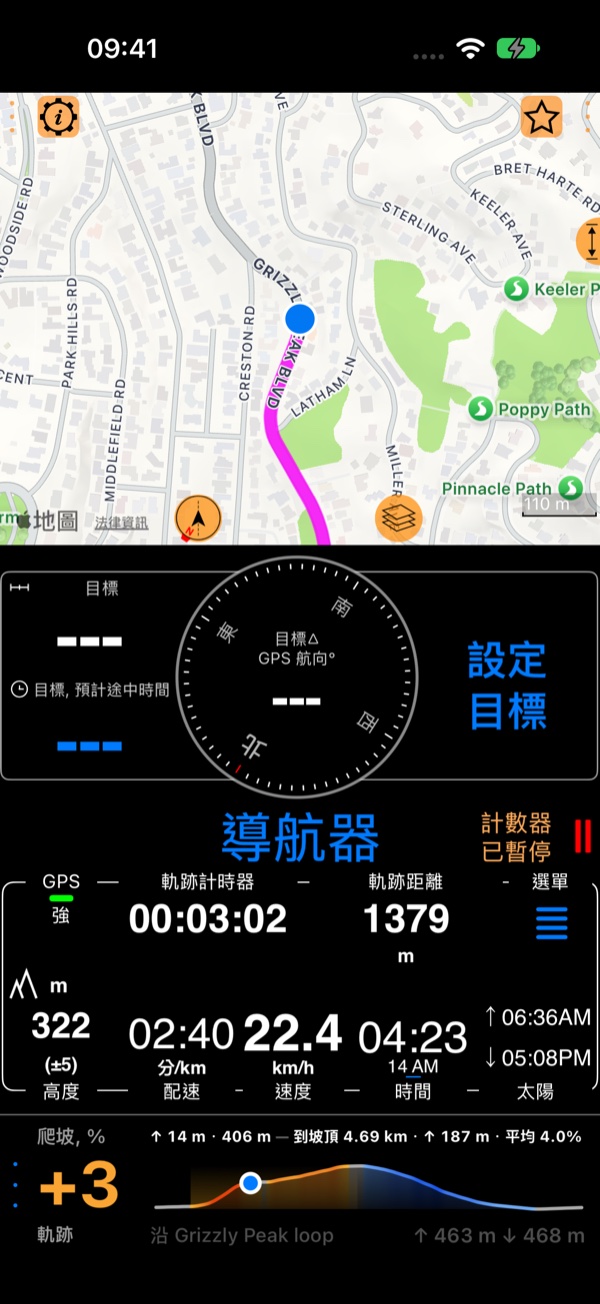
爬坡面板在您上坡時回答這些問題:腳下的坡度、這段爬坡到目前為止的爬升,以及 沿著您選的軌跡,到坡頂的距離與高度和前方的剖面。可以把它放進面板,或沿著地圖顯示。
- 記錄過的軌跡中的爬坡 PRO —— 爬坡與逐段爬坡面板會找出軌跡中的每一段爬坡,並逐一測量:長度、高度、 平均坡度與最陡的 100 m,以及所花的時間。
- 我爬這座坡變快了嗎? PRO —— 把一段爬坡與 每一次爬上它的紀錄相比,看看您的最佳,並把您所有的爬坡都保存在我的爬坡中。
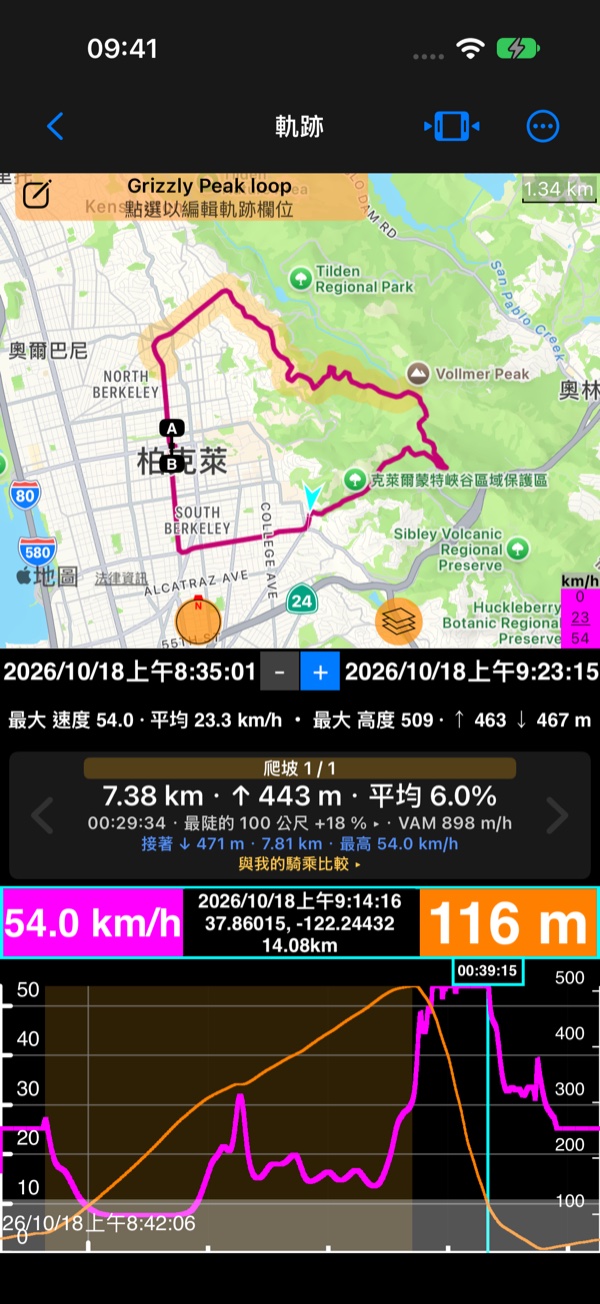
更多關於即時爬坡。 · 記錄過的軌跡中的爬坡。 · 您長期以來的爬坡。
量尺:到那裡,實際上有多遠?
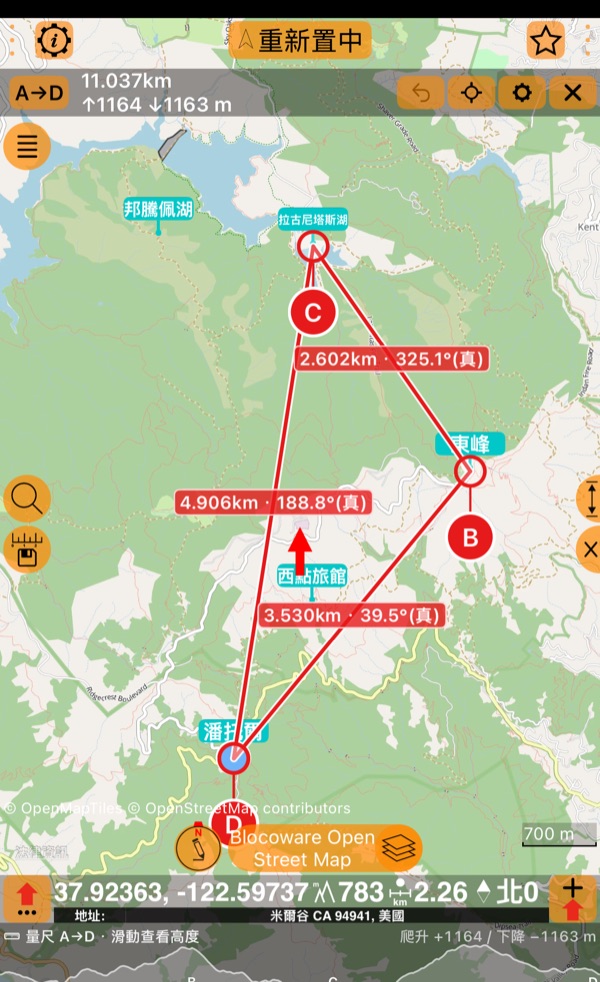
在地圖上點一下某一點,就能讀出直線距離、方位角和爬升。繼續點,就能規劃一條環線; 讓各路段依您的移動方式沿著道路和步道走,在高度剖面上滑動,再把規劃保留為 路線書冊 PRO。
藍牙感測器:隨軌跡記錄,也能放上影片
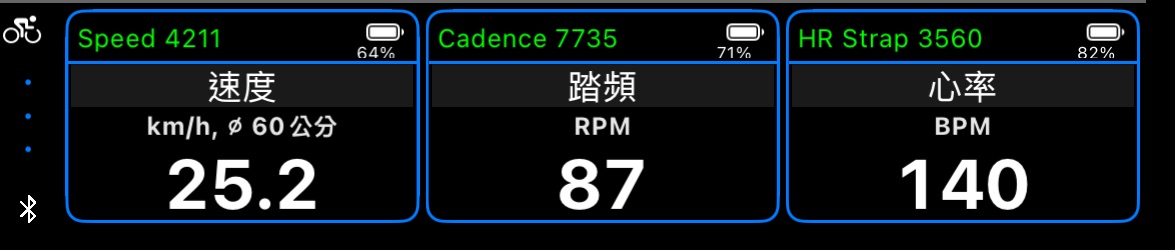
藍牙面板上的心率、踏頻與車輪速度不再只停留在螢幕上。不需要手錶:
- 隨每段軌跡記錄:PRO 在圖表上與速度和高度並列,在地圖上作為路線的 顏色,出現在統計中,也包含在供 Strava、Garmin Connect 及其他工具使用的 GPX 匯出中。
- 在影片上:在相機上即時顯示、壓製進錄影,也能匯出成透明的覆疊影片,來源可以是 一段影片,也可以是一段軌跡。
- 自動保持連線:已儲存的感測器再次出現時會自動連接,而且在軌跡記錄期間,於每個 畫面都保持連線。
幽靈競速:這次有比上次快嗎? PRO
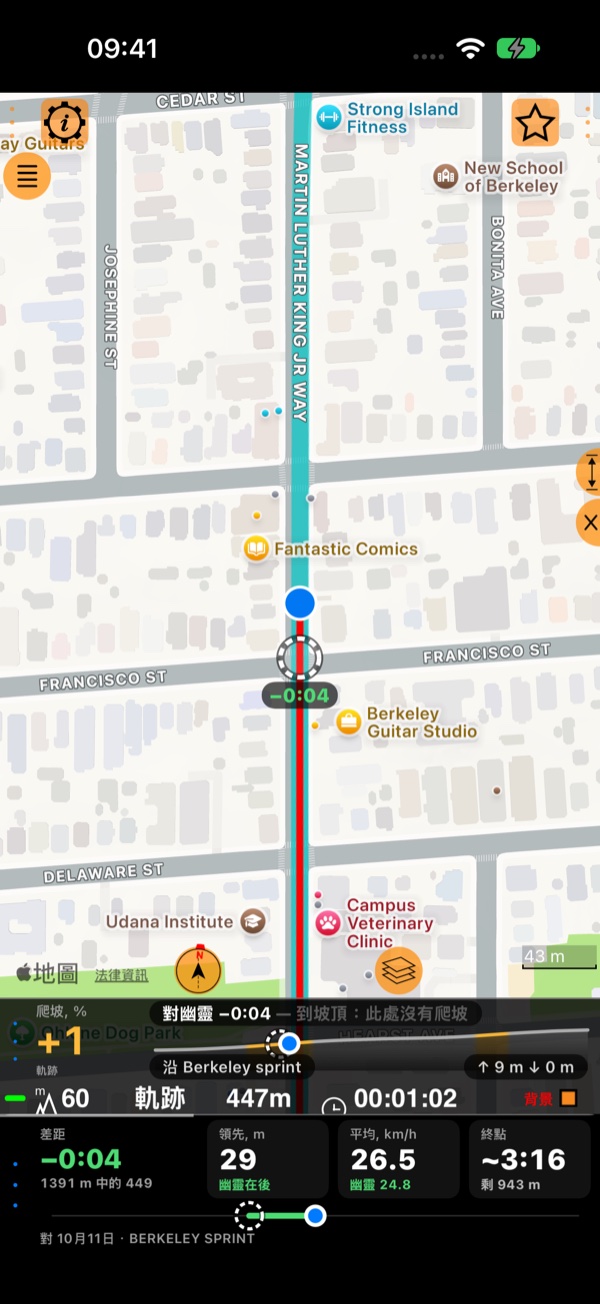
選一條您記錄過的軌跡,前往它的起點並點一下起跑:這條軌跡的幽靈就與您一起 出發,完全依照當時的記錄。一路上您都能看到自己是領先還是落後、差幾秒、相距多遠, 抵達終點時則得到您的時間與最終差距。步行、騎車、滑板或開車都可以,就在小型幽靈競速 面板中進行。
每一場競速都與它所記錄的軌跡一起保存,所以 之後 您可以看到自己在哪裡追上時間、在哪裡落後。
軌跡中斷處:看見您的暫停與 GPS 收訊 PRO
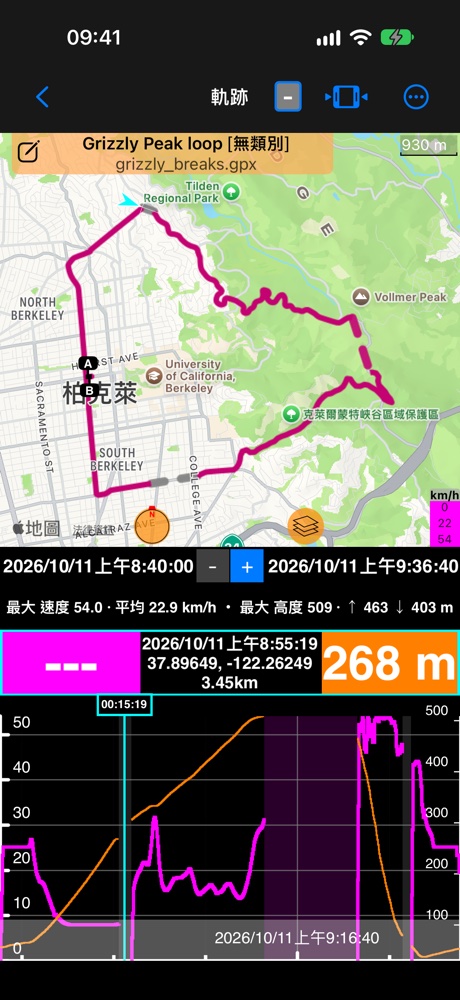
我在哪裡暫停過?GPS 在哪裡失去收訊、又斷了多久?現在軌跡會保留它的中斷處,並把它們 標示出來:在圖表上,沒有定位的地方是灰色帶,暫停是淺洋紅色帶;在地圖上,把 軌跡中斷處設為虛線後,沒有記錄的路段會以虛線連接。 爬坡與總計只使用實際量到的資料。
升級至專業版
側邊工具列、為 iPhone Duo 打造的一切、即時爬坡、量尺,以及藍牙面板與影片上的感測器 覆疊都是免費的。所有需要記錄軌跡的功能——您軌跡中的爬坡與長期以來的爬坡、幽靈競速、 隨軌跡記錄的藍牙感測器,以及軌跡中斷處——還有把量尺規劃保留為路線書冊,都包含在 專業版中,這是一次性的 App 內購買,不是訂閱。它還帶來軌跡記錄與分享、離線地圖、 頻道等更多功能: 專業版的所有功能 。
相關頁面
❤️ 喜歡這個應用程式及其更新嗎?請考慮給個評分——這對我們意義重大!