版本 5.9 - 新功能
5.9 版談的是錄影周圍發生的事。軌跡現在可以在什麼都不拍的情況下帶著載具的動態, 並把它變成疊在您自己拍的畫面上的覆疊影片。運動相機過去自己做的決定——對焦、鏡頭、 拍攝的瞬間——成為您的決定,而航點編輯器終於會顯示每個數值從哪裡來。
您的儀表,別人的畫面
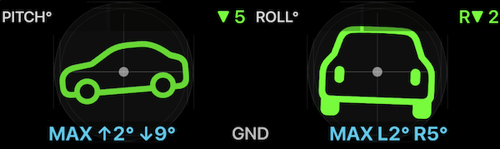
軌跡現在可以記錄載具的動態——如果您想要,還可以記錄一次用於同步的掌聲——而在這個過程中 完全不錄影。之後從軌跡自己的畫面,把俯仰與側傾、G 十字、速度與 地圖匯出成各自獨立的透明影片:這些遙測覆疊可以疊在您用 GoPro、DJI Osmo、 Insta360、行車記錄器或另一支手機所拍的畫面上,在 iMovie、Final Cut Pro、 DaVinci Resolve、Adobe Premiere Pro 或 CapCut 中使用。
帶有動態資料的軌跡還會多出地圖 + 俯仰與翻滾 + 圖表檢視,圖表游標會同時拖動地圖 標記與兩個儀表。
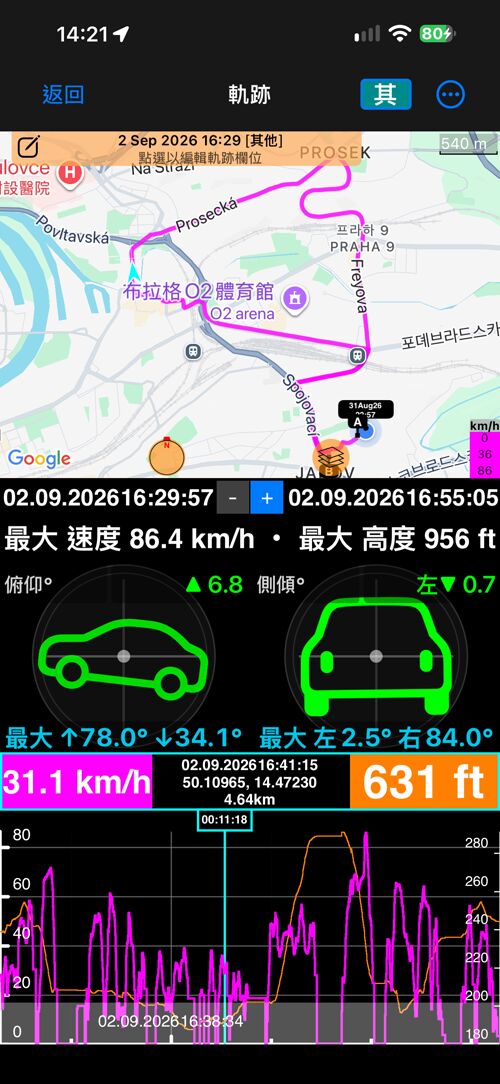
同樣的匯出也適用於用運動相機錄製的影片,從更多 > 完整影片 > 覆疊影片進行。
我們自己的地圖,為離線而生
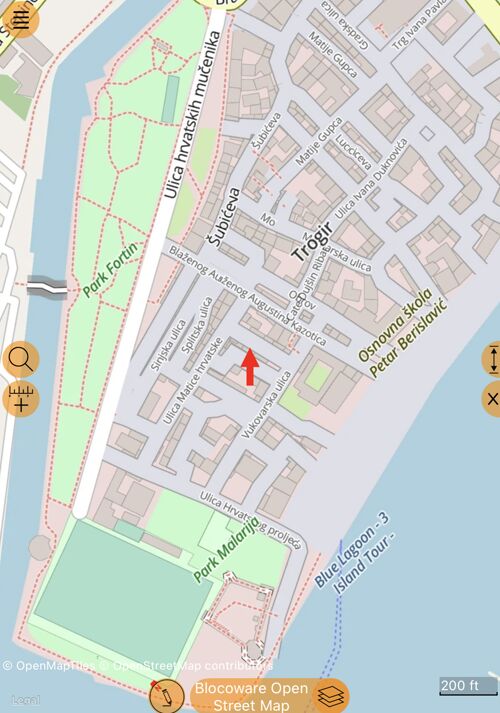
Blocoware Open Street Map 是由我們提供的 OpenStreetMap 點陣地圖:全球的街道、 林道、小徑、建築與地名,以 Retina 解析度繪製讓標籤保持清晰,會隨您的航向旋轉,細節可 到縮放級別 17。
它是您帶著離線用的來源。OpenStreetMap 自己的志工圖磚服務不允許大量下載—— 這一個就是為此而生:逐個區域、每次下載最多 8,000 個圖磚,中斷後從斷點繼續。線上 瀏覽它只是 Beta 版的預覽;App Store 版本提供它用於離線下載。
更多關於 Blocoware Open Street Map。
運動相機,如果您會用到
相機畫面的改動同樣不少:自動對焦、鏡頭與拍攝的瞬間過去都由 App 決定,在 5.9 中則由您決定——而且完全不會從沒開過這些選單的人身上拿走任何選項。每一項都有自己的頁面。
對焦 —— 鎖定、儲存,或手動設定
隔著擋風玻璃時,自動對焦會在玻璃與路面之間來回搜尋。在您每週都拍的架子上,它每次落點 也都略有不同。這兩者都不是設定問題——而是自動對焦在錯誤的主體上盡職工作。
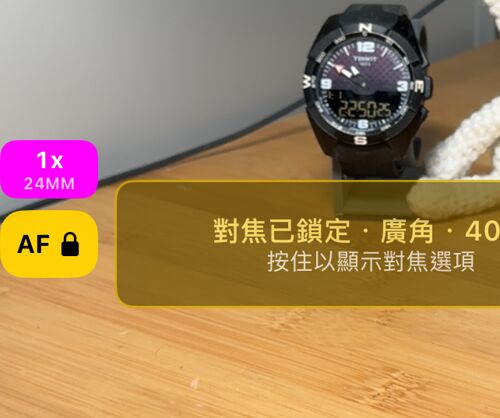
AF 按鈕現在一直都在觀景窗上。點按一下就把對焦鎖在目前的位置;曝光仍會持續調整, 所以隧道或低角度的陽光下依然拍得到可用的畫面。長按則會出現其餘選項:
- 儲存目前對焦會依鏡頭儲存您當下的距離,鎖定在已儲存的對焦則會在日後隨時回到 該處。
- 手動設定對焦會開啟一個轉盤:滑動它、看著畫面、停在您要的地方。
- 啟動時的對焦會在相機開啟的瞬間自動執行上述任何一項。
鏡頭與縮放 —— AUTO,或指名一顆鏡頭
有多顆相機的 iPhone 通常把它們藏在一條縮放滑桿後面。這對隨手快拍是對的,對需要重複 拍攝的場合卻是錯的——同一個東西的兩張照片,應該用同一片玻璃、同樣的取景拍下來。
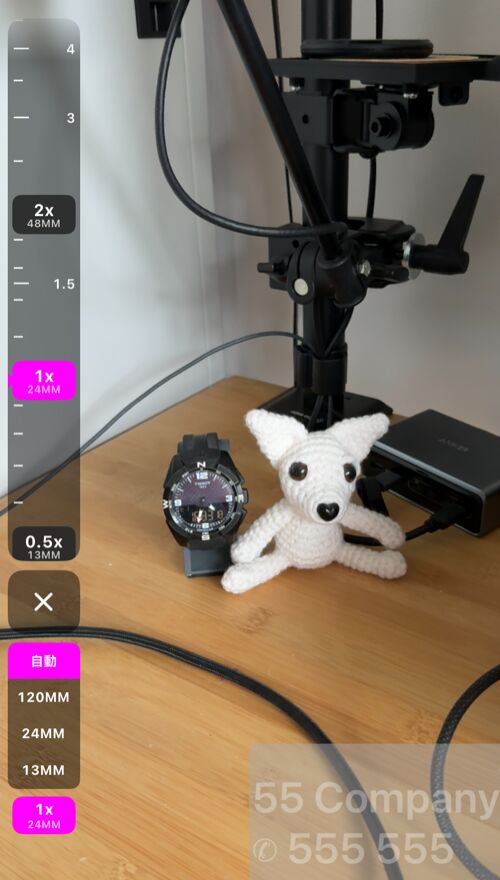
- 鏡頭長條把每一個鏡頭段位放在一個可拖曳或點按的轉盤上,下方是鏡頭選擇器: AUTO,或是單一焦段。選定焦段後,畫面就再也不會自己換鏡頭。
- 縮放標籤永遠指出實際在工作的那顆鏡頭——所以當 iOS 悄悄用超廣角裁出一張近拍時, 您看得出來。
- 選定單一鏡頭後,現在可以縮放到該感光元件的最大值,超過 iOS 建議範圍的部分轉盤會 變暗。
- 所有鏡頭與整個縮放範圍都是免費的。
快門計時器 —— 拍攝前的 1、3、5 或 10 秒
按在螢幕上的手指會讓手機晃動,而在桿子、支架或三腳架上,那正是您想避免的震動。
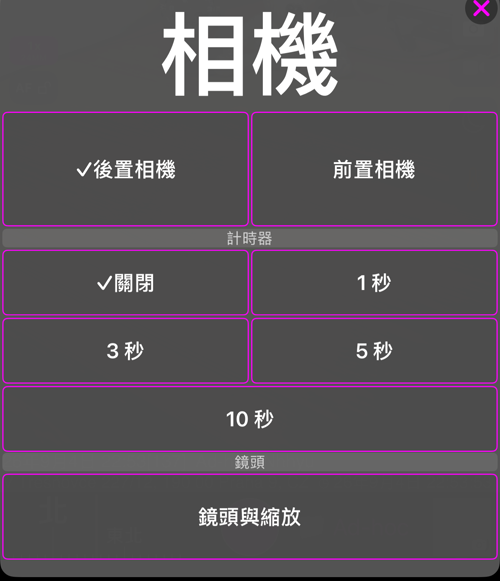
畫面上方的相機按鈕現在會開啟一個帶有快門計時器的面板——1、3、5 或 10 秒。快門周圍 會有一圈倒數,再點一下即可取消。開始錄影同樣會倒數;停止則不會等待,藍牙遙控器與硬體 按鈕也不會,因為它們本來就不會造成晃動。
觀景窗控制 —— 手勢、黑屏、攝影燈
這裡的每個選項預設都是關閉的——您從不設定的相機,行為和以前完全一樣。
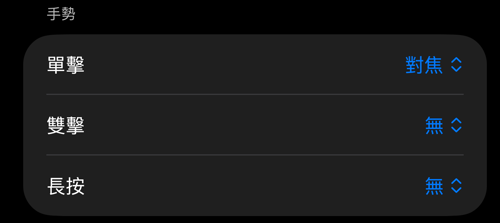
- 把單點、雙點與長按指派給對焦、快門、對焦鎖定或黑屏。戴手套時,或手機 放在不好構到的固定座上時很有用。
- 黑屏會在螢幕保持黑暗的情況下繼續錄影,適合夜裡從擋風玻璃長時間錄影。雙點一下 就能讓觀景窗回來。
- 在錄影模式中,閃光燈按鈕會變成帶有亮度設定的攝影燈開關。
- AF 與麥克風按鈕可以設定成「點按只回報狀態、所有變更都在長按選單裡」——這樣 開車時不小心碰到也不會改變任何東西。
每個航點數值,以及它的來源
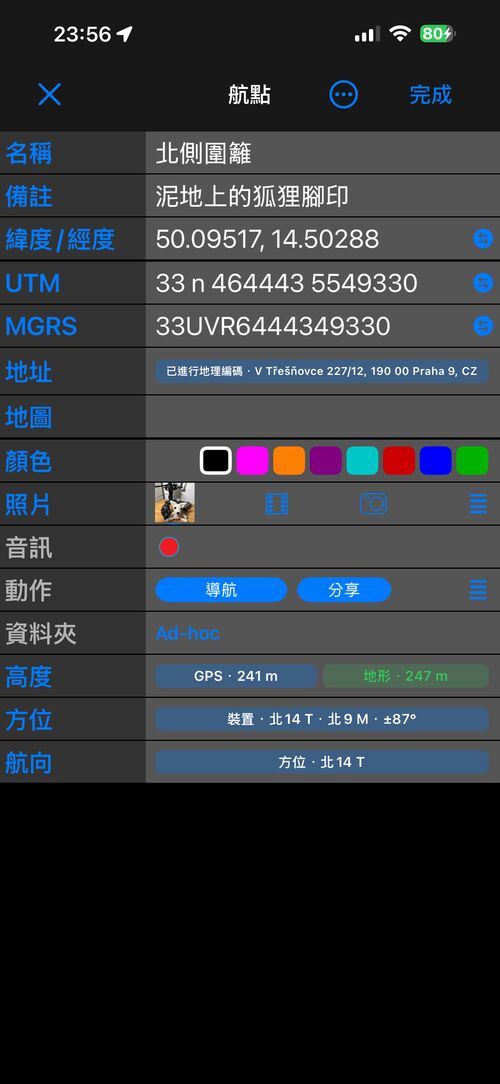
航點編輯器現在有兩種檢視。簡易是大家熟悉的精簡編輯器,仍然是預設值。進階會 顯示每個數值從哪裡來——GPS、地形、您輸入的內容、照片本身——並讓您為高度、地址、方位與 航向挑選您信任的那一個,或自己輸入一個,這是編輯器以前做不到的。在您點按套用之前, 什麼都不會改變。
附加的照片會逐欄保持一致:照片同步會說明有幾個數值不同,而您只需決定一次 完成該如何處理——詢問、直接寫入,或不動照片。
如何進入
軌跡的動態資料,在 GPS 軌跡記錄設定——新軌跡按鈕裡面的設定按鈕——的
動態與音訊資料中開啟。運動相機從選單開啟,畫面上的每個元素都有自己的頁面:
對焦
、
鏡頭與縮放
、
快門計時器
與
觀景窗控制
。
相關頁面
- Blocoware Open Street Map · 離線地圖
- 從軌跡製作覆疊影片 · 影片錄製、播放與資料覆疊
- 對焦 · 鏡頭與縮放 · 快門計時器 · 觀景窗控制 · 相機鏡頭
- 航點編輯器:進階 · 航點編輯器
- 5.8 版有什麼新功能
❤️ 喜歡這個應用程式及其更新嗎?請考慮給個評分——這對我們意義重大!
