指南針 55。軌跡資料
每段軌跡保存的不只是地圖上的一條線。開啟一段軌跡(選單 → 軌跡,點選該軌跡),軌跡畫面就會說出這趟騎行或健行的 故事:您去了哪裡、多快、多高,以及哪裡最吃力。
速度與高度在同一張圖表
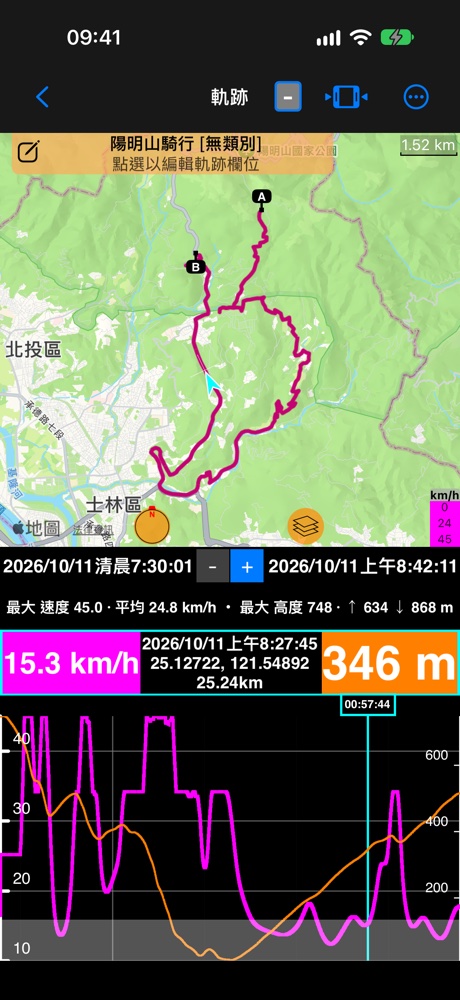
速度(洋紅色,左軸)與高度(橘色,右軸)共用一張圖表,各自使用自己的刻度。沿著圖表滑動:淺藍色游標隨之移動, 地圖上的箭頭跟著走,兩個數值框顯示那一刻的數值。在圖表上捏合或拖曳,可以放大軌跡的某一段;日期下方那一列會 顯示您所見範圍的最大值與平均值。
色帶標示 軌跡中斷處 :灰色表示沒有位置(GPS 失去收訊,或 App 已關閉),淺洋紅色表示暫停。高度線畫成虛線的地方,表示那裡沒有量到高度。
選擇畫面顯示的內容
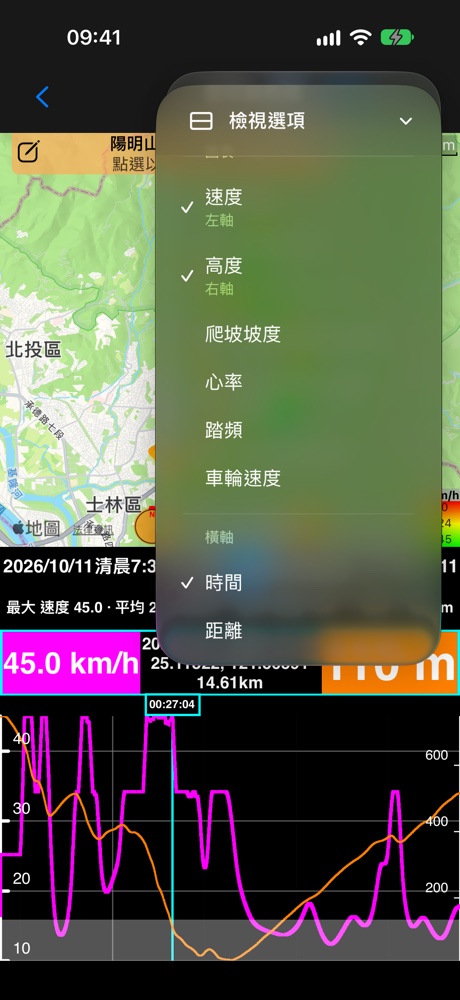
更多 → 檢視選項有三個簡短的區段:
- 配置:地圖與圖表、地圖與統計,或僅地圖。
- 中間面板:摘要(顯示最大值與平均值的那一列),或在軌跡記錄了動態資料時選俯仰與側傾。
- 圖表:最多兩組數列。第一組放在左軸,第二組放在右軸;選第三組會取代較早的那一組。圖表會把您的選擇保留給 下一段軌跡。
為路線著色
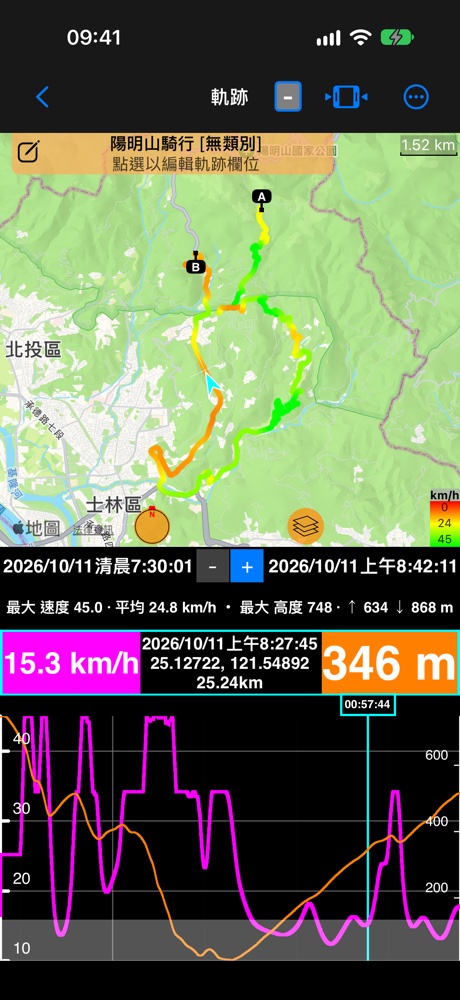
點選地圖角落的顏色圖例,選擇速度或高度。慢的路段變紅、快的路段變綠,一眼就能看出哪裡騎得最辛苦。App 會 記住您的選擇。
最陡的時刻
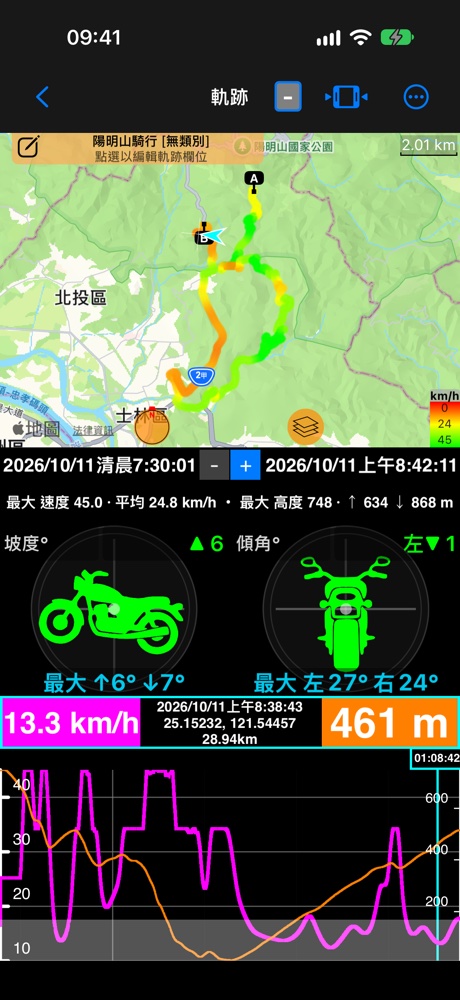
如果軌跡記錄時帶有動態資料(設定 → 追蹤 → 包含動態與音訊),請把中間面板設為俯仰與側傾。儀表會跟著游標, 而最大那一列顯示整段軌跡最陡的數值。點其中一個,就能在圖表與地圖上直接跳到那個時刻。
整趟行程的數字
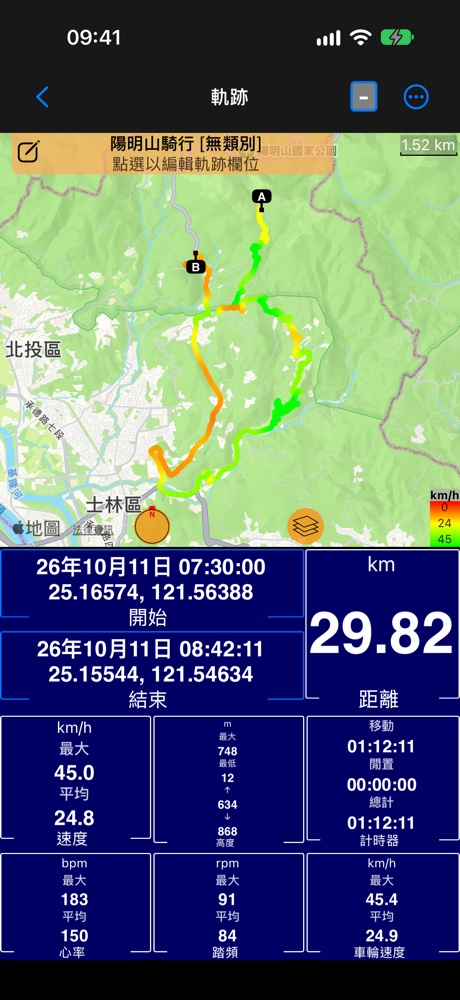
地圖與統計為軌跡做出總結:距離、起點與終點、最高與平均速度、最高點與最低點及爬升,以及移動時間與總時間。
藍牙感測器
藍牙面板即時顯示您的感測器已經有一段時間了。在公開測試版中,連接它們( 方法 ),它們就會 加入每段軌跡:胸帶的心率、曲柄感測器的踏頻,以及花鼓感測器的車輪速度。它們隨軌跡記錄在手機上,不需要手錶, 而且軌跡出現的每個地方都看得到它們。
只要開啟一次。開啟選單,再點新軌跡按鈕裡的設定按鈕,捲動到動態與音訊資料。記錄藍牙感測器預設為 開啟。開啟時,軌跡會記錄記錄期間連線的每一個感測器。開始之前,新軌跡按鈕的摘要會在將記錄的項目中列出 感測器。記錄本身從不會主動要求藍牙權限:它使用的是您已經連接好的感測器。
- 軌跡途中才連接的感測器會從那一刻開始記錄,不必重新開始軌跡。
- 中途斷線的感測器(超出範圍、拿下心率帶)會留下空白。圖表在那裡斷開,而不是畫一條直線;感測器回來後會自動 重新加入。
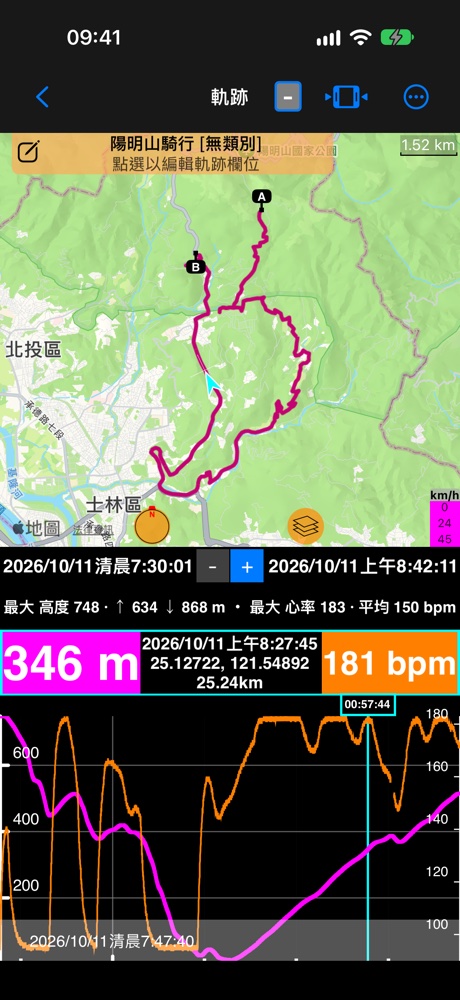
把心率、踏頻或車輪速度與速度和高度一起畫在圖表上(更多 → 檢視選項 → 圖表)。只會提供該軌跡記錄到的感測器。 數值框顯示游標處的數值,例如「175 bpm」或「90 rpm」。
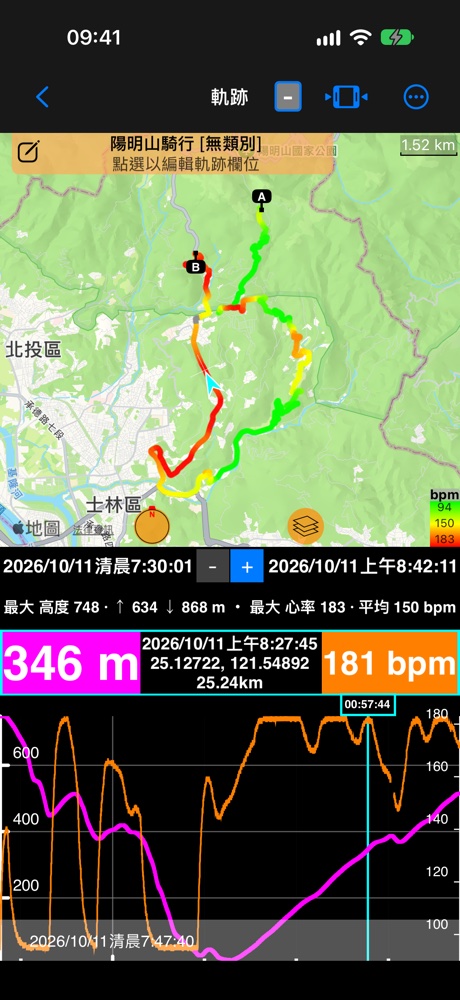
依心率、踏頻或車輪速度為路線著色:點選地圖角落的顏色圖例 ( 依速度、高度或您的感測器著色的軌跡 )。
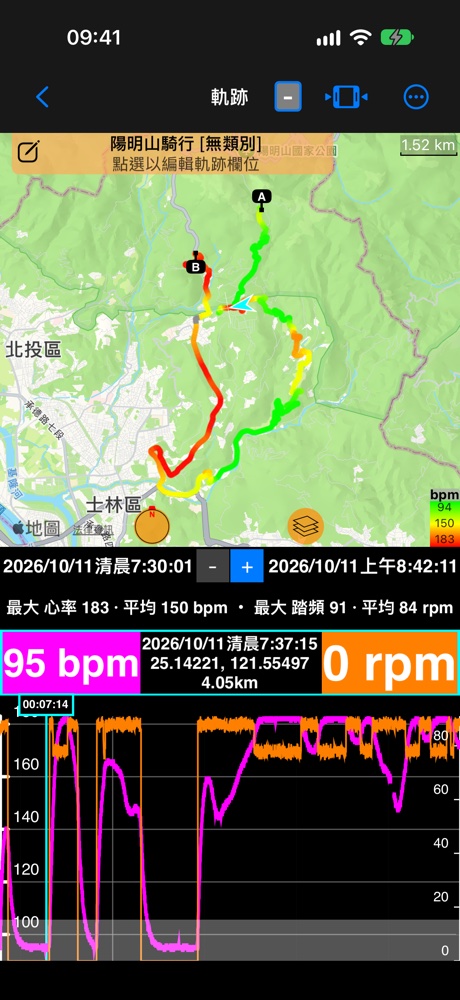
看看您在哪裡停止踩踏:下坡時踏頻降到零,心跳也慢慢緩下來。
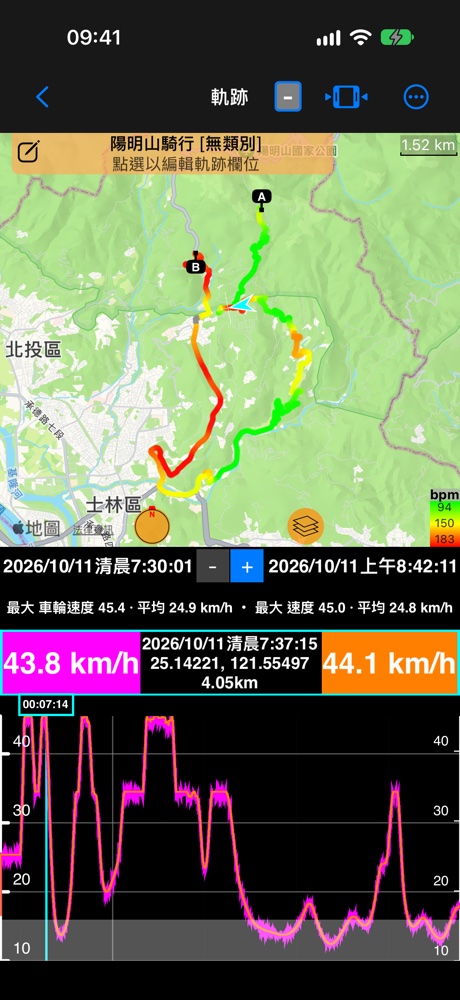
花鼓測得的車輪速度與 GPS 速度幾乎完全重疊,而且在 GPS 不行的地方照樣有數值:隧道裡、樹蔭下、訓練台上。
此外:
- 統計:每個感測器都有一列最大值與平均值。
- 軌跡清單:顯示備註時,軌跡的備註列結尾會有圖示:心率是一顆心,踏頻或車輪速度是一位騎士。
- 裁剪軌跡時,感測器資料也會一起裁剪,統計隨即更新。
- 只刪除感測器資料:更多 → 記錄的資料 → 刪除感測器資料會移除感測器資料,保留軌跡以及任何動態資料。
- GPX:匯出時會帶上心率與踏頻,供 Strava、Garmin Connect 及其他工具使用。匯入含有這些資料的 GPX 時也會一併 匯入。
- 行程封存:封存的行程會保留每段軌跡的感測器資料。
- 覆疊影片:心率、踏頻與車輪速度可以從軌跡匯出成覆疊影片( 從軌跡製作覆疊影片 )。
相關頁面: 地圖 + 速度與高度圖表 ▪︎ 地圖 + 統計 ▪︎ 僅地圖 ▪︎ 依速度或高度著色的軌跡 ▪︎ 藍牙感測器
