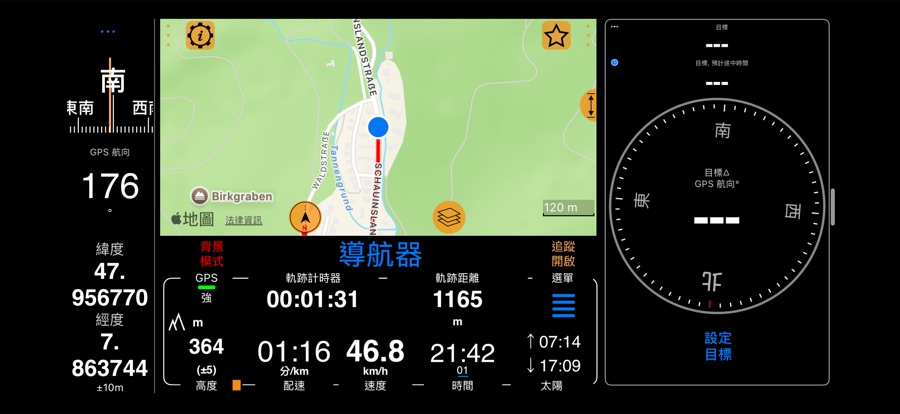
側邊工具列:在儀表板旁一點即用
不打開選單,也能開始記錄軌跡、標記航點或拍下沿途的路嗎?側邊工具列把你最常用的工具放在儀表板旁,點一下即可使用,移動時還會顯示前往目標的方向、你的方位或高度。要放哪些工具、依什麼順序排列,都由你決定。
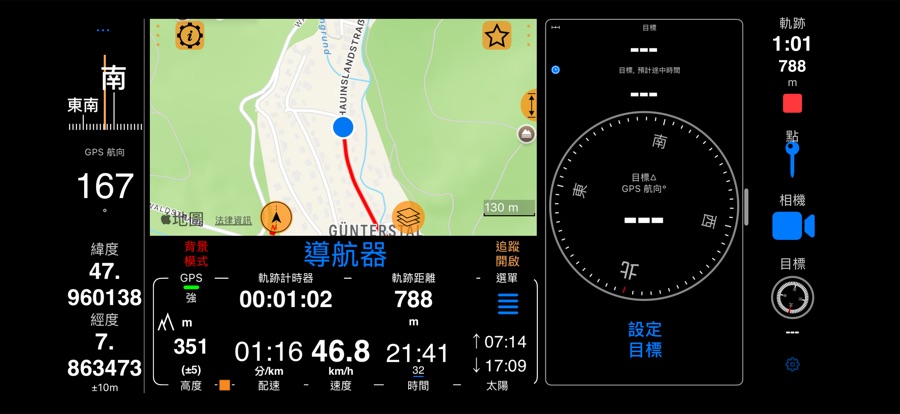
出現的位置
iPhone Duo:工具列預設開啟,位於螢幕旁的直立長條中,無論手機闔上或展開、無論哪個方向都在。若想讓長條保持空白,請在 選單 > 設定 > 側邊工具列 中關閉啟用側邊工具列。
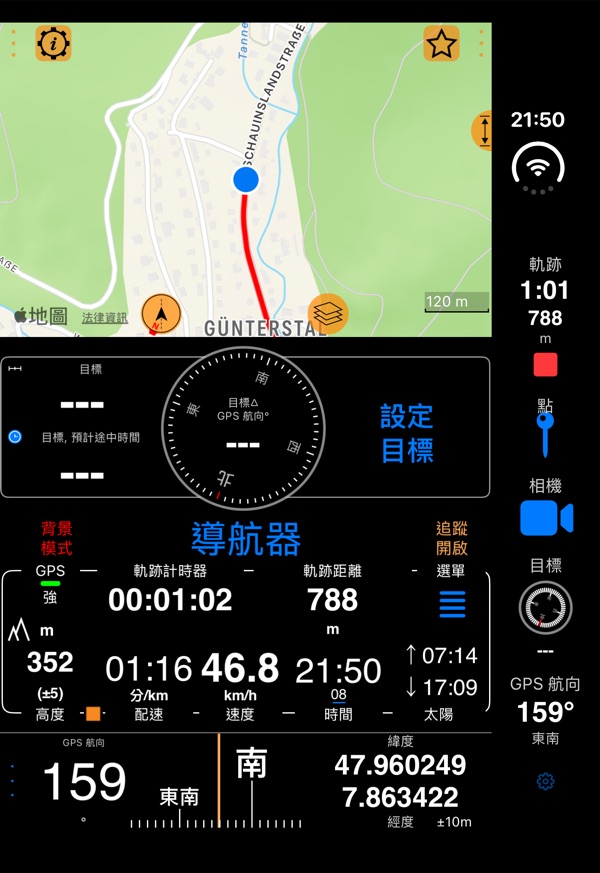
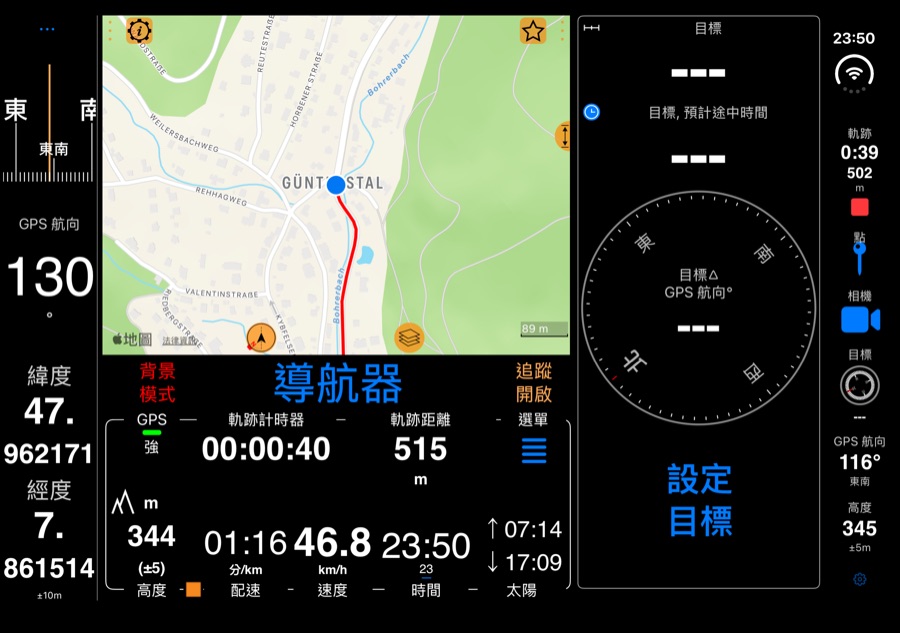
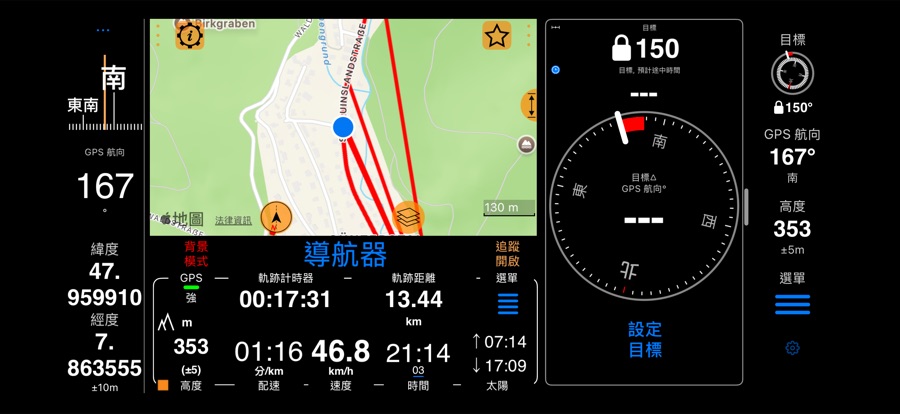
其他 iPhone 與 iPad:在 選單 > 設定 > 側邊工具列 中開啟啟用側邊工具列。螢幕為橫向時,工具列會出現在右側,儀表板則讓出空間。直向時整個畫面都是儀表板。
工具
- 軌跡 — 點一下開始記錄軌跡。記錄期間,工具會顯示軌跡的時間與距離;點一下即停止(不會要求確認)。暫停中的軌跡會閃爍紅色暫停符號;點一下即繼續。暫停仍在選單中操作。
- 點 — 在你目前的位置新增航點,也可以同時拍照並錄製語音備註( 見下 )。
- 相機 — 點一下就開啟相機並開始錄影。
- 目標 — 一個小型指南針刻度盤,綠色箭頭指向你的導航目標,並顯示與目標的距離。點一下即可設定、變更或清除目標( 見下 )。
- 指南針 — 以度(或密位)與方向(北、東北…)顯示你的方位,來源為指南針或 GPS 航向,以真北或磁北為準,依你在指南針面板中的設定。標題會標明是哪一種:
指南針或GPS 航向。 - 高度 — 以你的高度單位顯示高度,並附上精確度(±)。
- 座標 — 在你目前的位置開啟 座標轉換器 。
- 選單 — 開啟選單。它和其他工具一樣:預設排在最後,可以移動或移除。
底部的小齒輪永遠都在:按住它即可選擇工具。
新的工具列預設為軌跡、點與選單。升級前,Pro 工具在工具清單中會顯示鎖頭,選擇時會提示升級。
選擇並排列工具
按住工具列底部的齒輪(點一下只會顯示「按住以自訂」)、按住任一工具並選擇 自訂側邊工具列…,或開啟 選單 > 設定 > 側邊工具列。
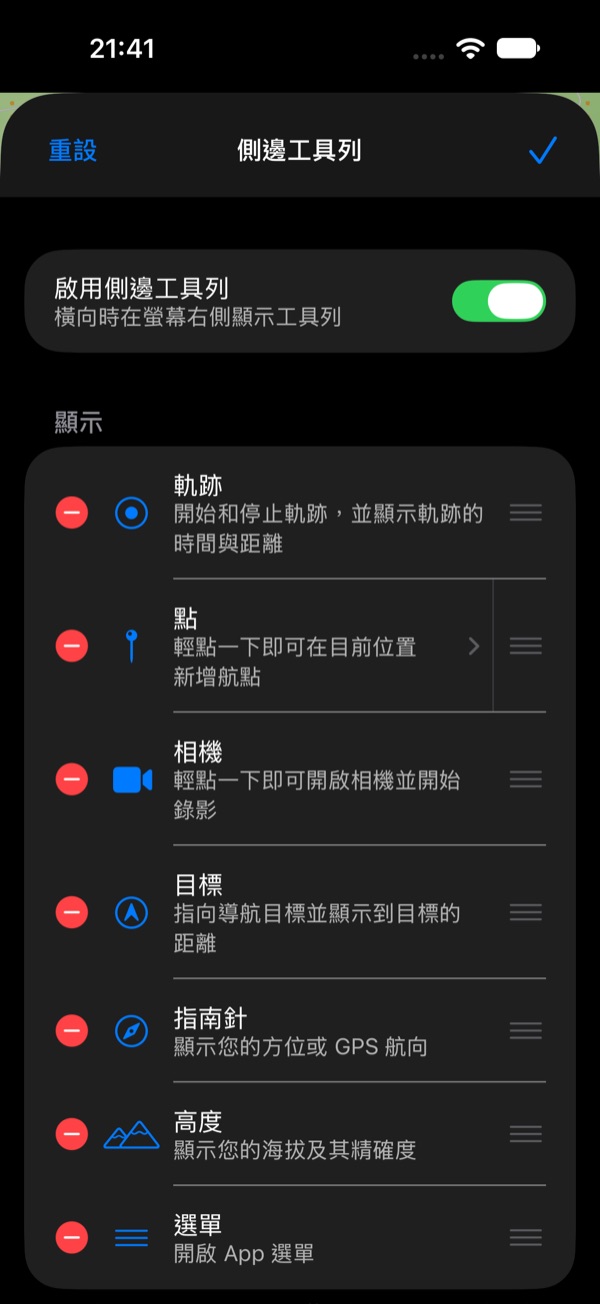
- 從可用加入工具;在顯示中移除或拖移排序。重設會恢復預設值。
- 工具列會依顯示清單的順序,放入容得下的工具數量。清單後段的工具在有空間時才會出現:iPad 比 iPhone 放得多,iPhone Duo 直立拿時也比橫放時放得多。請把最常用的工具放在最上面。
點工具會加入什麼
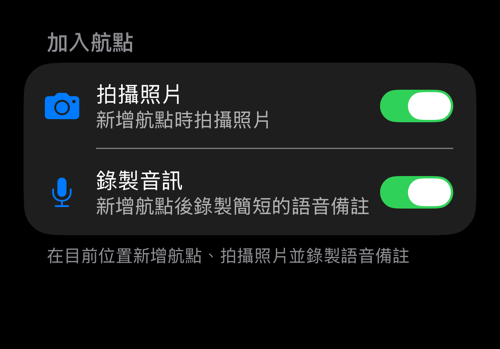
在顯示清單中點一下點,選擇每次點按要加入航點的內容:拍攝照片、錄製音訊、兩者皆要,或兩者皆不要(只記錄位置)。裝置沒有相機或麥克風時,不會提供對應的開關。
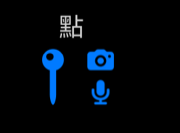
圖釘旁的小相機與麥克風符號,會告訴你點一下會加入什麼。
目標與鎖定的航向
設定目標後,綠色箭頭會指向目標,距離顯示在刻度盤下方。沒有目標時箭頭會隱藏,距離顯示為 ---,但刻度盤仍會隨你的方位轉動,因此可當作小型指南針使用。
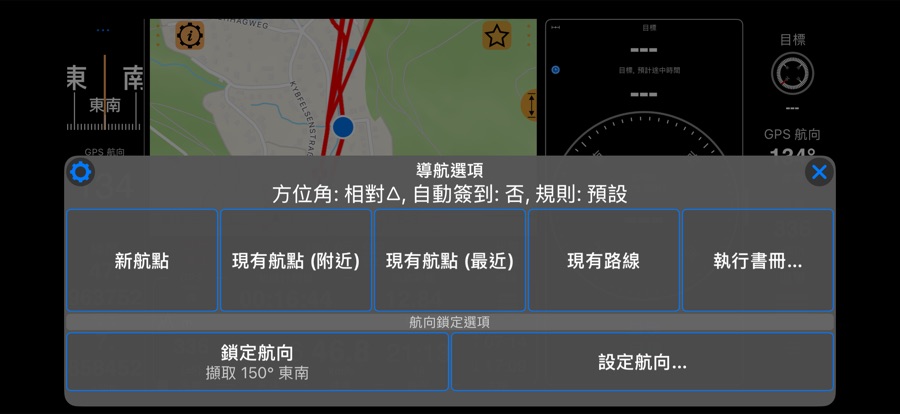
點一下目標即可開啟目標選項。沒有目標時,鎖定航向會鎖住你目前前進的方向(選項上會顯示,例如「擷取 150° 東南」),設定航向… 則讓你自行輸入。之後刻度盤上會以白色標記顯示鎖定的航向,以紅色弧線顯示你偏離了多少,航向也會寫在刻度盤下方(🔒150°)。儀表板上的目標指南針也會顯示同樣的鎖定。鎖定航向期間,選項會提供鎖定新航向(你目前的方向)與解除鎖定的航向。
隱藏與顯示(iPhone 與 iPad)
- 點一下把手,也就是工具列內側邊緣的小直條,即可隱藏或顯示工具列。
- 或將把手、或展開的工具列上任何位置,朝螢幕邊緣滑動以隱藏;將把手朝遠離邊緣的方向滑動即可再次顯示。
- 以視窗顯示的 iPad(幕前調度、Split View):在視窗邊緣快速滑動會調整視窗大小。請按住把手片刻再滑動,或直接點一下。
隱藏時只留下把手,儀表板會使用騰出的空間。工具列會維持你上次的狀態,顯示或隱藏。在 iPhone Duo 上,工具列位於直立長條中,因此沒有把手;要關閉或開啟,請使用 選單 > 設定 > 側邊工具列 中的啟用側邊工具列。