量尺:到那裡,實際上有多遠?
那座山實際上有多遠?要爬多少高度?量尺直接在地圖上回答:點一下某一點,就能讀出直線距離、方位角和爬升。繼續點,就能規劃一條環線;讓各路段依你的移動方式沿著道路和步道走,在高度剖面上滑動,再把規劃保留為路線書冊。
打開量尺
量尺在地圖停留在你移動到的位置時使用。點按跟隨我按鈕並選擇 切換至搜尋、測量與規劃,或直接拖動地圖即可。
接著點按測量按鈕,選擇量尺 A→B。A 位於地圖中央的紅色箭頭處,量尺列會請你點按地圖設定 B。
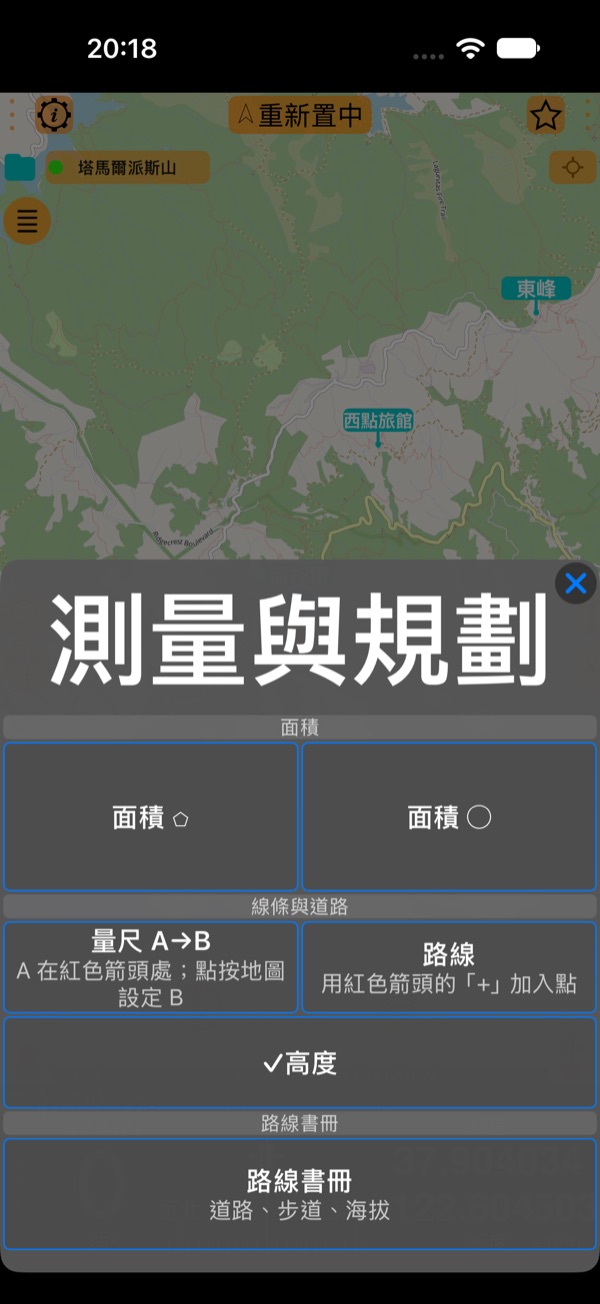
同一個選單也能畫面積( 面積計 )、用紅色箭頭畫路線,以及製作 路線書冊 。
讀懂量尺列
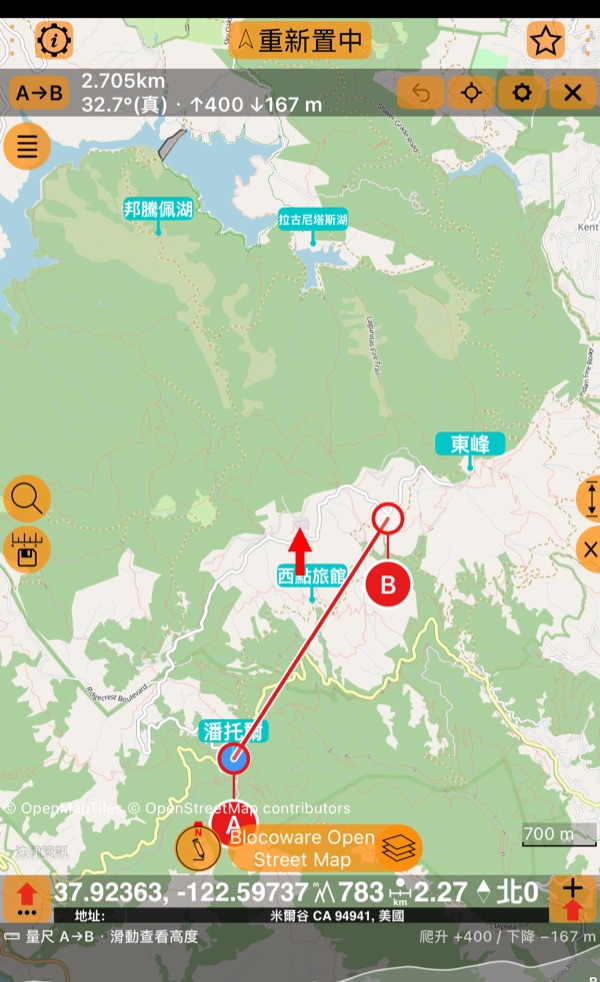
量尺開啟期間,地圖上方的資料夾列會換成量尺列:
- A→B:從第一點到最後一點。點一下即可開啟量尺選單;
- 距離、從 A 到 B 的方位角(真表示真北,磁表示磁北),以及沿線的爬升 ↑ 與下降 ↓;
- ↶ 復原對點的最後一次變更:新增、移動或移除點。有可復原的變更時才會顯示;
- 瞄準按鈕會開啟地圖焦點( 見下 );
- ⚙ 設定量尺讀數的顯示方式:單位、度或密位、真北或磁北;
- × 關閉量尺。
開啟 ✓高度(在量尺選單或測量與規劃選單中)後,地圖下方的 高度帶 會顯示這條線的剖面。
移動點並對齊
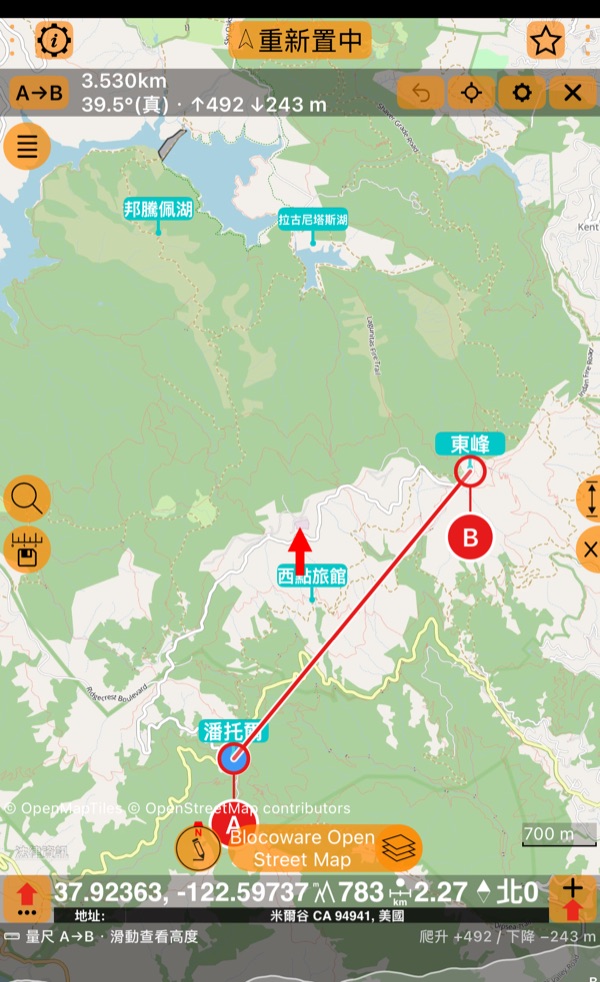
拖動點時,請抓住它的握把,也就是點下方標有字母的圓圈:握把垂在點的下方,你的手指就不會擋住要對準的位置。把點放在航點附近,它會輕輕一震,對齊到航點的正確位置上。量尺開啟時點按航點,效果也一樣。
規劃環線
每點按一次地圖,就加入下一個點:C、D,依此類推。在量尺選單中開啟顯示各段長度,地圖上會顯示每一段的長度與方位角,量尺列則加總整條路線。
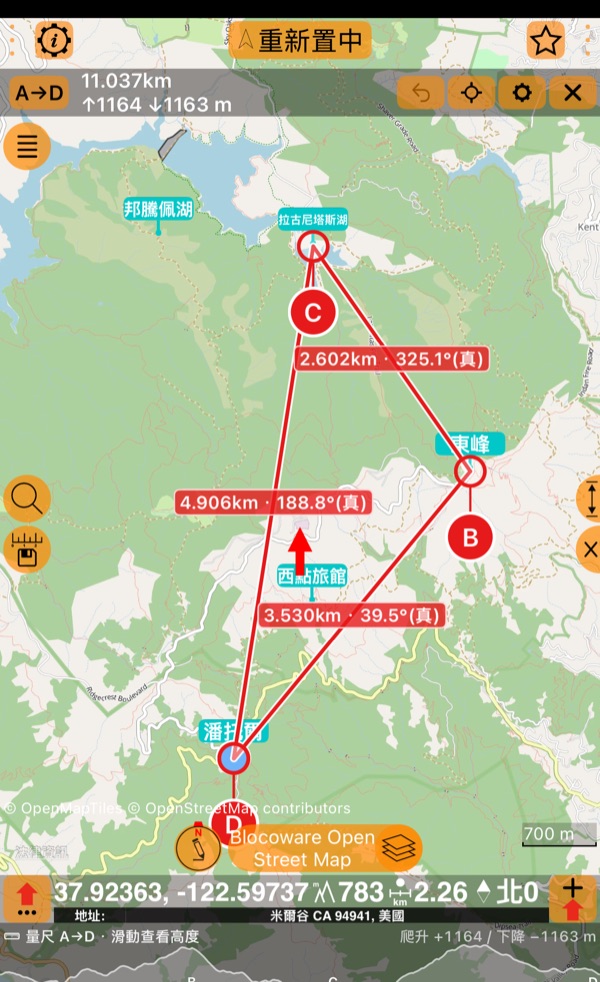
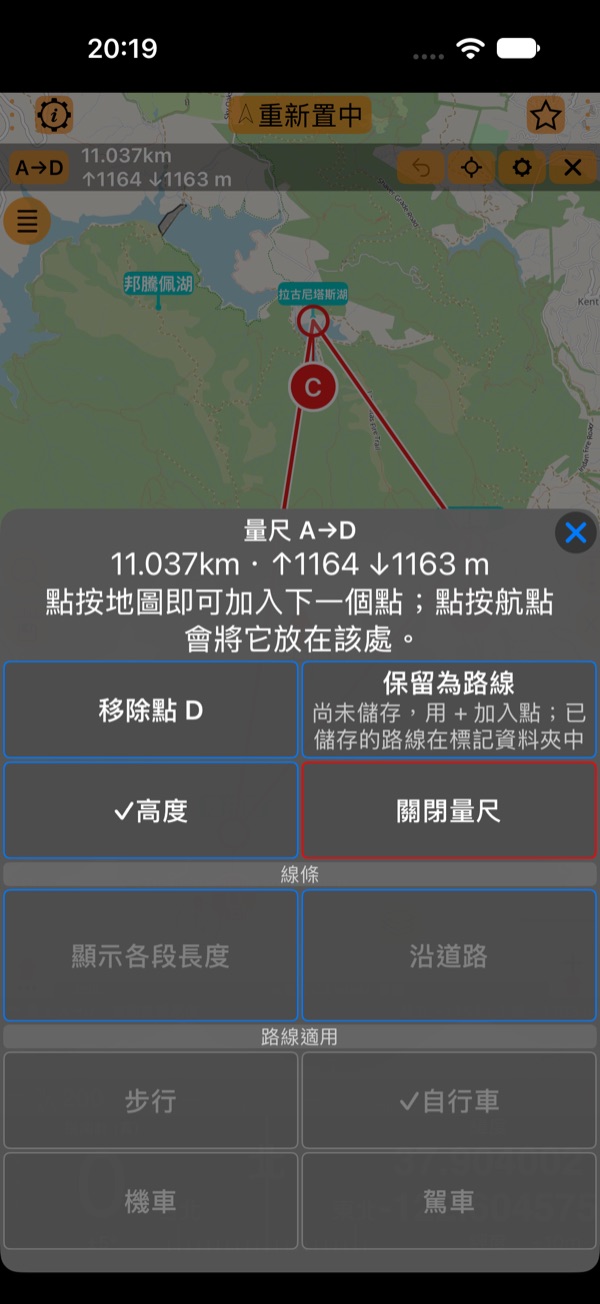
其他操作都在量尺選單中(點按 A→D):
沿道路
你不是用飛的。開啟沿道路,並在路線適用中選擇移動方式:步行、自行車、機車或駕車(預設為自行車)。每一段都會沿著該移動方式可通行的道路和步道走,量尺列顯示沿道路的距離,每一段也會顯示自己的長度、爬升與下降。
移動方式會影響路線。塔馬爾派斯山一帶的防火道開放自行車通行,但不開放機動車輛:騎機車的話,同一條環線得繞山一整圈。
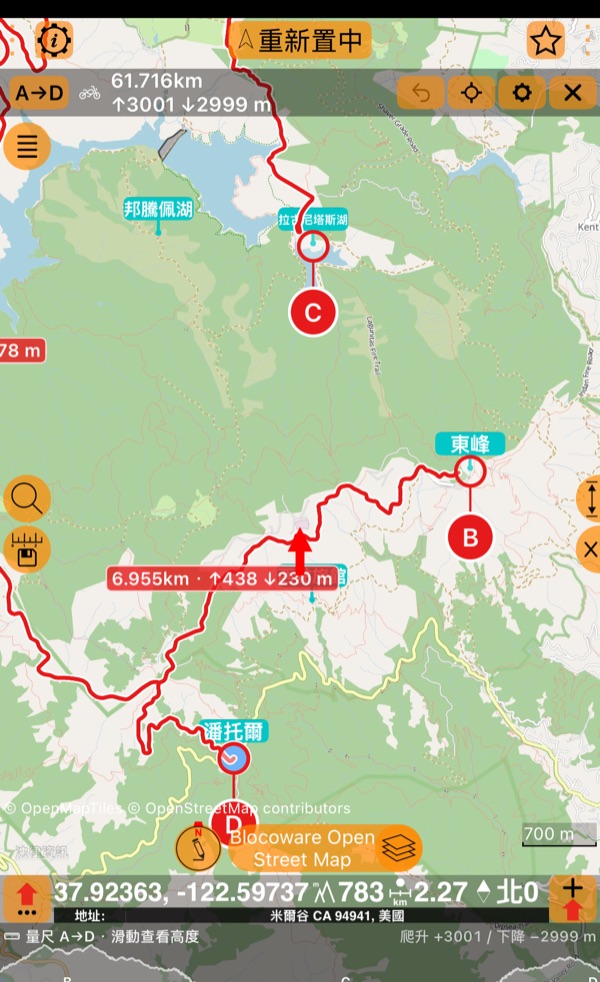
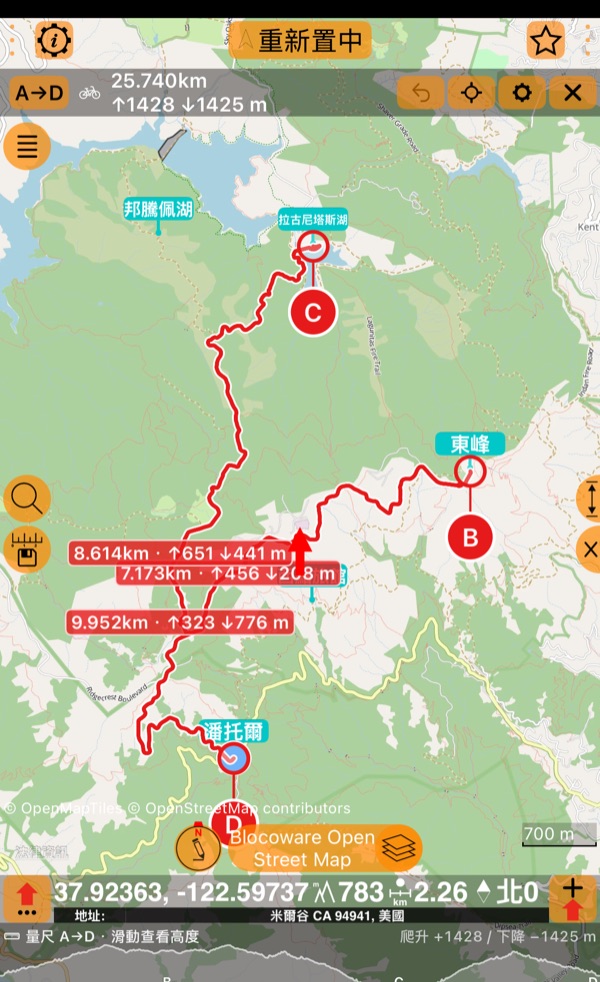
該移動方式沒有道路或步道可走的路段,會以直線虛線表示,量尺列也會顯示有幾段沒有道路。
在剖面上滑動
用手指在高度帶上滑動:會顯示高度與距起點的距離,地圖上有一個點跟著移動,每個點在剖面上都有自己的刻度。手指放開後,讀數會停留片刻。
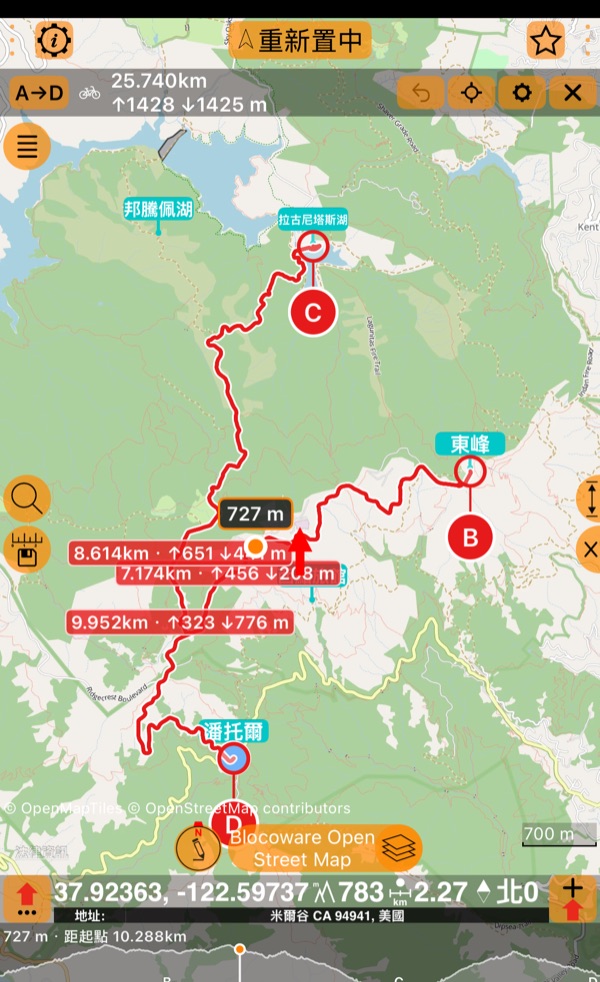
每個點的選單
點按點的握把(拖動仍會移動它)即可開啟它的選單:座標、高度,以及從前一點到這裡的路程。
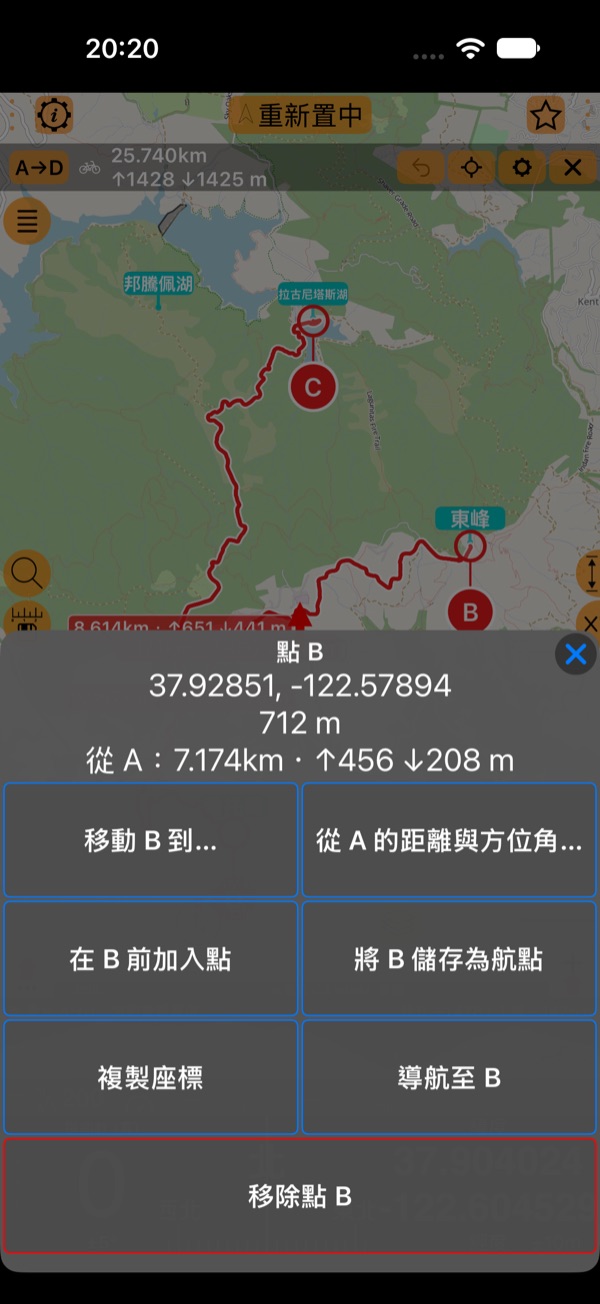
- 移動 B 到… 搜尋地點、航點或座標,並把點移到那裡。
- 從 A 的距離與方位角… 依你輸入的距離與方位角放置點。
- 在 B 前加入點 在該路段的中間加入一點;把它拖到另一條路上,試試另一種走法。
- 將 B 儲存為航點,存入地圖上的資料夾,或複製座標。
- 導航至 B 把它設為你的 導航 目標。地圖會再次跟隨你,量尺暫時退到一旁;切換回搜尋、測量與規劃,它就還在。
- 移除點 B。點可以一直移除到只剩 A。
長按航點,仍會開啟航點自己的選單。
一覽全貌
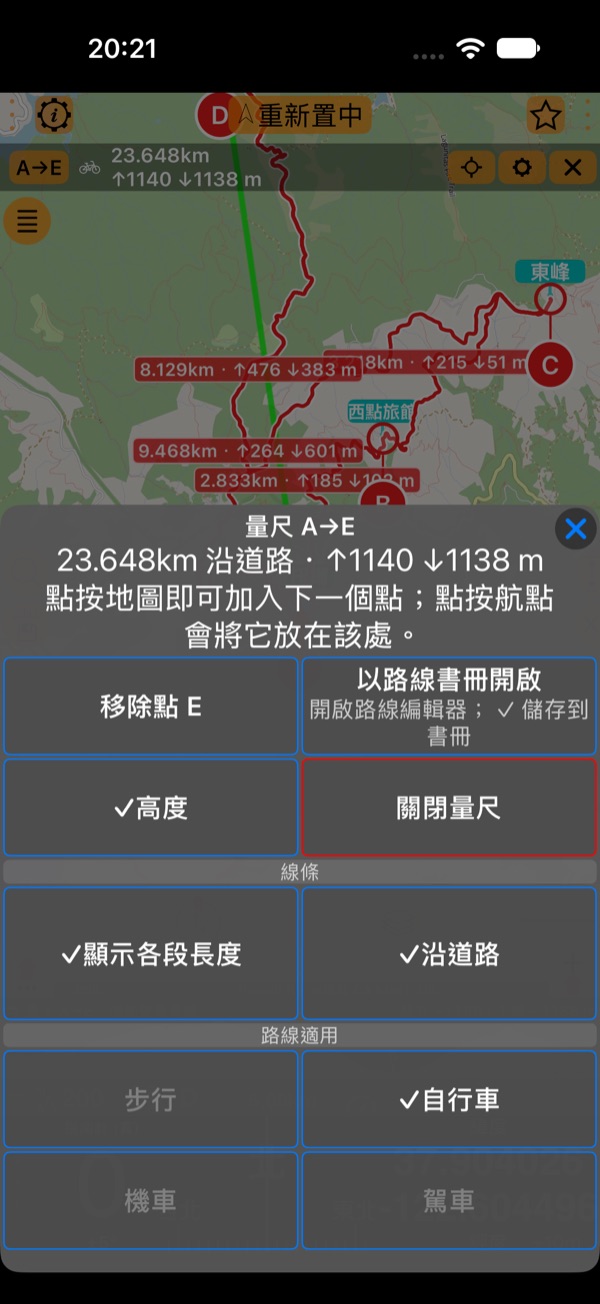
點按量尺列中的瞄準按鈕(地圖焦點),選擇量尺 A→E 讓整個規劃填滿畫面,或選擇目前位置與 A→E 查看你在規劃中的位置。
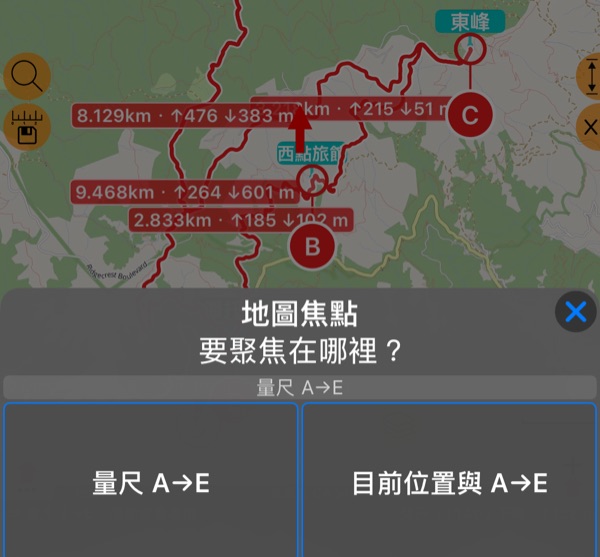
保留規劃
- 以路線書冊開啟(沿道路時): 路線編輯器 會以相同的點、路段和移動方式開啟。點按 ✓ 即儲存到 書冊 ,隨時可以再打開出發。
- 保留為路線(直線時):量尺的線會變成一條尚未儲存的路線:用 + 加入點,再儲存到資料夾。
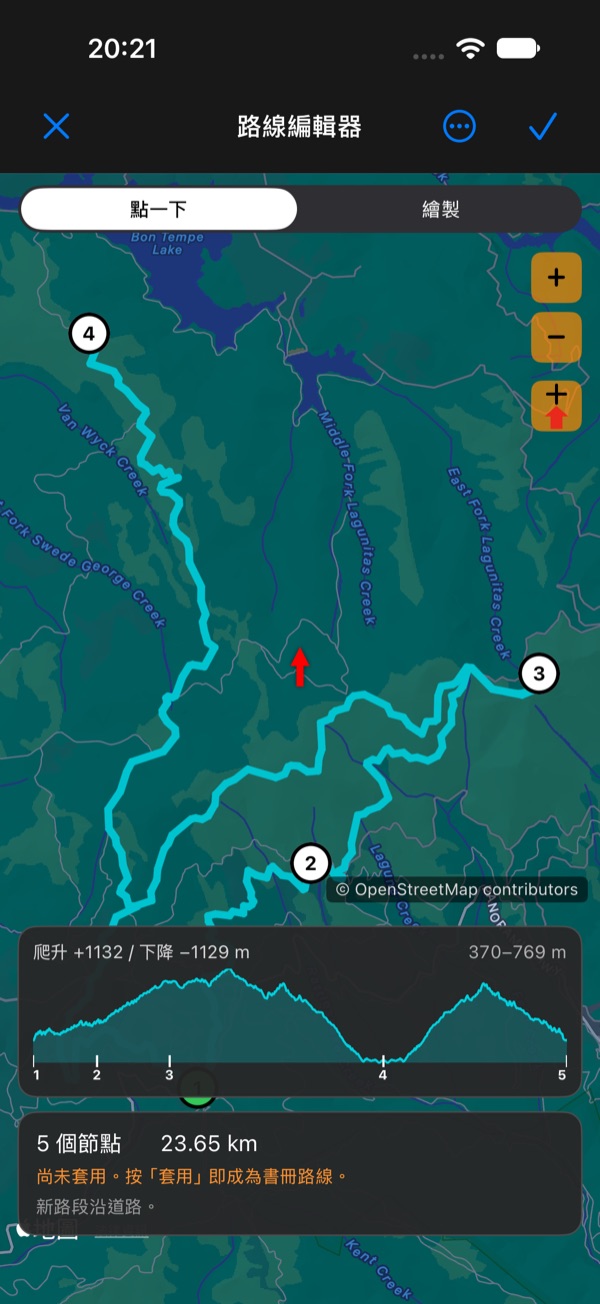
小提醒
- 在 Apple 與 Google 地圖之間切換,或重新啟動 App 後,量尺仍會停在你離開時的位置。
- 一次一件事:量尺開啟時,測量按鈕會開啟量尺選單,並顯示紅點。
- 長度、方位角和高度依你的 單位 與指南針設定(度或密位、真北或磁北)顯示;量尺列中的 ⚙ 可以變更。長度超過你設定的長度後,會 從公尺切換為公里 (或從英尺切換為英里)。
- 沿道路使用我們自己的路線規劃器和 OpenStreetMap 資料尋找道路,因此需要網路連線。
影片
更多影片: 指南針 55 教學影片