我這次騎乘的爬坡在哪裡?
那面陡牆有多陡?這段爬坡有多長?我爬得多快?開啟一條記錄過的軌跡:爬坡 與 逐段爬坡 面板會找出其中的爬坡,並逐一測量。
要顯示它們,請開啟軌跡,點一下畫面頂端的 檢視選項,在 中間面板 下選擇 爬坡 或 逐段爬坡。
爬坡面板
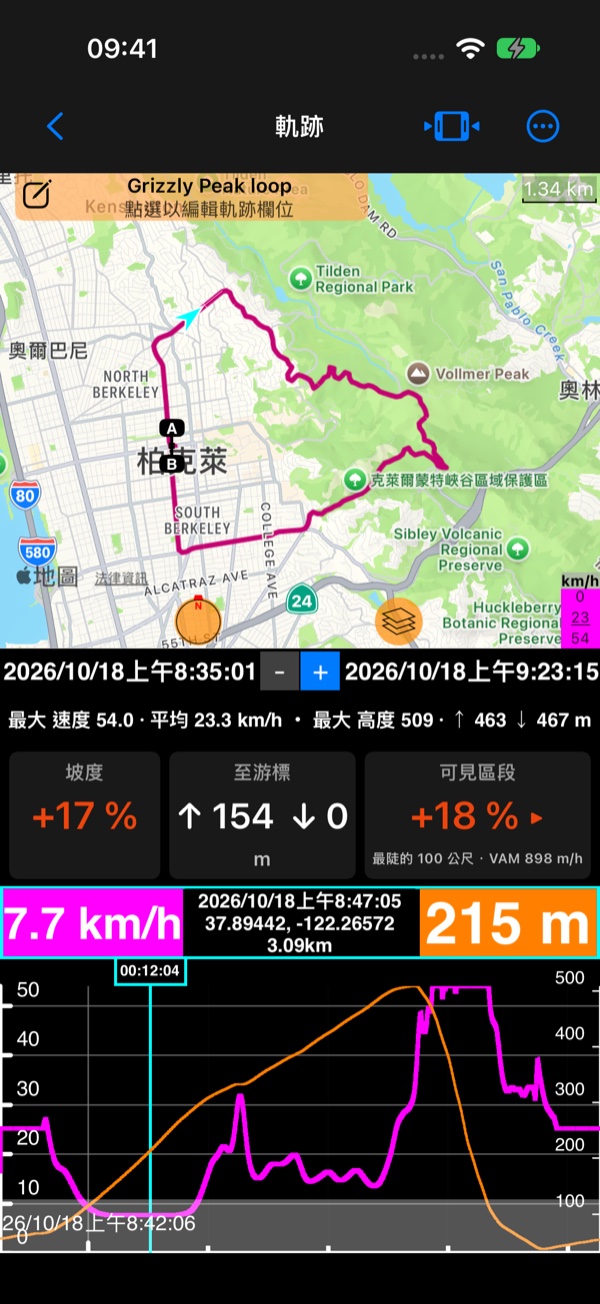
- 坡度:圖表游標處的坡度。沿著圖表拖曳,即可讀出騎乘中任何一處的坡度。
- 至游標:從可見區段起點到游標之間的爬升與下降高度。
- 可見區段:圖表所顯示範圍內最陡的 100 m,以及爬升率(VAM:每小時爬升的高度)。點一下即可跳到該處。
逐段爬坡
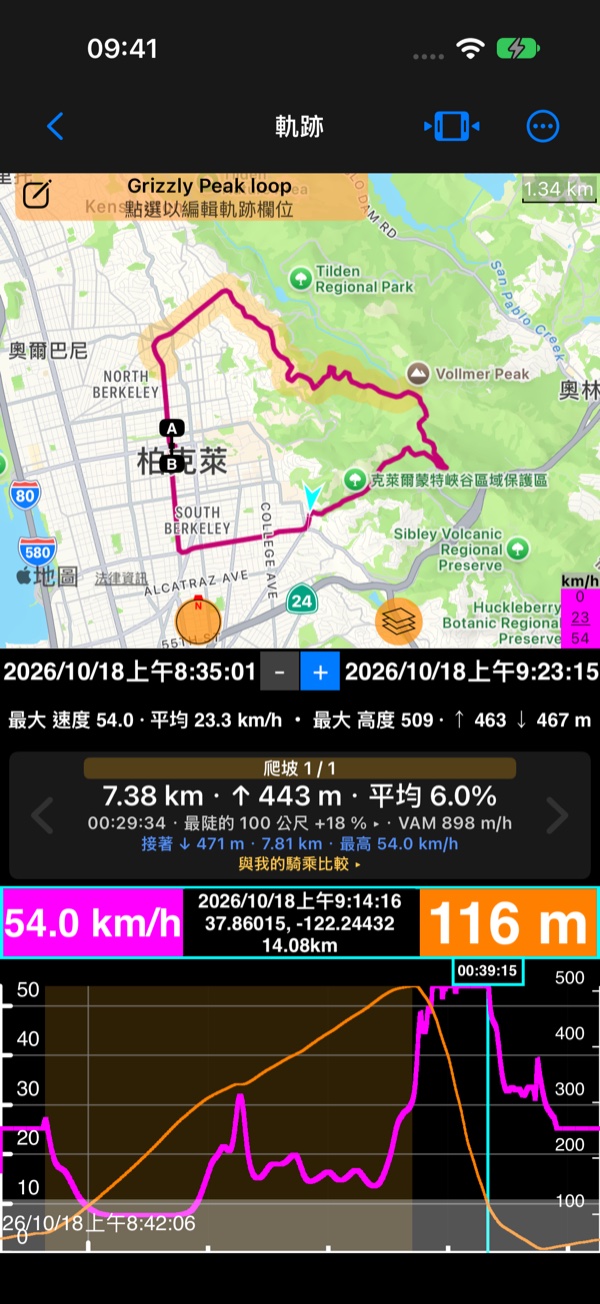
App 在這次騎乘中找到的每一段爬坡,一次顯示一段:「爬坡 1 / 1」、它的長度、爬升高度與平均坡度、花費的時間、最陡的 100 m 與爬升率,接著是坡頂之後的下坡。‹ 與 › 可在各段爬坡之間切換:圖表會縮放到該段爬坡,地圖則以琥珀色畫出它。
爬坡會在記錄中的中斷處停止(暫停、App 關閉,或移動了一段距離的 GPS 訊號中斷),下一段爬坡可以在中斷之後開始:請參閱 軌跡中斷處 。
與我的騎乘比較 ▸ 會把這段爬坡與其他每一次爬上它的騎乘相比:請參閱
我爬這座坡變快了嗎?
。
圖表上的坡度
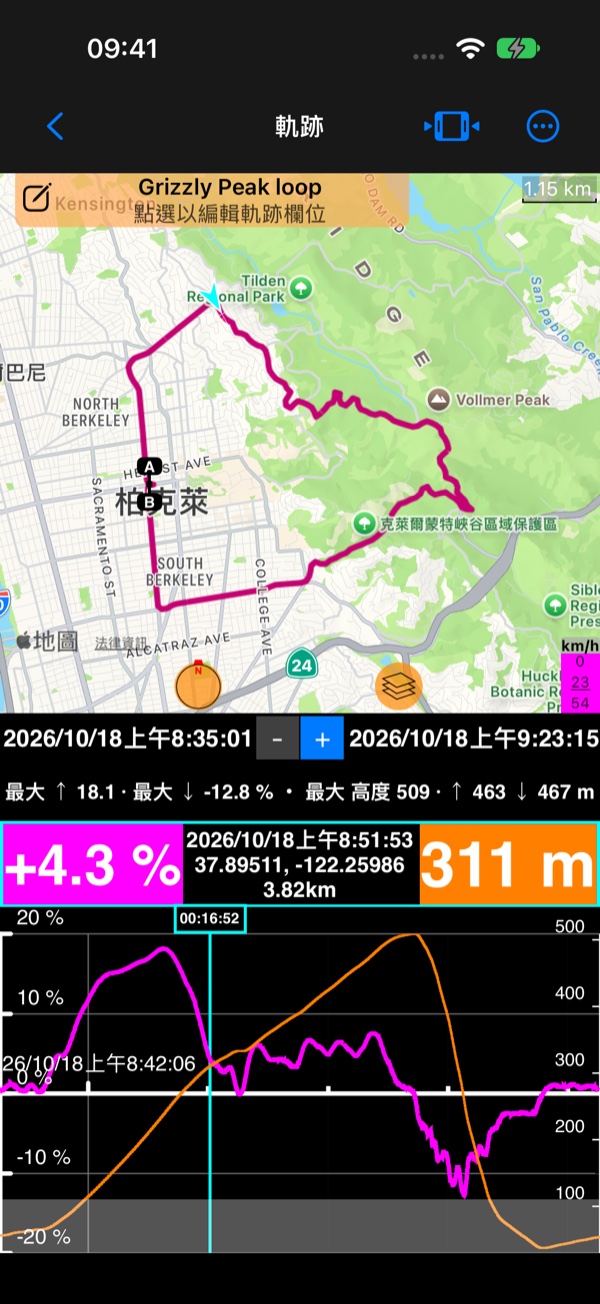
在 檢視選項 › 圖表 中選擇 爬坡坡度:圖表會沿著騎乘畫出道路的坡度,與高度或速度並列。在 橫軸 下,你可以讓圖表依距離而非時間排列,這樣爬坡的長度就能直接讀出。
依坡度著色的軌跡
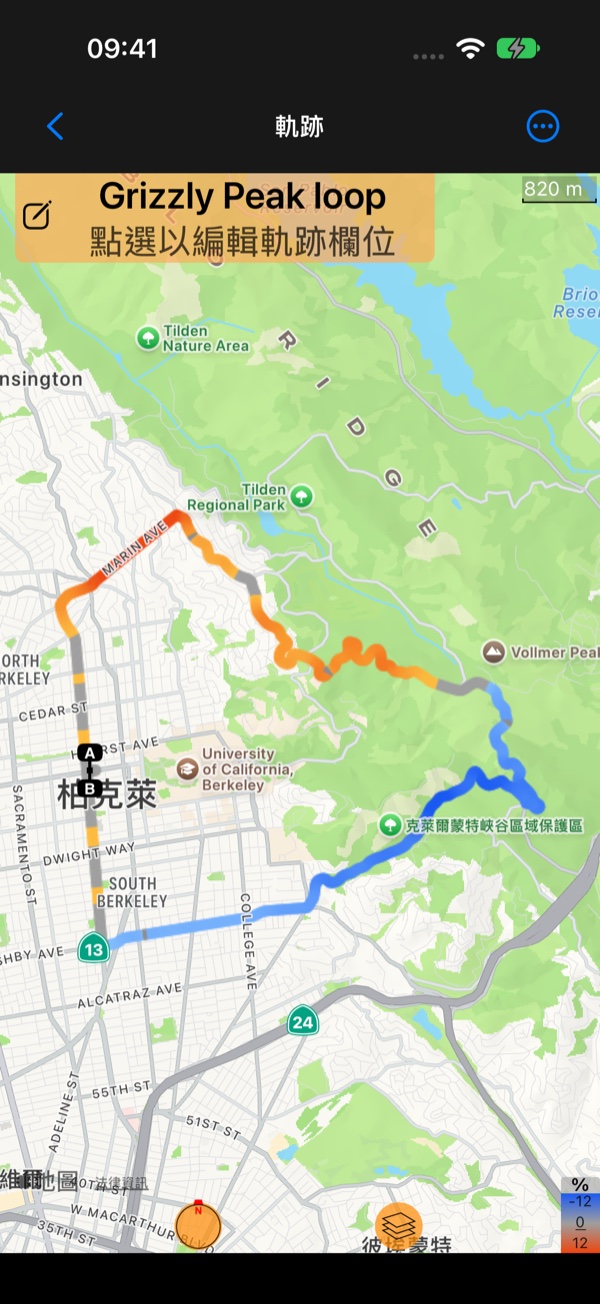
在軌跡的地圖上,點一下顏色方框(顯示軌跡的最小值、平均值與最大值)並選擇 爬坡坡度:軌跡在爬坡處變成琥珀色、下坡處變成藍色,越陡顏色越深,騎乘中的每段爬坡一眼就能看出。軌跡著色適用於 Apple 地圖;Google 地圖無法著色。另請參閱
按速度或高度著色的軌跡
。
影片
▶ 那段爬坡有多辛苦?你的騎行都記得 :已記錄騎行的爬坡,在圖表與地圖上。
更多影片: 指南針 55 教學影片