指南針 55。藍牙感測器:心率、自行車速度與踏頻
您的手機直接與感測器溝通:心率帶、裝在車輪花鼓上的速度感測器,以及裝在曲柄上的踏頻感測器。中間不需要 手錶或碼錶。
本頁分成兩部分:
- 藍牙面板 ,自 4.0 版起就在 App Store 版本中:感測器的速度、踏頻與心率即時顯示在 儀表板上。
- 公開測試版新功能 :讀數不再只停留在螢幕上。它們會隨軌跡記錄下來、顯示在影片上, 感測器也會自動保持連線。
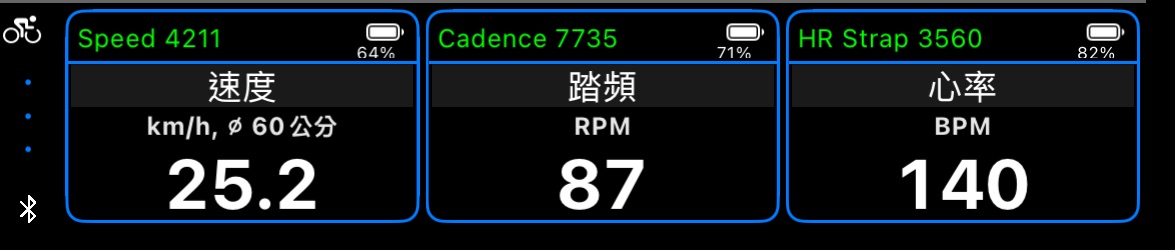
藍牙面板
支援哪些感測器
- 使用標準藍牙 Heart Rate 規格的心率帶:Garmin HRM-Pro 與 HRM-Dual、Polar H9 與 H10、Wahoo TICKR,以及 大多數胸帶與臂帶。
- 使用標準藍牙 Cycling Speed and Cadence 規格的自行車速度與踏頻感測器:Garmin 速度與踏頻感測器、 Wahoo RPM、Magene、Thinkrider 等。
大多數自行車感測器一次只量一樣東西。裝在車輪花鼓上量速度,裝在曲柄上量踏頻。因此 App 為每一項各設一個位置: 自行車速度、踏頻與心率,每個位置連接一個感測器:
- Garmin 的感測器是分開的,名稱分別為「SPD」與「CAD」。
- Wahoo RPM 與 Magene 感測器會依安裝位置切換模式。
- Thinkrider 感測器在取出電池再裝回時切換模式;名稱會顯示目前模式(「S-」或「C-」)。
- 真正同時傳送速度與踏頻的二合一感測器,兩個位置都要連接它。
不支援:功率計、室內訓練車的「Fitness machine」規格,以及只支援 ANT+ 的感測器。
開啟藍牙面板
藍牙面板位於儀表板的小面板區。
- 直向:在儀表板底部的面板上向左滑。
- 橫向:在左側的面板上向上滑。
- 或者:點選該面板的 ⋯ 按鈕,選擇選擇要在此顯示的內容,再選自行車藍牙感測器。
面板上有三張卡片:速度、踏頻與心率。
連接感測器
- 喚醒感測器。戴上心率帶(皮膚乾燥時,在電極上沾一點水會有幫助)。轉幾圈車輪或踩幾下曲柄。
- 點選顯示點選以管理的卡片,再點搜尋感測器。第一次使用時,App 會要求藍牙權限,請允許。
- 在您的感測器旁點選連接。名稱變成綠色,數值就開始出現。
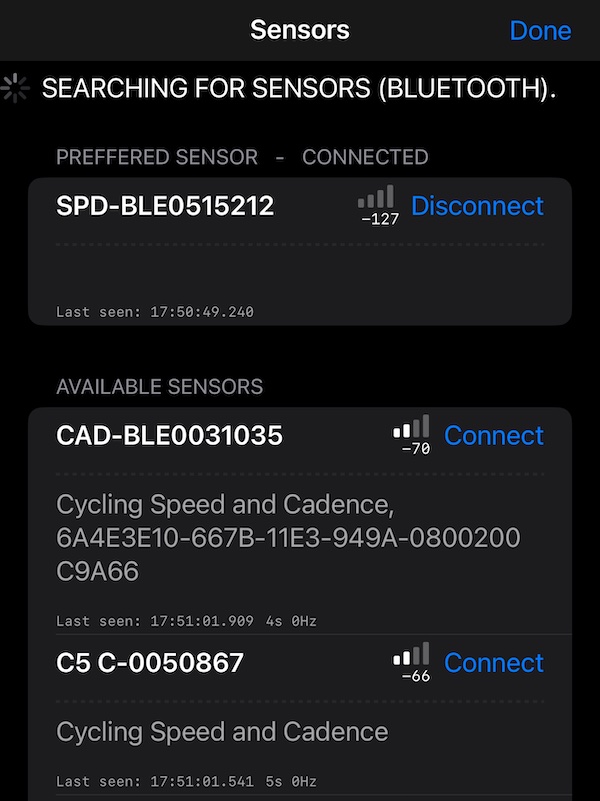
從名稱就能看出感測器的模式:Garmin 的「SPD」與「CAD」、Thinkrider 的「S-」與「C-」。App 會記住感測器,只要 藍牙面板出現在螢幕上,就會再次連接它。
卡片告訴您什麼
卡片上的感測器名稱會隨連線狀態改變顏色:
| 名稱 | 代表 |
|---|---|
| 點選以管理,白色 | 這個位置還沒有感測器 |
| 淺灰色,「搜尋中。請確保感測器在範圍內且處於啟用狀態。」 | 已儲存,但尚未找到:休眠中、沒有配戴,或超出範圍 |
| 洋紅色,「正在連接感測器」 | 已找到,連接中 |
| 藍色,「正在探索服務」 | 已連線,設定中 |
| 綠色 | 已連線:數值持續傳入 |
| 橘色,「正在中斷與感測器的連線」 | 正在放開連線 |
| 灰色,附有 iOS 的訊息 | 藍牙已關閉,或 App 沒有使用藍牙的權限 |
連線時,卡片也會顯示感測器的電量。
設定車輪直徑
車輪速度是從車輪的轉數算出來的,所以 App 需要知道車輪的大小。開啟速度卡片的選單,選擇設定車輪直徑。輸入 實際量測的直徑,單位可用公分或英吋;速度就是每轉一圈的圓周長,也就是直徑 × π。卡片會顯示目前使用的直徑 (例如「ø 23 in」),速度則依 App 的速度單位顯示:公里/小時、英里/小時或節。
想檢查是否準確,可以在直路上以穩定速度騎一段,比較車輪速度與 GPS 速度:兩者的差距應在幾個百分比以內。
忘記感測器
開啟卡片的選單,選擇中斷連線並忘記;感測器未連線時則選忘記。這個位置就空出來,可以給其他感測器使用。
如果有東西不正常
- 清單裡沒有感測器。確認它已喚醒且在附近。心率帶需要貼著皮膚,速度或踏頻感測器需要轉幾圈。也請檢查它是否 已經連接到另一支手機、手錶或 App:許多感測器同時只允許一到兩個連線。
- 速度或踏頻一直是零。感測器處於另一種模式,或裝在自行車的另一個部位。速度模式的感測器裝在曲柄上不會傳送 速度。請移動它或切換模式,並放到相符的位置。
- 拿下心率帶後,心率仍持續顯示。有些心率帶(例如 Garmin HRM-Pro)離開身體後,在進入休眠前還會繼續傳送 心率一段時間。這是心率帶的行為;App 只是顯示它收到的資料。
- 「藍牙存取被拒絕」。請在系統的設定 → 隱私權與安全性 → 藍牙中允許指南針 55 使用藍牙。
- 室內訓練車能連上,卻什麼都不顯示。它宣稱支援自行車規格,卻沒有實際提供資料。App 會告訴您這一點 (「感測器等待活動中。」)。
公開測試版新功能
上面的一切照常運作。公開測試版增加的是讀數在面板之外的去處。
隨軌跡記錄
記錄藍牙感測器預設為開啟(選單、新軌跡裡的設定按鈕、動態與音訊資料)。之後每段軌跡都會保存記錄期間 已連線感測器的讀數:
- 在圖表上,與速度和高度並列;
- 在地圖上,作為路線的顏色;
- 在統計中,附上每個感測器的最大值與平均值;
- 在 GPX 匯出中,供 Strava、Garmin Connect 及其他工具使用。
詳見 軌跡資料 。
在影片上
心率、踏頻與車輪速度會成為覆疊:在相機上即時顯示、壓製進影片,也能匯出成透明的覆疊影片;來源可以是一段錄影 ( 影片上的藍牙感測器 ),也可以是一段軌跡( 從軌跡製作覆疊影片 )。
自動保持連線
- 已儲存的感測器再次出現時會自動連接:戴上心率帶、喚醒感測器、回到範圍內,或重新開啟藍牙時。您不需要開啟 面板,也不必重新搜尋。
- 軌跡記錄期間,感測器在每個畫面、在背景以及手機鎖定時都保持連線。
- 沒有記錄軌跡時,離開面板後感測器仍會保持連線一分鐘,所以快速看一下其他畫面不必重新連線。把 App 切到背景 則會放開它們。
- 連接會等待休眠中的感測器。如果您在感測器休眠或超出範圍時點選連接,App 不會放棄。幾秒後它會顯示 正在等待 <name>。請喚醒感應器或配戴它。,並在感測器一出現時就連接。點取消即可停止等待。
還有其他問題,或某個感測器品牌表現怪異?請來信 support@blocoware.com。
相關頁面: 軌跡資料 ▪︎ 影片上的藍牙感測器 ▪︎ 從軌跡製作覆疊影片 ▪︎ 依速度、高度或您的感測器著色的軌跡
