GPS 相機 55。取景器控制:手勢、對焦鎖定、黑屏、錄影燈與鏡頭。
取景器可以依照您的拍攝方式來設定:架在擋風玻璃支架上、進行勘查,或是單手操作。本頁的每一個選項預設都是關閉的——您從未動過的相機,行為與以往完全相同:點一下短暫對焦,垂直滑動調整曝光,雙指開合縮放。 唯一一直顯示在畫面上的是 AF 按鈕,也是進入對焦鎖定與對焦選項的入口。
開啟相機畫面,點一下設定,再點取景器控制。
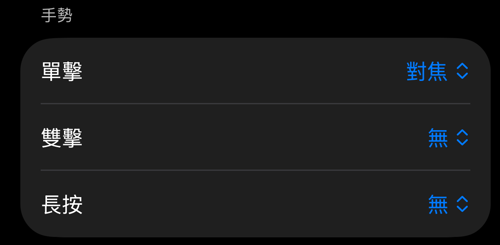
手勢

指定在取景器上點按時要做什麼。
- 單擊:對焦(預設)會設定一個暫時的對焦點,場景改變時即結束。快門會拍照,或開始與停止錄影——戴著手套或手機固定在支架上時很方便。若已指定雙擊動作,單擊會短暫等待第二次點擊。
- 雙擊:無、黑屏、鎖定對焦或快門。雙擊的第一次點擊仍會對焦;這並無害處,也讓單擊保持即時反應。
- 長按(半秒):無、鎖定對焦、黑屏或快門。
每個手勢都會在取景器上顯示簡短的確認訊息——例如當快門指定給點按時,會出現 錄影中 · 點一下 · 停止。
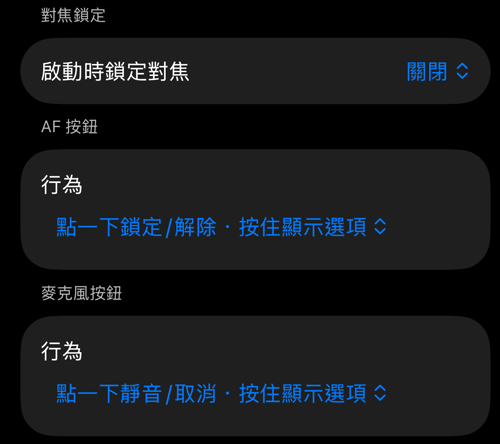
對焦鎖定
連續自動對焦適合大多數的拍攝。但在擋風玻璃後方,它可能在玻璃與路面之間來回搜尋;而在重複拍攝的勘查照片中,每次的對焦結果也可能不同。對焦鎖定會把鏡頭凍結在目前的位置;曝光仍會持續調整,因此隧道或陽光不會毀掉畫面。
三種鎖定方式:
- 您在上方指定的手勢(雙擊或長按設為鎖定對焦)。同一個手勢也會解除鎖定。
- 取景器左緣的 AF 按鈕(見下文)。
- 本設定中的啟動時鎖定對焦,每次開啟相機時都會鎖定。

啟動時鎖定對焦有兩種選擇:
- 還原上次鎖定會以您上次鎖定的對焦距離、在同一顆鏡頭上重新開啟相機。
- 行車記錄對焦讓自動對焦持續運作,但只對遠處的主體對焦:擋風玻璃、雨滴或儀表板永遠不會成為主體,場景變換時道路仍保持清晰——前方切入的卡車會被追蹤,而固定鎖定會讓它模糊。這是駕駛時的設定。它不是鎖定:鏡頭列與鏡頭切換照常運作,且點按畫面會被忽略,因此碰到玻璃不會把焦點拉走。
在多鏡頭 iPhone 上,鎖定是在某一顆實體鏡頭上完成的:App 會從自動相機切換到該鏡頭並將它鎖定,等您解除鎖定後再回到自動相機。進出時的取景範圍維持不變。鎖定期間,鏡頭列上的鏡頭定點會被拒絕,直到您解除鎖定為止。
記住的對焦是鎖定在您自己的距離——每天檢查的貨架,或是您想要固定鎖定而非行車記錄對焦時的前方道路。先對焦該處,長按 AF 按鈕並選擇記住此對焦以供鎖定;此後該鏡頭的選單會提供鎖定在記住的對焦(鎖定在該處時 AF 按鈕顯示準星)與忘記記住的對焦。記住的位置以鏡頭為單位。
AF 按鈕
只要鏡頭支援鎖定對焦,取景器左緣就一律會有 AF 按鈕;只有固定對焦的前鏡頭例外。字母下方會顯示狀態:開啟的鎖頭、鎖定時黃色底的閉合鎖頭,或行車記錄對焦開啟時的汽車。
- 點一下會鎖定或解除對焦;若選擇點一下顯示狀態 · 按住顯示選項,則只會顯示目前狀態,行車途中不小心碰到也不會有任何改變。
- 按住一律會開啟對焦選項:目前狀態、鎖定對焦/解鎖對焦、行車記錄對焦、記住此對焦以供鎖定、鎖定在記住的對焦、啟動時鎖定對焦、鎖定手勢,以及前往取景器控制的捷徑。
AF 按鈕下方的行為列可在兩種點按行為之間選擇。麥克風按鈕列則是為錄影模式中的麥克風按鈕做同樣的設定:點一下靜音/取消 · 按住顯示選項(預設),或點一下顯示狀態 · 按住顯示選項。按住麥克風按鈕一律會開啟麥克風選項,其中包含靜音與取消靜音。
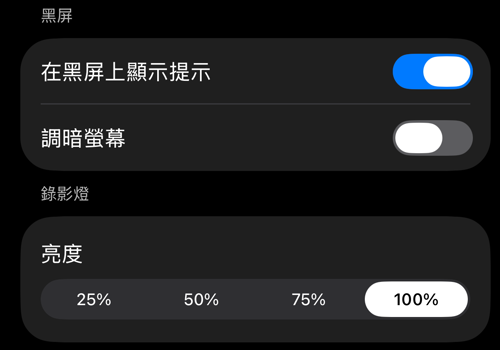
黑屏

把黑屏指定給雙擊或長按,取景器就會在錄影與拍攝繼續進行的同時變暗——適合夜間以支架長時間錄影,或手機不能發亮的場合。雙擊螢幕即可讓取景器回來。硬體快門按鈕仍可使用,手機不會自動鎖定,螢幕全黑期間錄影燈也會關閉。
- 在黑屏上顯示提示會顯示一個淡淡的汽車符號,以及提醒您雙擊即可讓相機回來的簡短文字。
- 調暗螢幕還會把螢幕亮度調低,之後再還原——在 LCD 螢幕的 iPhone 上特別有用,因為那裡的黑色並非全黑。即使 App 被強制結束,亮度仍會還原。
當錄影因您點按以外的任何原因而停止時,黑屏會自行結束。
錄影燈
在錄影模式中,閃光燈按鈕會變成錄影燈開關——一盞可開可關的持續光源,以手電筒圖示顯示,與照片閃光燈分開。亮度設定它的強度(25 % 至 100 %)。更換鏡頭或發生中斷之後,燈光會恢復;在黑屏之下則會關閉。當手機過熱時 iOS 會把燈光關掉;App 會通知您,並在可以使用時將它重新開啟。
鏡頭與縮放

取景器左緣有一個小小的縮放標籤。它上方顯示縮放倍率,下方顯示正在運作的那顆鏡頭的焦距——也就是您 iPhone 上的鏡頭,例如在 iPhone 17 Pro 上,主鏡頭為 24 MM、超廣角為 13 MM。當 iOS 用您預期以外的鏡頭來提供某個縮放倍率時(近距離拍攝時它常會使用超廣角,因為那是唯一能對這麼近的距離對焦的鏡頭),該行文字會轉為黃色。這個標籤一直都在——它就是通往鏡頭的入口。
畫面頂端的相機按鈕會開啟相機面板:後置相機/前置相機、計時器(關閉 · 1 秒 · 3 秒 · 5 秒 · 10 秒)以及鏡頭與縮放。按鈕圖示顯示使用中的鏡頭,並以小徽章標示計時器;長按可立即切換前後鏡頭。設定計時器後,快門按鈕與快門手勢會倒數——快門周圍的圓環逐漸消失,中央顯示秒數,每秒震動一次——倒數期間點一下快門即可取消。開始錄影也會倒數;停止一律立即生效。Apple Watch、藍牙遙控器與音量鍵永遠不會等待:遙控拍攝本來就不會晃動。
點一下標籤,或點一下頂端的相機按鈕並選擇鏡頭與縮放,即可開啟鏡頭列:
- 一個垂直的縮放轉盤。拖曳它可微調縮放;轉盤上的膠囊按鈕就是各個鏡頭定點——您 iPhone 每顆鏡頭各一個,並標示焦距(例如 iPhone 17 Pro 上的 0.5x、1x、2x 與 5x)——點一下即可跳過去。直接按住並拖曳標籤本身,就能在不開啟鏡頭列的情況下縮放。
- ✕ 下方是鏡頭選擇器:自動,後面接著您 iPhone 每顆鏡頭各一個焦距——例如 iPhone 17 Pro 上的 自動 · 120 · 24 · 13,或雙鏡頭 iPhone 上的自動加兩個焦距。單鏡頭 iPhone 沒有選擇器——轉盤只在那一顆鏡頭之內縮放。
- 自動就是自動相機:涵蓋整個縮放範圍,並由 iOS 選擇鏡頭。
- 選定某個焦距就是固定那一顆鏡頭:轉盤只在它的範圍內縮放,畫面不會自行更換鏡頭,同一個定點永遠代表同一顆鏡頭與同樣的取景範圍——這是測量與重複拍攝時的選擇。
雙指開合手勢的縮放方式相同。在自動模式下,轉盤頂端是 iOS 為目前模式建議的範圍(例如在具備 5x 望遠鏡頭的 iPhone 上,照片為 25x、影片為 15x),與「相機」App 相同。單一鏡頭可以更進一步——請見下方的所選鏡頭的變焦。
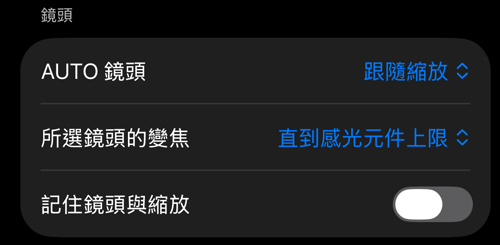
AUTO 鏡頭決定自動相機在擁有多顆相機的 iPhone 上如何運作(對單鏡頭 iPhone 沒有影響):
- 跟隨縮放(預設):當您縮放越過某個定點時,iOS 會為該場景挑選最合適的鏡頭,並在您保持不動時維持不變。
- 自行切換:即使您保持不動,iOS 也可能更換鏡頭,就像內建的相機 App 一樣——在近距離或低光源下。在 1x 時,這可能會在廣角與超廣角鏡頭之間來回切換。
近距離拍攝時,iOS 可能會以超廣角提供任何縮放倍率,因為那是唯一能對這麼近的距離對焦的鏡頭——此時標籤會以黃色顯示超廣角的焦距。在鏡頭列上選定單一鏡頭,即可維持同一顆鏡頭與同樣的取景範圍。
所選鏡頭的變焦在鏡頭條上選擇單一鏡頭時適用:
- 直到感光元件上限(預設):鏡頭放大到感光元件允許的極限——超廣角可達 15x 以上。超過 iOS 建議的變焦後,轉盤的刻度會變暗,一條虛線標示邊界,越過邊界時手機會震動一次,因此您隨時知道清晰範圍到哪裡為止。
- 停在建議變焦:鏡頭只放大到 iOS 為它建議的範圍。超廣角只比自身視角再多一點,因為 iOS 預期由下一顆鏡頭接手——適合絕不想要模糊畫面的攝影者。
無論此設定為何,自動一律停在建議變焦。
記住鏡頭與縮放會以您上次使用的鏡頭與縮放倍率重新開啟相機——自動或其中某一顆鏡頭,以及當時的縮放倍率。否則相機會以自動、1x 開啟。記住鏡頭屬於 PRO PACK 的一部分;鏡頭與縮放本身則對所有人免費。
備份與還原
以上所有設定都會隨 App 的設定備份一起帶走——請參閱 備份/分享App設定 。
相關頁面
- 相機鏡頭與縮放 — 自動相機、選定單一鏡頭、縮放標籤顯示什麼
- 相機按鈕與藍牙遙控器 — 在黑屏之下仍可使用的硬體快門按鈕
- 相機設定 — 相機畫面的其餘設定
- 錄影、播放與資料覆疊 — 錄影燈與麥克風按鈕所屬的錄影模式
- 備份/分享App設定 — 把這些設定帶到另一部 iPhone