版本 5.3 - 新功能
5.3 版主要是關於相機畫面。自動對焦、鏡頭、光線與按下快門的那一刻,過去都是 App 的決定;在 5.3 中,它們成為你的決定 — 同時不從那些從不打開這些選單的人手上拿走 任何一項能力。點編輯器對它所儲存的值也得到同樣的對待,而影片模式學會了兩件新 工作:把說過的話記下來,以及把資料覆疊當成獨立圖層交給你的剪輯軟體。
放在哪裡就留在哪裡的對焦
擋風玻璃後面,自動對焦在玻璃和路面之間來回。每週都拍的架子,每次出來都略有不同。 這兩件事都不是設定的問題 — 而是自動對焦正認真地在錯誤的主體上工作。
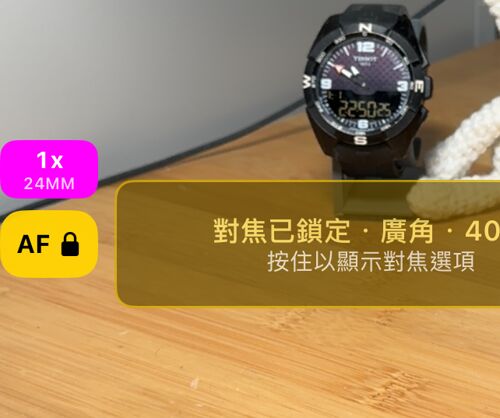
AF 按鈕現在永遠在取景器上。點按可把對焦鎖在原處;曝光仍會持續調整,所以 隧道或低角度的陽光下仍能拍到可用的一張。按住則會打開其餘的選項:
- 儲存目前對焦會依鏡頭分別記住你所在的距離。鎖定在已儲存的對焦能在之後 每次造訪時回到那裡,讓架子、大門或水電表每次都以相同的取景入鏡。
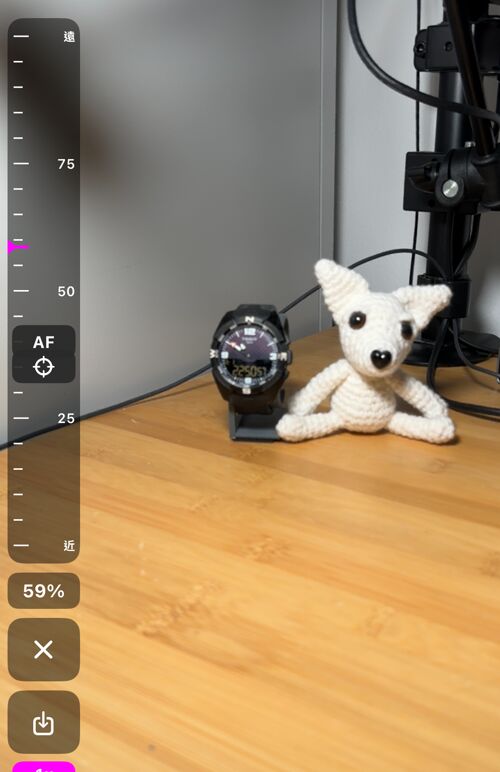
- 手動設定對焦會打開一個刻度:滑動它、看著畫面,在你要的位置停下。為了那張 自動對焦永遠不會同意的照片。
- 啟動時的對焦會在相機一打開時,自動完成上述任何一項。
iPhone 的每一顆鏡頭,都以名字稱呼
多鏡頭的 iPhone 通常把它們藏在單一縮放滑桿後面。對隨手拍是對的,對勘查則不然: 同一面牆的兩張照片,應該透過同一片玻璃、以同樣的取景拍下。
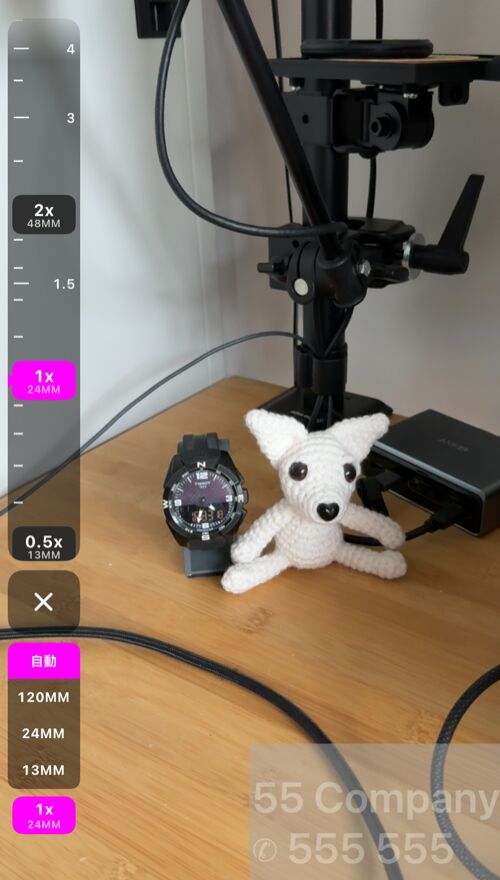
- 鏡頭長條把每個段位放在可拖曳、可點按的刻度上,下方則是鏡頭選擇器: 自動,或一個焦距。選了焦距之後,畫面就不會再自行更換鏡頭。
- 縮放標籤永遠說出實際在工作的鏡頭 — 因此當 iOS 悄悄用超廣角、而不是你預期 的鏡頭來拍近景時,你也看得出來。
- 單獨選定的鏡頭現在可縮放到感光元件的上限,越過 iOS 不再建議的位置後刻度會 變淡,所以清晰範圍在哪裡結束一直很清楚。
- 所有鏡頭與整個縮放範圍都免費。屬於 PRO 套件的只有記住上次的鏡頭與縮放。
點按與拍攝之間的幾秒
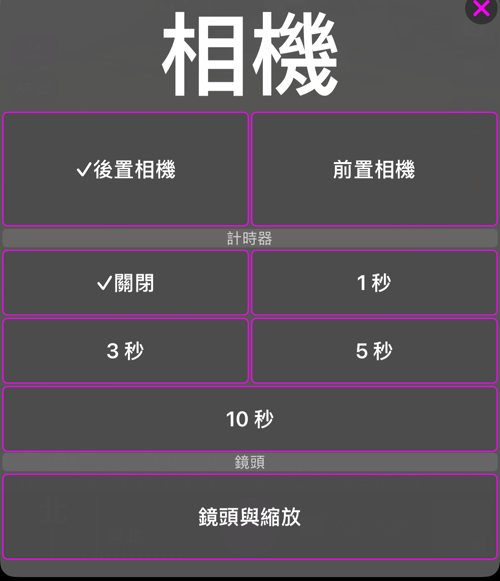
碰到螢幕的手指會讓手機晃動;在延長桿、桿架或腳架上,那正是你想避免的震動。畫面 上方的相機按鈕現在會打開一個選單,其中除了後置與前置相機,還有快門計時器 — 1、3、5 或 10 秒。快門周圍有一圈環倒數,再點一下即可取消。開始錄影同樣會倒數; 停止永遠不會等待,Apple Watch、藍牙遙控器與硬體按鈕也不會 — 它們本來就沒有 震動。
不碰手機也能開始錄影
裝在安全帽上、桿子上或擋風玻璃支架上的手機,正好就在你按不到錄影按鈕的位置 — 而伸手去按,恰恰毀掉了這段畫面的頭幾秒。
開始錄影與停止錄影現在是 Siri 與捷徑指令。說「在 GPS 相機 中開始錄影」, 應用程式就會來到前面、把相機切到錄影模式,並開始錄影;就算是冷啟動也一樣。 把它們放進自動化、背面輕點或動作按鈕,連聲音都不需要。
Siri 說完之後常把自己的回應留在畫面上,錄影會等它消失:用英文說 “Dismiss yourself”,或輕點畫面,錄影就會開始。
停止是誠實的那一半。影片只在前景錄製 — 應用程式一進入背景就會把錄影存下來 — 所以停止錄影只能在相機還在畫面上時碰到錄影;在其他任何地方都已經沒有東西 可以停止,因為檔案早就儲存好了。
在依此安排之前,有兩個限制要先知道。對 Siri 說出的指令可能把麥克風留給 Siri, 那麼它開始的錄影就沒有聲音 — 聲音重要時,請不說話地執行捷徑。另外,如果你用 PIN 保護應用程式,它每次離開畫面都會重新鎖定,從外面來的指令過不了這道鎖:這時不用 動手的錄影需要應用程式已經開著且已解鎖。
為工作準備好的取景器
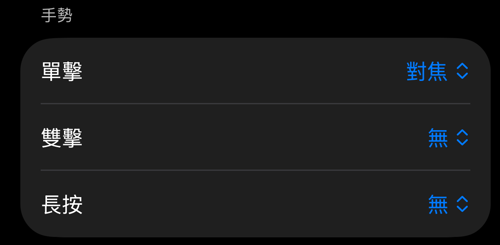
這些選項預設全部關閉 — 從未設定過的相機,行為和以前完全一樣。
- 把單擊、雙擊與長按指定給對焦、快門、對焦鎖定或黑屏。戴手套時,或 手機放在不易伸手的支架上時很有用。
- 黑屏會在螢幕熄滅的情況下繼續錄影 — 適合夜裡從擋風玻璃長時間錄影,以及任何 手機不該發光的地方。雙擊可讓取景器回來。
- AF 與麥克風按鈕可設定成點按只回報狀態,所有變更都在按住的選單裡 — 這樣開車時不小心碰到也不會改變任何事。
整段錄影都亮著的燈
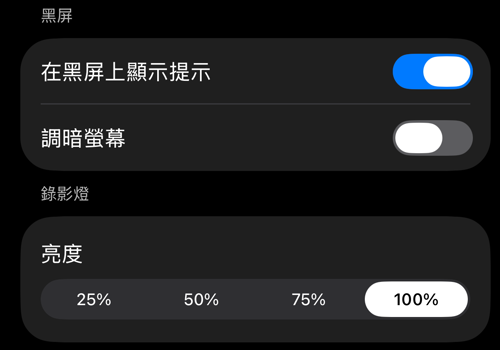
照片閃光燈只閃一下。地板下的爬行空間、管道間、機房,或夜裡的路肩,需要的是整段 錄影都有光,而不是一個影格。
在影片模式下,閃光燈按鈕現在是錄影燈 — 用同一顆按鈕開關的持續光源,圖示是 手電筒,與照片閃光燈完全分開。設定 > 取景器控制 > 亮度把等級設在 25 % 到 100 % 之間,讓銘牌的特寫不會過曝,昏暗的空間也仍然得到手機能給的全部光線。
它的行為符合一盞工作燈該有的樣子:換鏡頭與中斷之後都能撐過去並回來,在黑屏下則 會熄滅。若 iOS 因為手機過熱而關掉燈,App 會告訴你,並在再度允許時重新開啟。
每個點的值,以及它從哪裡來
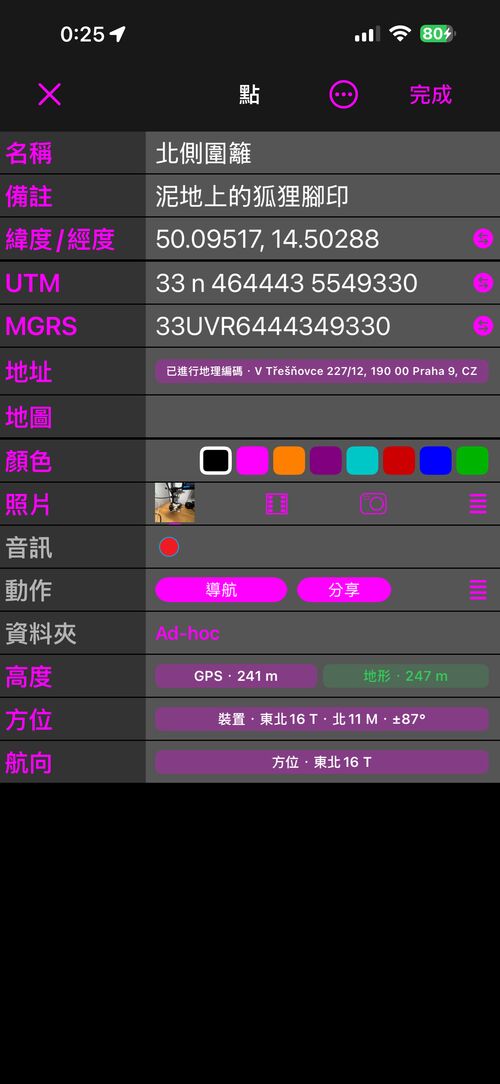
點編輯器現在有兩種檢視。簡易是熟悉的精簡編輯器,仍是預設。進階會顯示每個 值的來源 — GPS、地形、你自己輸入的,或照片本身 — 並讓你為高度、地址、方位與行進 方向挑出信得過的那一個,或自己輸入,這是編輯器以前做不到的。在你點按套用 之前,什麼都不會改變:搜尋、量測或從照片讀取,都只是提出一個候選。
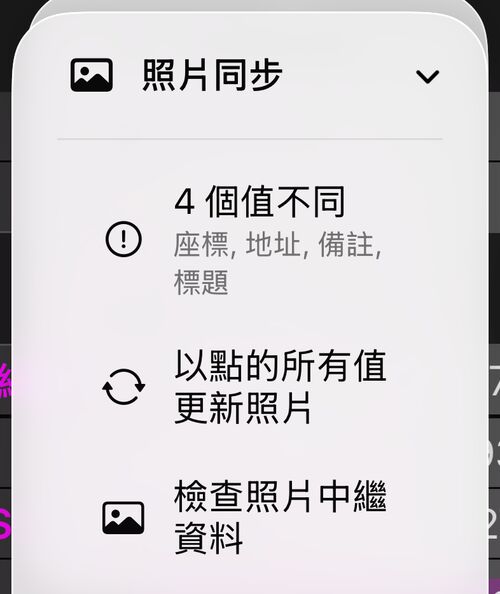
附加的照片會逐欄保持一致。照片同步會說出有幾個值不同,而完成該怎麼處理 則由你決定一次 — 詢問、安靜寫入,或不動照片。清空標題、備註、地址或高度時,會 一併詢問是否從照片中移除,而且在你自己開啟之前永遠是關閉的。
在鏡頭前說過的話,變成文字
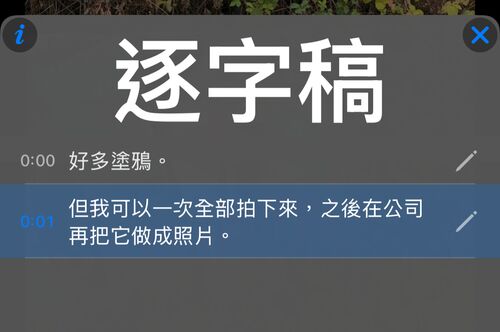
在 iOS 26 或更新版本上,錄影可以完全在 iPhone 上轉成文字 — 不會上傳任何東西。你會得到每句 一行、附有時間的逐字稿:點一行就跳到影片中的那一刻,用字詞搜尋你只記得一半的 片段,修正辨識聽錯的一行,播放時把行顯示為字幕,並匯出或匯入 SRT 字幕。
把你的儀表疊在其他相機的畫面上
這趟勘查是用安全帽上的 GoPro、手持的 DJI、桿子上的 Insta360 或行車記錄器拍的。 位置、地圖與速度則記錄在這裡。在此之前,把兩者湊在一起的唯一辦法,是把覆疊燒進 這個 App 的畫面裡。
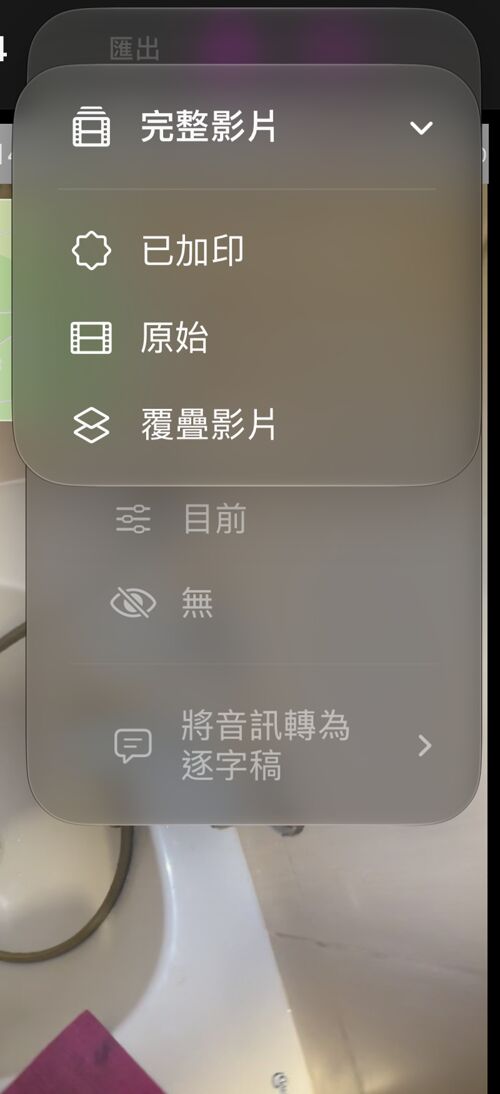
覆疊影片只把資料覆疊單獨匯出。開啟已儲存的錄影,選擇更多 > 完整影片 > 覆疊 影片 — 若已標出範圍,所選範圍也一樣。每一個選取的覆疊都會成為自己的一個
影片檔,裁切到儀表本身而不是整個畫面:選四個就得到四個各自獨立的圖層,可在
iMovie、Final Cut Pro、DaVinci Resolve、Premiere Pro、CapCut 或任何其他剪輯軟體
中擺放、縮放與隱藏。
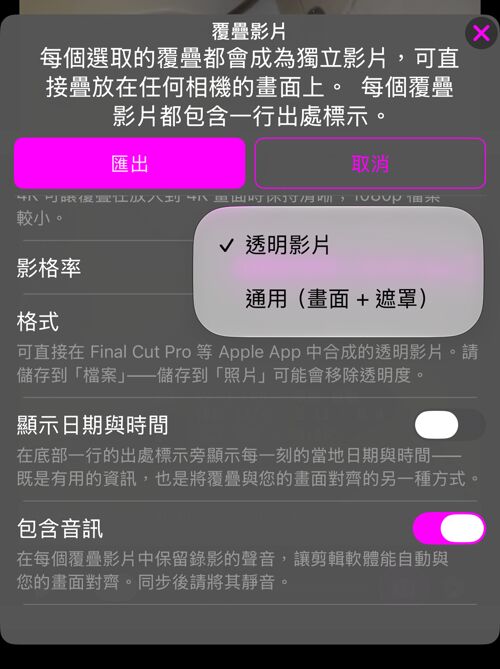
格式決定透明度怎麼帶著走。透明影片自帶 Alpha 通道,在 Final Cut Pro、 Motion 與 iMovie 中可直接放到圖層上 — 請存到「檔案」,而不是「照片」。通用 (畫面 + 遮罩)是高度加倍的檔案,畫面在遮罩上方,適用於任何使用亮度遮罩的 剪輯軟體。若不確定,就匯出畫面 + 遮罩。解析度與影格率讓拼貼配合你的時間軸;與錄影相同會顯示實際會採用的速率。顯示日期與時間把那一刻印在儀表上;包含音訊把錄影的聲音留在每個檔案裡,讓 剪輯軟體能自動把覆疊對齊到你自己的畫面。
清單裡列出的,是這段錄影目前顯示中看得到的覆疊:錄製時給的是與錄影一起儲存的
配置,目前給的是你今天的配置。匯出永遠不會更動原始錄影。覆疊影片屬於付費匯出
的一部分,由
PRO PACK
解鎖。
