GPS相機55。相機按鈕與藍牙遙控器。
自 5.2 版起,GPS相機55 在 iOS 17.2 及之後版本使用 Apple 標準的相機按鈕支援——與內建「相機」App 相同的機制。
可觸發快門的按鈕
打開相機畫面後,以下按鈕在照片模式會拍照,在影片模式會開始或停止錄影:
- 調高與調低音量按鈕。
- 動作按鈕(配備此按鈕的 iPhone 機型)。
- 相機控制(iPhone 16 及之後機型)。
- 在 iOS 26 或更新版本,按一下配備 H2 晶片的 AirPods 柄軸。可用性依地區而異。
相機畫面必須開啟並位於最前方。硬體按鈕無法在其他畫面或 App 位於背景時拍攝。
5.2 版有什麼改變
先前版本透過監測系統音量變化來偵測音量按鈕。這種變通做法可能造成誤拍,也無法支援較新的按鈕。5.2 版改用 iOS 內建的拍攝支援:按壓可靠送達,誤拍消失,而動作按鈕、相機控制與 AirPods 都自動可用。
使用硬體按鈕拍攝需要 iOS 17.2 或之後版本。較舊的 iOS 請使用畫面上的快門。
藍牙快門遙控器
哪些配件可以觸發相機由 iOS 決定;App 無法擴充這份清單。快速檢查:如果遙控器按鈕能在 Apple 內建「相機」App 觸發快門,在 GPS相機55 也能使用。
便宜的遙控器配對方式並不相同。有些會被視為藍牙鍵盤並送出音量鍵,在目前的 iOS 版本中,這類按鍵可能只會改變音量而完全到不了相機 — 在內建「相機」App 中也一樣。這是系統行為,並非 GPS相機55 特有。也有些能確實觸發快門、運作良好。出門依賴它之前,用內建「相機」App 花兩分鐘試一下,就知道手上是哪一種。
我們實測過的遙控器
一般的藍牙快門遙控器
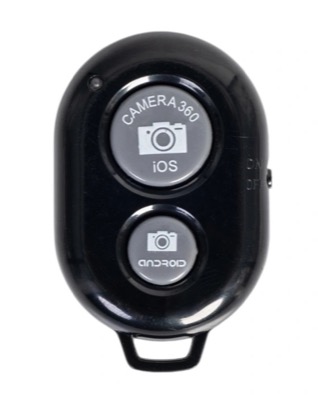
就是那種幾美元的鑰匙圈造型小遙控器 — 通常有兩個按鈕,一個標示 iOS、一個標示 Android,側面還有電源開關。在 設定 > 藍牙 中配對,在 GPS相機55 開啟相機畫面,按下 iOS 那個按鈕就會拍照。這類遙控器就只會拍照:沒有對焦、沒有縮放,也無法切換模式。若手機架在腳架、自拍桿或擋風玻璃支架上,目的只是不要碰到手機,這樣通常就夠了。
這種造型的遙控器出自許多廠商,內部做法並不一致,因此出發前請先用內建「相機」App 測試手上這一支。
PGYTECH MagCam 2 Phone Grip
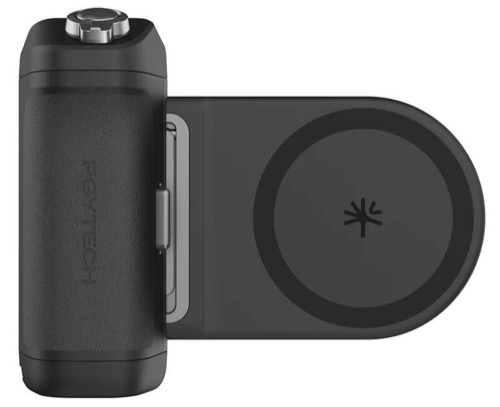
磁吸式手把,吸附在手機背面,讓手機有了真正的握把:食指位置是快門按鈕,握把上還有縮放控制。它在 GPS相機55 中可以做到:
- 按下快門按鈕 — 拍照。
- 輕輕按住快門按鈕 — 鎖定對焦與曝光,並在按住期間維持不變,就像相機的半按快門。放開後,相機會恢復自動調整。
- 放大與縮小 — 操作觀景窗的縮放,效果與畫面上的 縮放標籤 完全相同。
- 在照片與影片模式之間切換 — 尚未支援。手把上的模式控制不會改變 GPS相機55 的模式,相關支援已規劃於未來版本。在那之前請在畫面上切換模式,其餘操作交給手把。
這支手把同時也是 MagSafe 行動電源。3000 mAh 的電池透過吸住手機的同一片磁吸背板充電,不必接線,也不必多帶東西。它無法把新款 iPhone 從沒電充到滿,但作為野外的備用電力,它剛好補上最耗電的那種情況:螢幕全程亮著、GPS 持續運作、拍了一整天,而附近找不到任何插座。
更多免持方式
- Apple Watch:Apple Watch 上的 GPS相機55 App 是 iPhone 相機的遙控器——可拍照、開始或停止錄影、切換照片/影片模式、將麥克風靜音,狀態直接顯示在手腕上。先在 iPhone 打開相機畫面,再從手錶控制;錶面的複雜功能可快速開啟遙控器。
- Siri 與捷徑:Siri 本身無法按下快門,但「捷徑」App 中的本 App 捷徑會直接開啟 GPS相機55 的相機畫面,並預先填入照片標題與備註欄位——一句語音指令就能完成拍攝準備。
- 語音控制:使用 Apple 的語音控制功能(設定 > 輔助使用 > 語音控制,視語言支援而定),即可用語音操作整個相機畫面——顯示項目編號,再說出快門旁的編號。此功能與藍牙遙控器支援無關。
按鈕無法拍攝時
- 確認 iPhone 為 iOS 17.2 或之後版本。
- 打開相機畫面並保持在最前方,再按下按鈕。
- 藍牙遙控器請先在內建「相機」App 測試。如果在那裡無法觸發快門,在 GPS相機55 也無法使用。
