分享與匯出照片、地點和收藏
5.4 版讓您分別選擇新拍照片的解析度,以及稍後分享之副本的大小。儲存在 GeoCamera 中的照片不會改變。
您可以匯出單張已儲存的照片、選取的點、一個收藏,或同時匯出多個收藏。自 5.4 版起,分享選單會顯示選取的點數與照片數,並記住上次確認的分享選項。
匯出照片
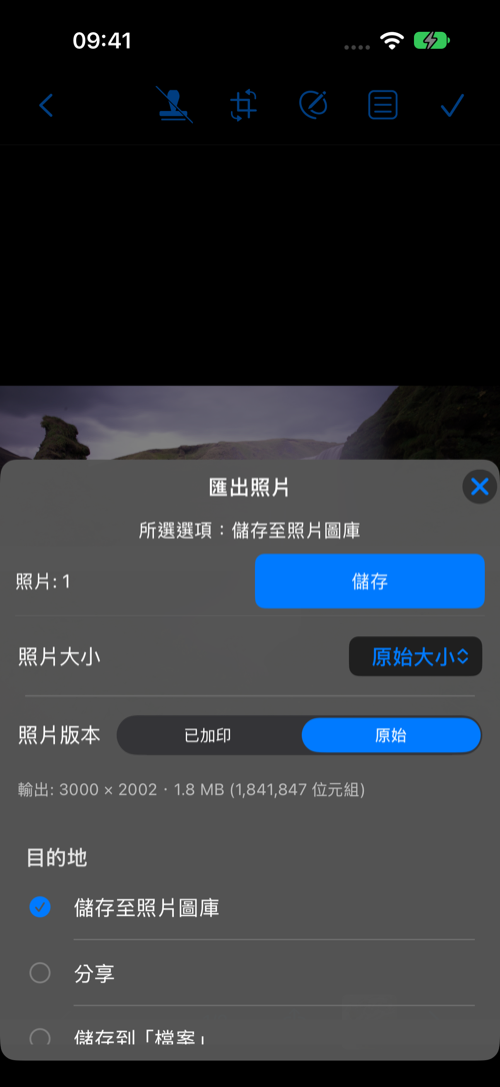
匯出已儲存的照片時,請選擇已加印或原始版本,再儲存至「照片」、分享或儲存至「檔案」。可選完整尺寸、最長邊 2560 至 640 像素上限,或每張照片的檔案大小上限。照片比例維持不變,較小的照片不會放大。
分享與匯出選項
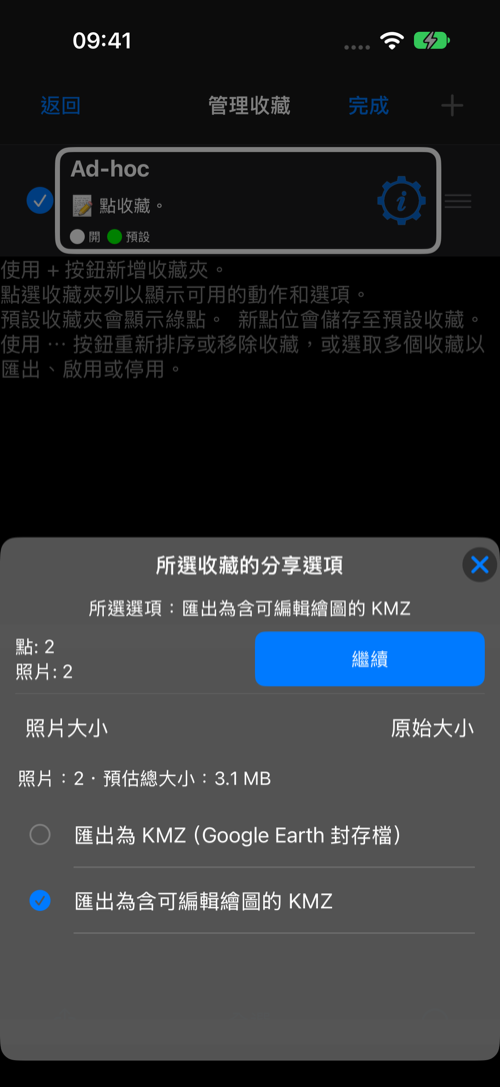
選取地點或收藏時,選單會顯示地點與照片數量,以及照片大小的預估值。一般 KMZ 使用所選尺寸;含可編輯繪圖的 KMZ 會以完整尺寸保留原始照片與繪圖。PDF 報告則使用獨立的頁面配置與 DPI 設定。
您可以分享含說明的影像,並選擇保留或移除中繼資料。這只影響送出的副本。
選取內容沒有照片時,選單會隱藏影像選項與 PDF 報告。地點仍可匯出成檔案或 QR 碼 PDF。
KMZ · KML · GPX · CSV — CSV · KML/KMZ
分享多個點
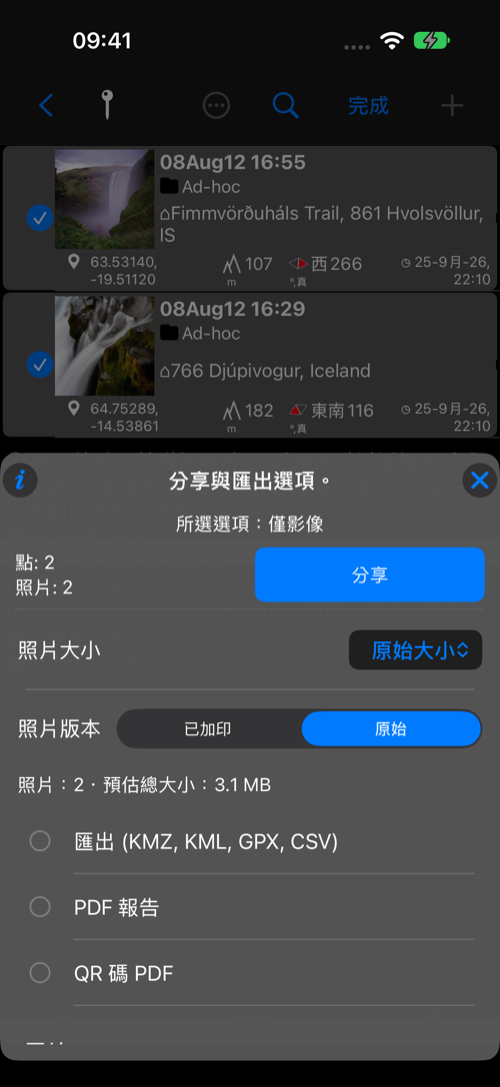
開啟「照片 / 點」,點選「選取」並勾選要傳送的點。點選底部的分享按鈕;若出現選單,再選「分享與匯出」。從 iPhone 照片圖庫匯入的照片,也能像 GeoCamera 拍攝的照片一樣選取。選單會顯示點數與照片數;選擇加印或原始版本、照片大小,並查看預估大小。沒有照片的點只計入點數。選取「匯出」並繼續後,可選 KMZ、KML、GPX 或 CSV;只有選取的點含照片時才會提供 PDF 報告。
分享一個或多個收藏
開啟收藏清單,點選「更多」(…)與「選取」,勾選收藏,再使用底部的操作按鈕。分享選單會合計所有選取收藏的點與照片,並預估照片大小。選擇「匯出」後點選「繼續」,即可選取 KMZ、KML、GPX 或 CSV。若要將附有照片與筆記的點移至其他裝置,請把 KMZ 儲存到「檔案」,再於另一部裝置匯入。
照片大小
原始大小 · 2560 · 1920 · 1280 · 1024 · 800 · 640 px · 限制檔案大小⋯
預估值只計算照片,不代表包含地圖、音訊及壓縮後的最終 KMZ 大小。檔案大小上限適用於每張照片。原始版本表示沒有加印;繪圖仍可能顯示在照片上。選取內容有照片時才顯示 PDF 報告;沒有照片仍可使用 QR 碼 PDF。
像素數值限制的是照片最長邊;較小的照片不會放大。「限制檔案大小」是每張照片的 KB 上限,並非整批內容或 KMZ 的上限。如果不低於最小輸出尺寸就無法達到上限,App 會顯示錯誤,而不會送出超過限制的檔案。預估值在背景計算,可能稍後才會出現。尚未下載到裝置的照片,下載前無法納入完整預估。App 會記住已確認的大小。拍攝品質影響新照片;這裡的設定只影響之後匯出的副本。
KMZ 與可編輯繪圖
一般 KMZ 使用您選擇的照片大小。含可編輯繪圖的 KMZ 會保留完整尺寸的顯示照片與原始繪圖資料,匯入後仍能編輯。選取多個收藏時,此選項會顯示「完整尺寸」以及包含額外照片附件的預估值;此格式沒有其他尺寸選擇器。「原始」表示照片沒有加印,但繪圖仍可能顯示。若要保留繪圖的編輯能力,請明確選擇含可編輯繪圖的 KMZ。
PDF 報告
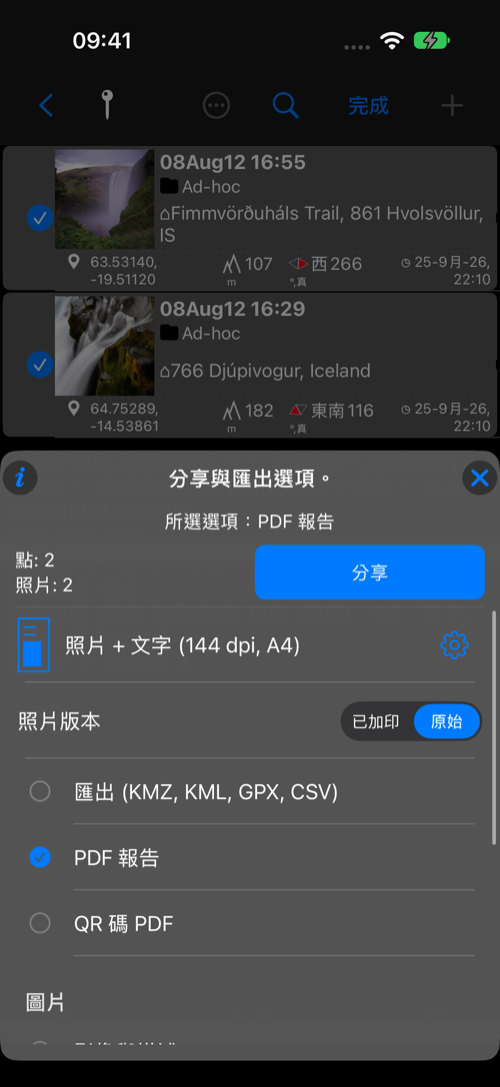
PDF 報告選項會顯示頁面配置、紙張大小及 DPI。設定按鈕可開啟 PDF 與電子郵件設定,再返回分享選單。照片大小不控制 PDF 頁面。
