筆記編輯器設定:什麼會開啟、標題怎麼組成、什麼會被記住
這個畫面講的是筆記編輯器本身:拍完之後它會不會自己開啟、自動標題怎麼組成,以及您先前輸入過的內容有多少會被記住。
它不決定筆記說什麼 — 那是 筆記編輯器 — 也不決定照片上畫什麼,那是 備註浮水印 。
開啟選單 > 設定,再進入筆記編輯器。那一列不必打開就會顯示目前的設定:拍攝後開啟, 照片: 否, 影片: 否。
照片與影片分開設定
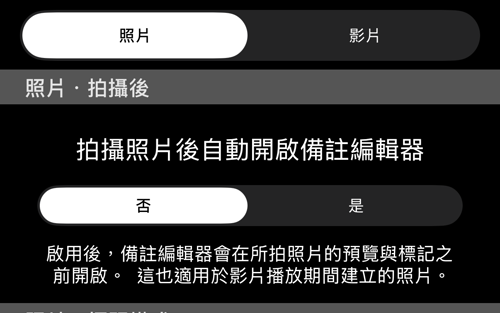
上方有一個照片 / 影片切換,區塊標題也跟著走:照片 · 拍攝後、照片 · 標題樣式,依此類推。切到影片,同樣這四個區塊就改為套用在錄影上。
四個之中有三個是各自獨立的 — 它們是分開儲存,而不是顯示兩次。照片與影片各有自己的「拍攝後」開關、自己的標題樣式(帶著各自的時間格式),以及自己的計數器。連可用變數的清單都不一樣:影片樣式沒有收藏欄位,這也是 Sample 那一行在兩邊讀起來不同的原因。
只有最後一個區塊是共用的,而它的標題就這麼說:共用 · 歷史清理。
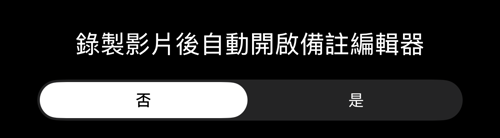
拍攝後
拍照後自動開啟筆記編輯器 — 預設為否。如果您老是想著要補筆記、又老是忘記,就設成是。
在照片這邊,編輯器會在預覽與標註之前開啟,影片播放期間拍下的照片也會開啟。在影片這邊,它會在您停止錄影之後開啟,讓您趁錄影還新鮮時檢查標題、備註、標籤與地址。
照片這一側有一個條件:只有當 拍攝設定 在按下快門後會開啟預覽時才會發生。如果拍攝設定是直接儲存,就沒有可以讓編輯器開啟的預覽。
標題樣式
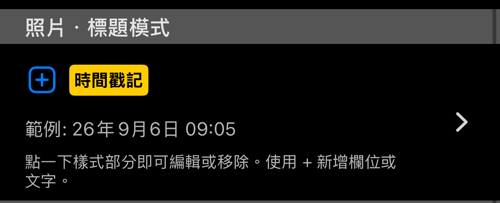
每張照片和每支影片都會拿到一個自動標題,而它的形狀在這裡決定。樣式是一列組件 — 預設是 時間戳記 — 下方即時的 Sample 顯示下一個標題實際上會長什麼樣。
- 點一下某個組件即可編輯或移除它。點
時間戳記可以改它的日期格式、換成別的欄位,或直接拿掉。 - 點
+可以加入另一個欄位或您自己的文字。
照片樣式可以包含收藏名稱;影片樣式不行。
照片標題樣式 講的是這個組建工具本身 — 可用的變數,以及每一個背後的選項。
標題自動流水號
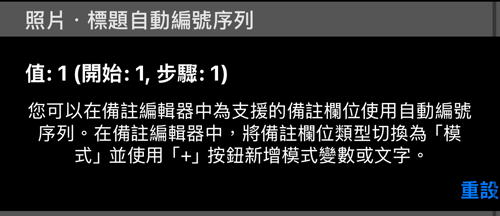
一個可以放進標題的計數器,讓每次拍攝都有編號。那一列顯示它走到哪裡 — 值: 1 (起始: 1, 間隔: 1) — 而重設把它送回起點,這正是新工作開始時想要的。
照片與影片各有自己的流水號。要使用它,請在筆記編輯器裡把它當成樣式欄位加進去:把某個備註欄位切換為樣式,再按 +。
這需要 iOS 15 或更新版本。在更舊的系統上,那一列會這麼說明並保持灰色。
歷史清理
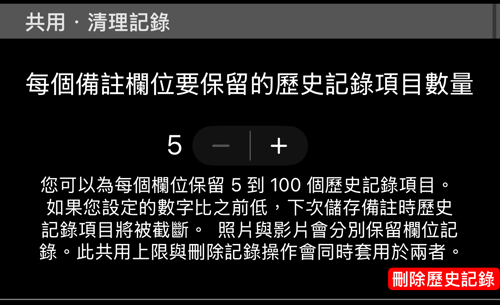
筆記編輯器會記住您先前在每個欄位輸入過的內容並再次提供 — 當同一個場地名稱或同一段缺陷描述整天重複出現時,很有用。
- 每個備註欄位要保留的歷史筆數 — 介於 5 到 100 之間。設成比之前小的數字,會在您下次儲存備註時把已存的歷史截短。
- 刪除歷史會清空它。這個動作不可復原,執行前會先詢問。
照片與影片各自保有分開的欄位歷史,但這個上限與刪除歷史按鈕對兩者都有效 — 這也是這個區塊叫做 共用 的原因。
保留超過最低筆數屬於 PRO 升級 ;免費版每個欄位保留五筆。
