PDF 報告與電子郵件設定
在 PDF & 電子郵件畫面中,可設定 PDF 報告的內容。從設定 > PDF & 電子郵件開啟。分享地點時,也可以在分享與匯出選項中選擇 PDF 報告,再點選版面、紙張及 DPI 摘要旁的設定按鈕。點選完成後會返回分享選單,並保留 PDF 報告的選擇。
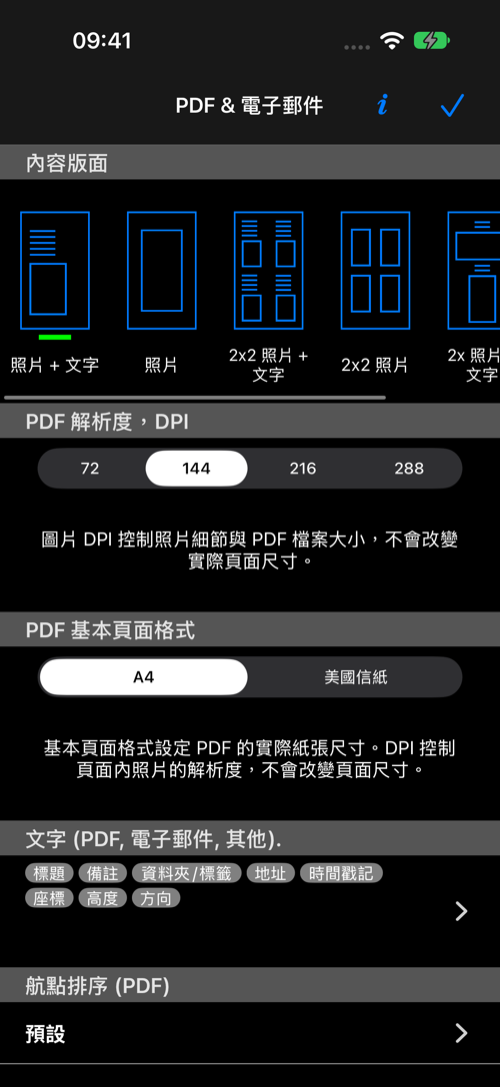
內容版面
左右滑動版面預覽,再點選所需的配置。每頁可放一張、兩張或四張照片,並可選擇是否附上文字。分享選單也會預覽目前選用的版面。
PDF 解析度與紙張格式
在 PDF 解析度,DPI 中選擇 72、144、216 或 288 DPI。較高的 DPI 能保留更多照片和疊加內容的細節,尤其適合一頁多張照片,但通常會增加 PDF 檔案大小。紙張的實際尺寸不會因此改變。
在 PDF 基本頁面格式中選擇 A4 或 美國信紙。變更 DPI 時,紙張格式仍維持不變。
文字欄位與地點順序
點選文字 (PDF, 電子郵件, 其他),選擇在含文字的版面中隨照片顯示的地點資訊。這些欄位也用於電子郵件和其他文字匯出。點選 **航點排序 (PDF)**設定報告的排序。 查看排序選項 。
返回分享選單
PDF 報告列會顯示目前的版面、紙張格式和 DPI,方便分享前確認。設定按鈕可再次開啟此畫面,而不會清除匯出選擇。
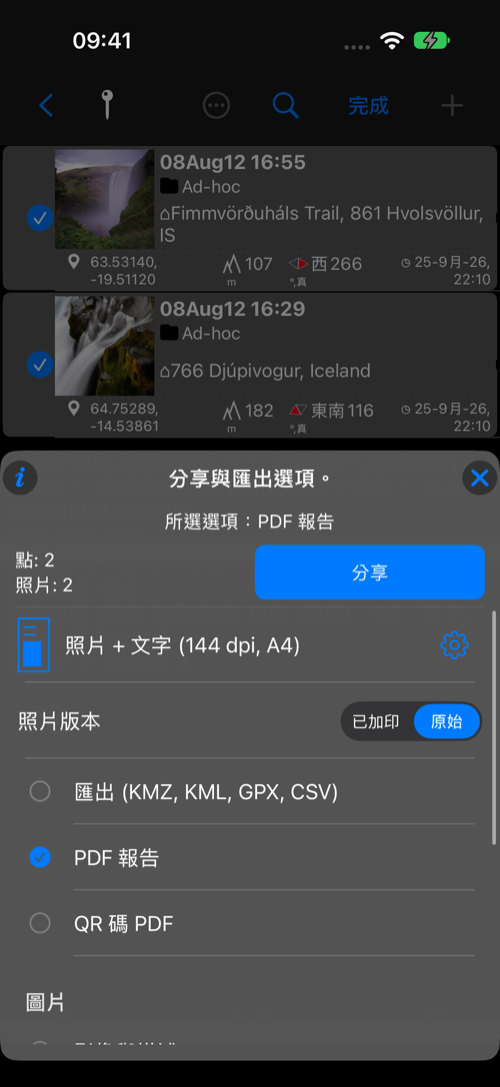
分享選單中的照片大小適用於傳送的影像檔和一般 KMZ 附帶的照片,不會設定 PDF 解析度,也不會限制整份報告的檔案大小。已加印或原始決定報告採用的照片版本,與 DPI 無關。
選取內容有照片時才會顯示 PDF 報告。QR 碼 PDF 是地點的另一種選項,沒有照片也可使用。
