航點地圖快照
地圖快照會保留航點周圍的環境,方便快速查看,即使您已離開該地點也一樣。每個航點列都能顯示實用的地圖預覽,保留您記錄地點的背景。
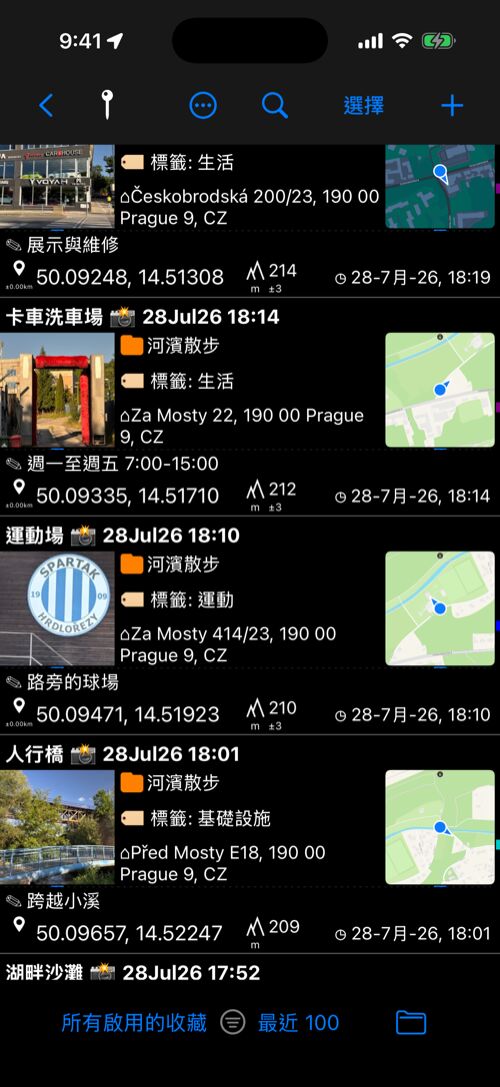
自動建立快照
若要為每個新航點自動建立快照,請開啟 選單 > 設定 > 進階設定 > 航點地圖快照,再啟用 自動建立地圖快照。需要時也可以手動新增快照。
在航點清單中使用 更多 顯示或隱藏快照,並選擇 航點列版面配置,讓照片、地圖和詳細資料一起顯示。
檢視與更新快照
點選快照即可開啟較大的檢視畫面。調整 地圖類型、地圖外觀 和 地圖縮放,然後點選 重新產生 來更新快照。
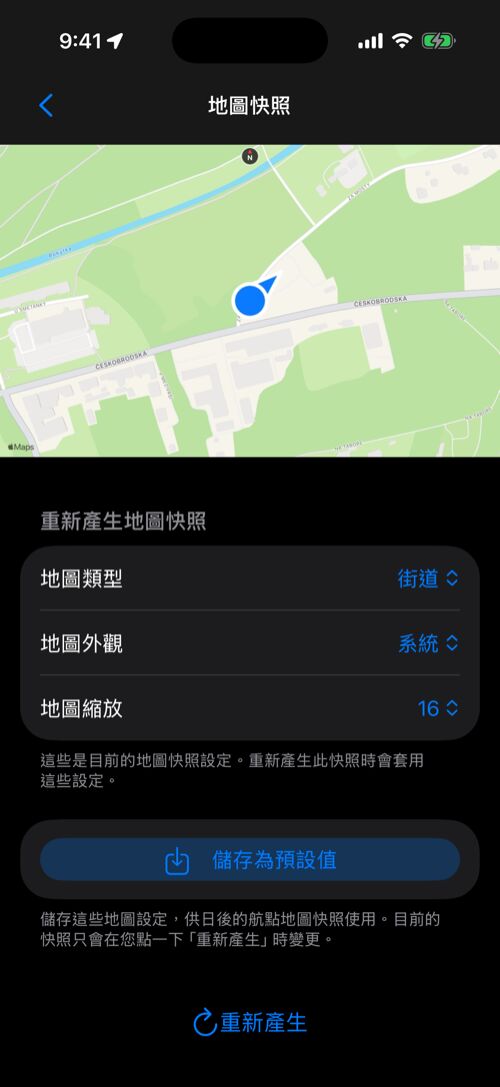
使用 儲存為預設值 將這些選擇套用至未來的航點快照。選取多個航點並使用 產生地圖預覽,即可批次更新。
快照是儲存的視覺參考,不會取代航點的座標、高度或其他位置資料。
在加上浮水印的照片中保留地圖
若要直接在加上浮水印的照片中放入地圖,請開啟 選單 > 設定 > 照片覆蓋圖層 並啟用 地圖。照片也會保留拍攝當下的地圖快照。
