繪圖工具
本頁說明應用程式版本 5.1(2026 年 5 月中旬)的繪圖工具。
繪圖工具
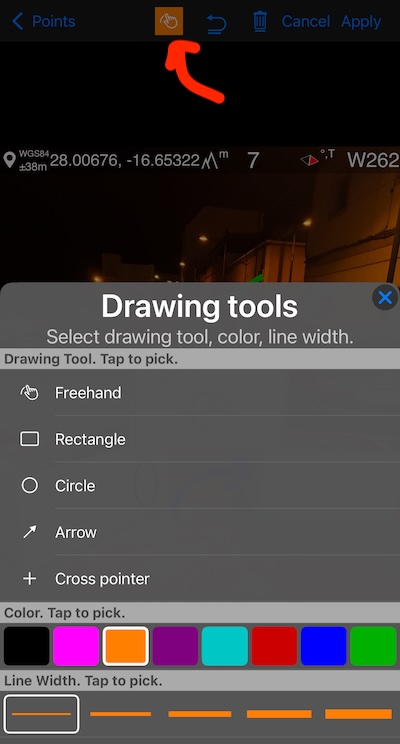
可使用下列繪圖工具標註照片:
- 手繪
- 矩形
- 圓形(橢圓)
- 箭頭
- 十字標記
- 雙箭頭 (從版本 5.1 起)
- 文字 (從版本 5.1 起)
- 尺寸 (從版本 5.1 起)
- 選取 (從版本 5.1 起)
要進入繪圖模式,請點擊照片預覽中的「繪圖註解」按鈕:
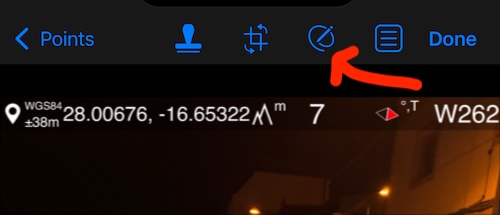
用兩指縮放照片,取得適合的繪圖畫布。
要從預設設定更改繪圖工具、顏色或線寬,請點擊工具/顏色選擇器按鈕:

在此選單中,您可以選擇工具、線條和背景顏色及其透明度、線寬,並定義常用顏色:
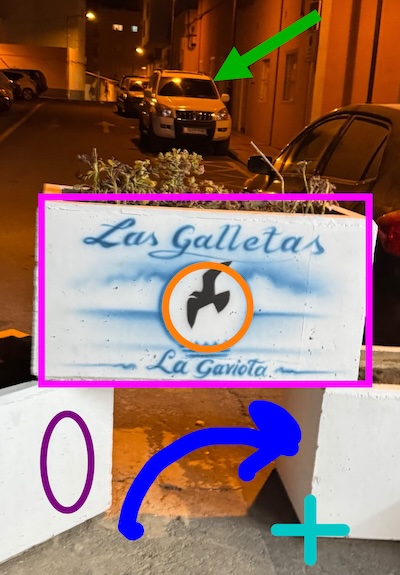
以下是所有工具在單張照片上使用的範例:
在繪圖模式下,您可以使用復原按鈕逐一移除繪圖,或使用清除按鈕移除當前會話中加入的所有繪圖。
從版本 5.1 起,要修改繪圖的線條、背景或相關文字,請使用選取工具,無需復原。
若要為繪圖附加文字,可在啟用文字工具時點擊繪圖,或使用選取工具選擇繪圖後再點擊文字按鈕,以附加或修改文字。
從版本 5.1 起,點擊套用時,本次會話中加入的繪圖會儲存到照片的中繼資料中,而不是像以前那樣合併到照片裡。這樣您稍後重新開啟照片時仍可繼續編輯繪圖。
選取工具
選取工具可選取從版本 5.1 起在 App 中建立的繪圖,並修改其線條、背景或相關文字屬性。
點擊工具列上的選取按鈕進入選取模式。接著點擊形狀或繪圖以選取它。使用旋轉與大小控制點旋轉或調整大小,並拖曳選取項目來移動。點擊格式按鈕可修改線條或背景屬性,點擊文字工具按鈕可修改或指定附加於繪圖的文字。
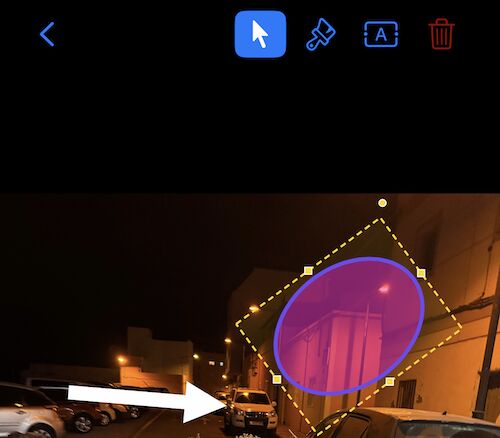
您也可以單獨選取附加於繪圖的文字並依需要移動。要更改文字大小,請使用文字格式屬性中的線寬設定。
要離開選取模式,請再次點擊工具列上的選取按鈕。
裁切、傾斜與調整大小
要裁切、傾斜或調整照片大小,請使用照片預覽中的裁切按鈕:

設定備份與還原
從版本 5.1 起,您的線條顏色、背景顏色與常用顏色設定會包含在設定備份中,並在還原或匯入設定時恢復:
相關:
