收藏夾地圖:查看一個收藏的點、照片與方向
收藏夾地圖只顯示一個收藏的點,不顯示其他內容。這是在地圖上檢視一個收藏的地方。點在這裡可以和 App 其他地方看起來不同:較大的標籤、無背景的標籤、每個點的照片,以及顯示每個點朝哪個方向拍攝的錐形。
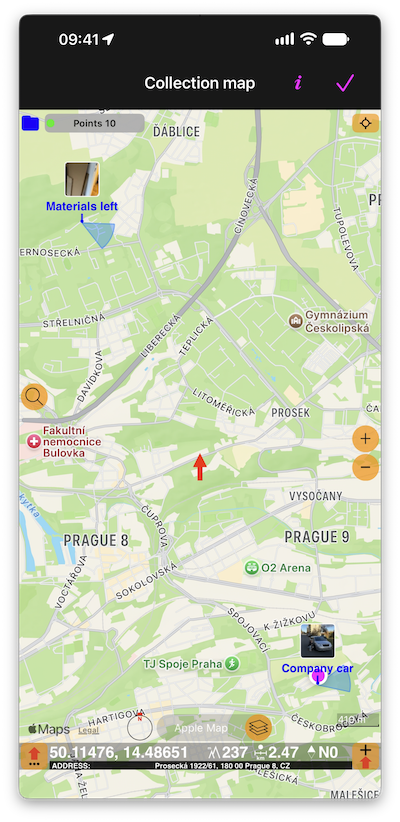
開啟收藏夾地圖
- 在主畫面開啟
選單 > 📂 點收藏。 - 在收藏那一列點選它的設定按鈕,
點收藏畫面就會開啟。若是新的收藏,請點選+並選擇本機。 - 在
地圖區段點選您可以在地圖上檢視或編輯航點。
收藏夾地圖 開啟時只有這個收藏的點。您其他收藏的點不會出現在這張地圖上。
在地圖上新增點
您在這裡新增的點會放進這個收藏。
- 移動地圖,讓地圖中心位於點要放的位置。
- 點選右下角的新增點按鈕。
若要快速移動地圖中心,可點選 🔍 前往地址或既有的點,或點選左下角的箭頭按鈕前往目前位置,或依方位與距離移動。完成後點選右上角的 ✓。
選擇點的樣子
在收藏夾地圖上,點選右下角的圖層按鈕。捲動到 此地圖上的點,選擇樣子後點選 ✓。
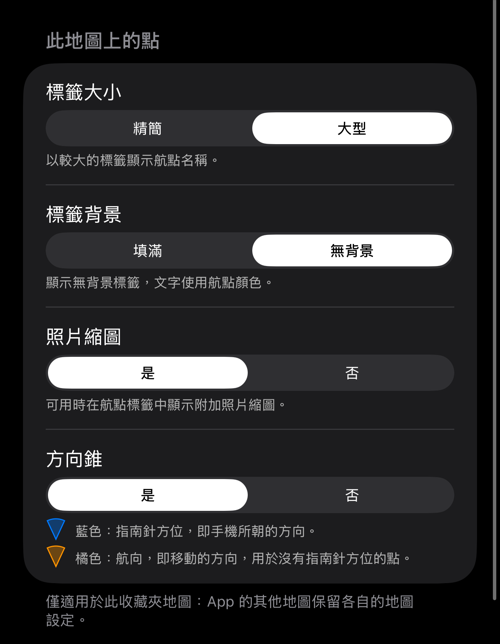
標籤大小:點名稱的標籤為精簡或大型。標籤背景:填滿以點的顏色顯示每個標籤。無背景以點的顏色顯示名稱,不加背景。照片縮圖:選是時,若點有照片,會在名稱旁的標籤中顯示該照片。方向錐:選是時,會在每個點畫出朝向拍攝方向的錐形。
這些選擇只套用於收藏夾地圖。App 的其他地圖保留各自的地圖設定。前三項一開始與您平常的地圖設定相同,方向錐一開始為關閉。
錐形顏色的意思
- 藍色 是與點一起儲存的指南針方位:手機所朝的方向,例如您對準相機的方向。
- 橘色 是航向,也就是您移動的方向。會顯示在沒有指南針方位的點上。
兩者都沒有的點不會有錐形,例如手動放置的點。地圖合併顯示成一個的點群組也沒有錐形。錐形會隨地圖旋轉,並位於標籤下方。
錐形只表示方向。它的寬度對每個點都相同,並不是照片實際的視角。