備註浮水印:照片與影片底部的那段文字
備註浮水印是沿著畫面底部的那一塊文字:這張照片是什麼、在哪裡拍的、什麼時候。它由最多三行組成,而每一行由您放上去的欄位組成。
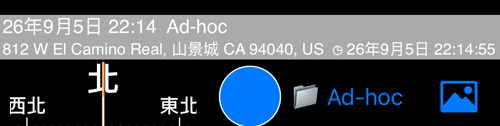
那是畫在觀景窗上的預設設定:第 1 行是標題與資料夾,第 2 行是地址與時間戳記。
同樣這三行會從這一個畫面畫到三個地方:即時觀景窗、照片的蓋章副本,以及錄下的影片。分享用的 QR 碼所帶的內容,也是由這三行決定的。
開啟選單 > 設定,再進入備註浮水印。那一列不必打開就會顯示目前的設定:顯示: 是 (中), 行數: 2, 對齊: 左。
顯示備註浮水印
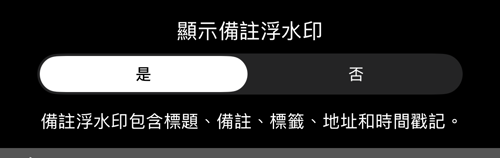
整塊只有一個開關。否會把它從觀景窗、從蓋章照片、從影片上都拿掉 — 只要它是關的,這個畫面上其他任何設定都不起作用。
關掉它並不會讓任何東西不被記錄:標題、備註、資料夾、地址與拍攝時間,無論浮水印顯示什麼,都會隨每張照片存下來。這個畫面決定的是什麼會被畫出來。
三行
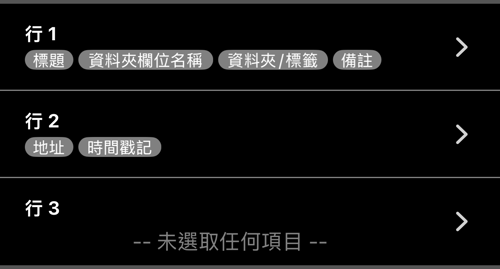
每一行都帶著一排標籤 — 那一行上的欄位,依照它們會印出來的順序排列。出廠時:
- 行 1: 標題、資料夾欄位名稱、資料夾/標籤、備註
- 行 2: 地址、時間戳記
- 行 3: 空的 —
-- 未選取任何項目 --
沒有欄位的行不會被畫成一行空白。空行會被移除,不會留在原地:如果第 1 行是空的而地址在第 2 行,地址就會被畫成浮水印的第一行。當您在精簡一個過於擁擠的印記時,這一點很重要 — 您沒辦法留一行空白來當間距。
每個欄位印出什麼
| 欄位 | 會出現什麼 |
|---|---|
| 標題 | 照片的標題,或在自動標題開啟時的自動標題 |
| 備註 | 您的備註,摺成一行 — 備註本身在其他任何地方都保留它的換行 |
| 資料夾欄位名稱 | 您輸入的資料夾欄位標籤,而不是資料夾本身 |
| 資料夾/標籤 | 資料夾名稱,或在自動資料夾開啟時的自動值 |
| 地址 | 地址,或在自動地址開啟時由座標反查得到的地址 |
| 時間戳記 | ◷ 與時間,格式在設定 > 時間戳記格式中決定 |
同一行上的欄位以一個空格相連。沒有值的欄位不會畫出任何東西,所以一張沒有備註的照片就只印出那一行剩下的部分。
加入與移除欄位
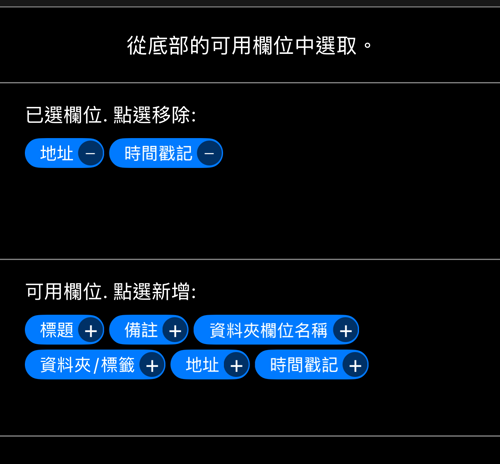
點一下某一行就會開啟它的編輯器。上半部是這一行現在有的東西 — 點一下標籤就會移除它。下半部是六個可用欄位 — 點一下就會加入。可用清單永遠列出全部六個,包括已經在這一行上的,因為同一個欄位可以出現在不只一行。
您加入的順序,就是它們印出來的順序。 把一個已經在的欄位再加一次,它就會移到這一行的最後 — 重新排序就是這樣做的。
取消會讓這一行原封不動;只有打勾才會儲存。
文字對齊與大小
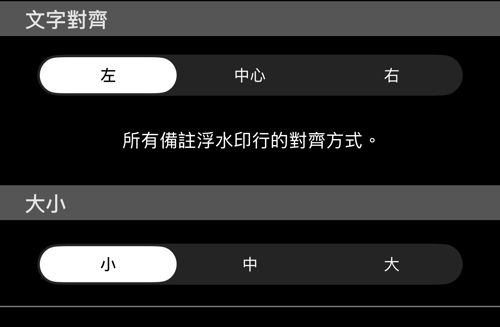
文字對齊 — 左、中心或右 — 就像它下方那句話說的,一次套用到三行全部。沒有逐行的對齊。
大小 — 小、中或大 — 會縮放整塊。如果印記是要在手機上而不是在桌上螢幕上讀的,值得調大;如果三行滿滿的字把畫面塞住了,值得調小。您選的大小也會出現在設定那一列上:顯示: 是 (中)。
這個畫面上沒有的東西
- 顏色 — 浮水印的文字與底色在
設定 > 位置與備註疊圖顏色裡,和畫面上方的位置疊圖共用。 - 時間戳記的格式 —
設定 > 時間戳記格式。請看同時涵蓋檔名日期與自動標題的 時間戳記、備註覆蓋層與檔名日期 。 - 值本身 — 標題、備註、資料夾與地址是在 筆記編輯器 裡輸入的,不是在這裡。這個畫面只決定其中哪些會被畫出來,以及畫在哪裡。
- 畫面上方 — 座標、高度與方向屬於另外一層位置疊圖。
備份與還原
這些全部都會跟著 App 的設定備份一起走,放在備註浮水印群組裡:開關、三行的欄位、對齊與大小。在第二支手機上還原,兩支就會印得一模一樣。
相關頁面
- 查看照片:原始或蓋章版本 — 蓋章後的照片擺在原始照片旁邊是什麼樣子
- 筆記編輯器 — 標題、備註、資料夾與地址從哪裡來
- 照片備註編輯器 — 設定 — 自動標題、自動地址
- 時間戳記、備註覆蓋層與檔名日期 — 時間戳記的格式,以及它出現的其他地方
- 拍攝設定 — 原始與蓋章的差別,以及會存下哪些副本
- 浮水印 — 您自己的標記,畫在這一切之上
- QR碼貼圖設定 — 同樣這幾行,裝進一個可以掃描的碼裡
