批次變更:在 GPS相機55 一次修改多張照片和多個點位
現地勘查後,想替每張照片設定相同的地址或標籤?照片存錯收藏,或需要一致的標題?批次變更讓您只需選取已儲存的項目一次,就能修改欄位、複製或移動到其他收藏,並在套用前檢查結果。
選取項目
在相機畫面點選照片縮圖,或透過選單 → 點開啟點。點選選擇,選取所需點位,再點選底部工具列中矩形與鉛筆圖示的變更所選項目按鈕。全選會選取目前清單顯示的點位。
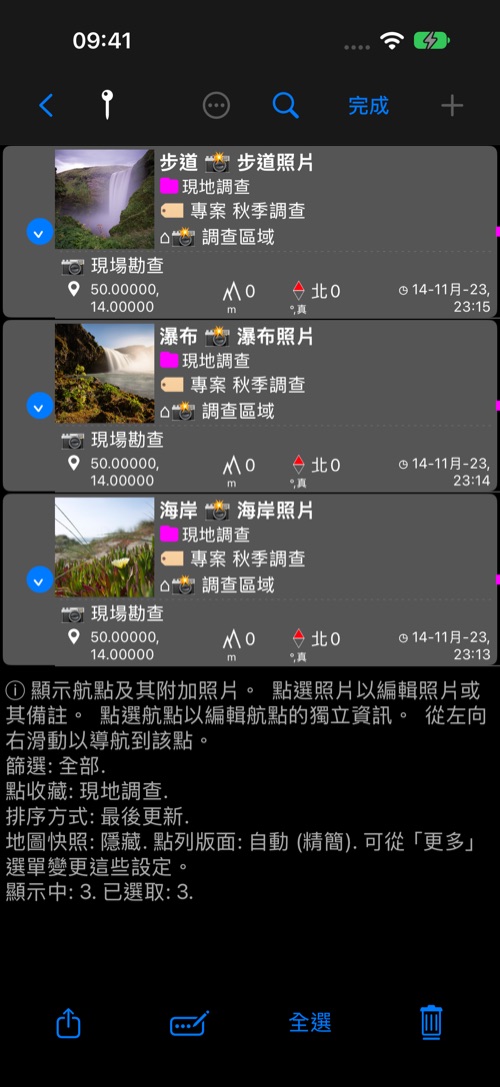
批次畫面頂部顯示所選點位數及其中附有照片的數量。請從同一個收藏開始選取;點選套用前,畫面會說明各動作和欄位的變更結果。
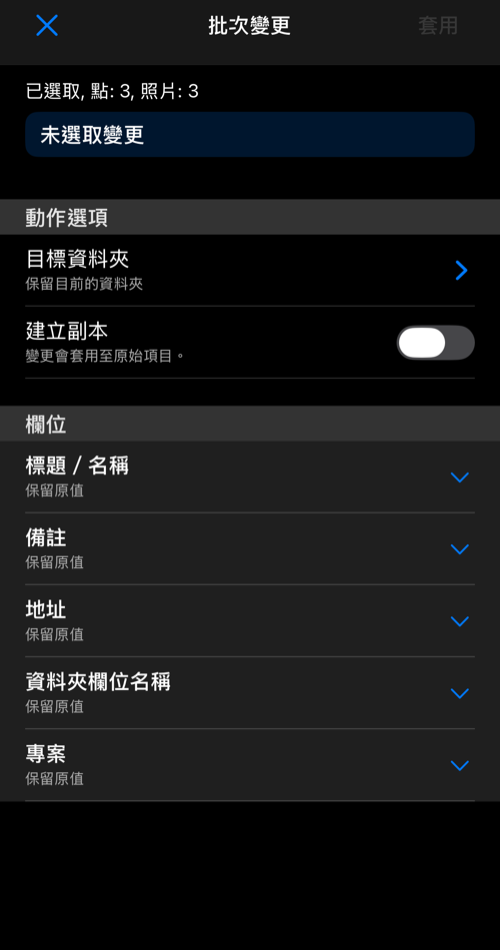
選擇動作與欄位
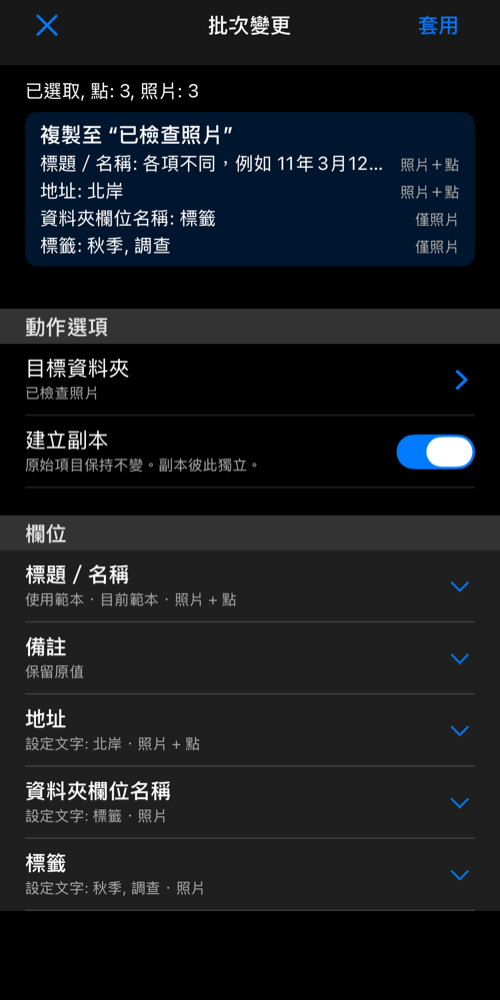
若要更新所選項目,請保持建立副本關閉;若要保留原始項目,請開啟它。點選目標資料夾可複製或移動到其他收藏,也可以在選擇器中建立新收藏。未指定目標時,副本會留在目前的收藏。
若只複製一個點位,請在點位清單滑動該列並點選複製。同一畫面會以建立副本已開啟的狀態出現。
只展開需要修改的欄位。每個欄位預設為保留原值。設定文字會替所有所選項目填入相同的值;清除會移除值。對於點位和照片共用的欄位,套用至照片和套用至點決定要修改哪一方。例如,可以同時加入勘查備註,或只更正照片的地址。只有選取包含照片時,才會顯示照片專用欄位。
可用欄位為標題/名稱、備註、地址、資料夾欄位名稱與資料夾。後兩項只屬於照片:可把欄位名稱設為標籤,值設為勘查, 北翼。資料夾的值也可採用變更後的收藏名稱。
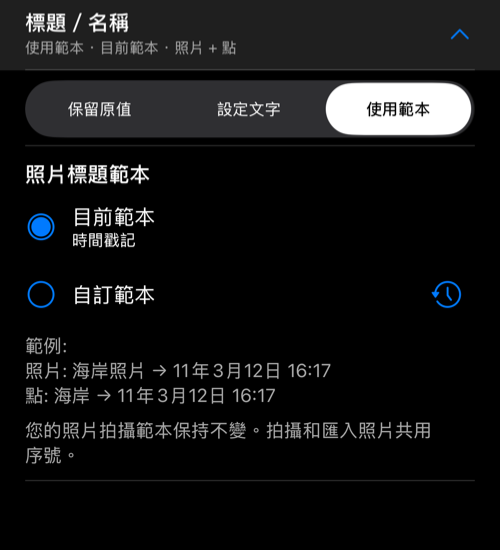
使用範本替照片命名
在標題/名稱中,使用範本提供目前的照片標題範本,或只用於這次作業的自訂範本。套用前可查看一個產生的標題範例。目前的拍攝範本不會變更。如果範本包含流水號,會沿用拍攝和匯入照片時設定的相同序列。您也可以選擇最近使用的範本。
檢查並套用
閱讀頂部摘要:它會說明所選項目將更新、複製或移動,目標位置,以及照片、點位或兩者的哪些欄位會變更。點選套用,並在進度面板運作期間保持 App 開啟。完成面板會顯示已完成的項目數。點選確定返回批次畫面,再點選關閉返回點位清單。原本的選取項目仍會在清單中標示。
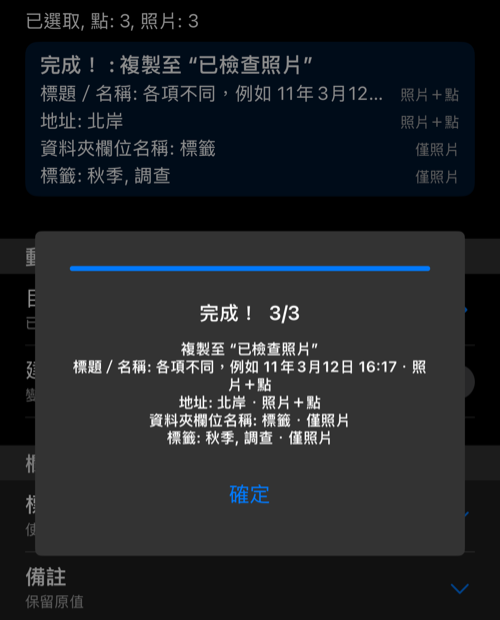
如果無法變更某個項目,面板會說明結果並提供詳細資料。已完成的項目仍會儲存;開始下一次批次變更前,請檢查清單。在建立副本後再次編輯時,App 會詢問是否把新變更套用到這些副本,避免意外再建立一組副本。
批次變更會更新已儲存的點位資訊與照片中繼資料,不會重新繪製已烙印在現有照片可見像素中的文字。