Điều chỉnh tổng tiền chuyến đi
Đồng hồ báo 7,10 còn khách đưa 8. Hoặc bạn đã hứa giảm 10 % cho khách quen. Adjust total là nơi tiền cước gặp số tiền thực trả — và phần chênh lệch được ghi lại, được đặt tên và được in ra thay vì lặng lẽ biến mất.
Bạn mở nó bằng cách chạm vào Total trên hóa đơn đơn giản hoặc hóa đơn chi tiết .
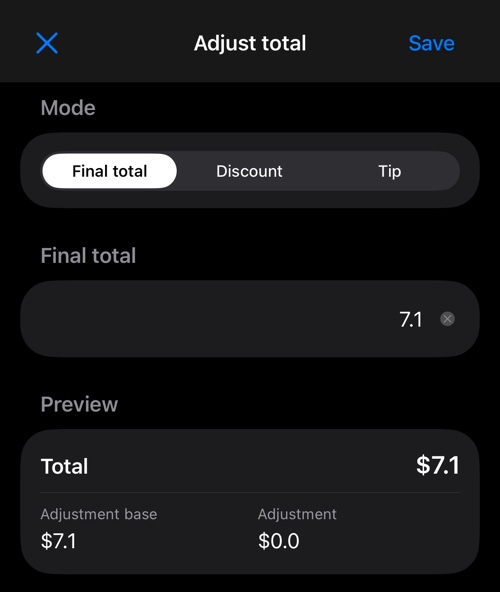
Ba cách để nói điều đó
- Final total — nhập đúng số tiền khách trả. Ô nhập đã sẵn tổng hiện tại, nên biến 7,10 thành 8 chỉ là gõ số 8. Ứng dụng tự tính phần chênh và ghi nó thành tiền boa hay giảm giá tùy theo chiều.
- Discount — bớt đi một khoản.
- Tip — thêm vào một khoản.
Giảm giá và tiền boa hiện lên đúng tên mà bạn đặt. Đổi chúng ở Tip name và Discount name trong cài đặt nâng cao , rồi bộ chọn, phần xem trước và hóa đơn đều theo tên đó.
Phần trăm hay số tiền
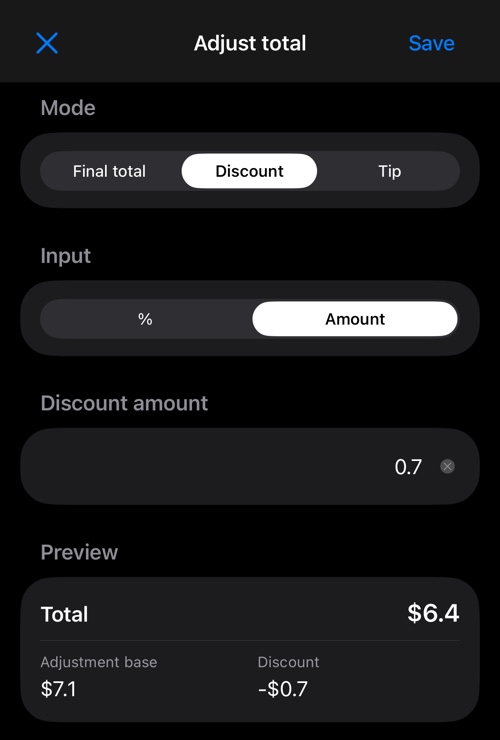
Giảm giá hay tiền boa đều nhập được theo cả hai cách.
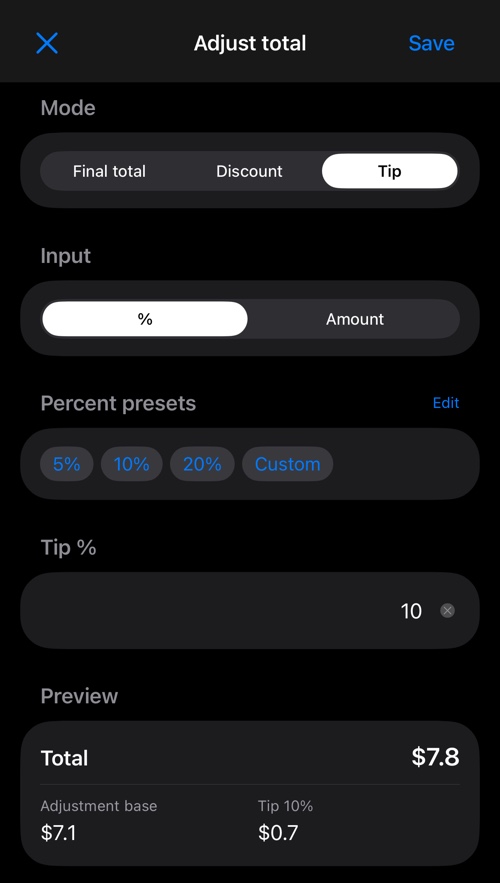
Có một điều nên biết: phần trăm được tính trên tổng đã gồm thuế, không phải trên cước đồng hồ. Con số ấy hiện trong phần xem trước dưới tên Adjustment base, nên bạn không bao giờ phải đoán phần trăm được áp lên cái gì.
Chuyển giữa % và Amount không xóa những gì bạn đã nhập, mà quy đổi nó. Tiền boa 10 % trên tổng 7,10 thành số tiền 0,70, và chuyển ngược lại thì thành 10 % như cũ.
Giá trị dựng sẵn
Ở chế độ phần trăm có sẵn các nút chạm một lần — ban đầu là 5 %, 10 % và 20 % — cùng với Custom, chỉ đơn giản đưa con trỏ vào ô nhập giá trị.
Chạm Edit cạnh Percent presets để thay đổi các nút này.
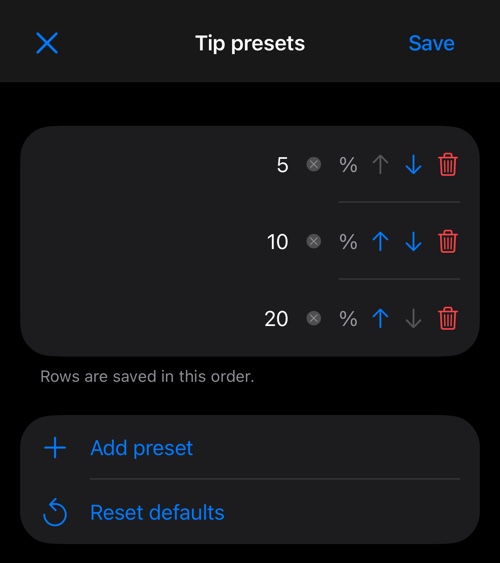
Thêm dòng, xóa dòng, đẩy lên hoặc xuống. Thứ tự bạn để lại chính là thứ tự các nút trên màn hình hóa đơn. Reset defaults đưa 5, 10 và 20 trở lại.
Giảm giá và tiền boa giữ hai danh sách riêng, nên mức giảm bạn dành cho khách không nhất thiết phải trùng với mức boa bạn gợi ý.
Phần xem trước, trước khi có gì được lưu
Phần xem trước cho thấy Total thu được, Adjustment base đã dùng để tính, và bản thân khoản điều chỉnh. Nếu chuyến đi đã từng được điều chỉnh một lần, cạnh cơ sở sẽ xuất hiện Current adjusted total, để bạn thấy mình đang bắt đầu từ đâu chứ không chỉ là chỗ đồng hồ dừng lại.
Không có gì được ghi vào chuyến đi cho tới khi bạn chạm Save. Thoát bằng ✕ thì mọi thứ giữ nguyên.
Thuế
Đây là phần dễ sai nhất nếu tính tay, nên ứng dụng lo giúp bạn:
- Giảm giá hạ tổng xuống, và thuế được tính lại trên tổng đã hạ, theo đúng thuế suất của chính chuyến đi đó.
- Tiền boa đi theo tùy chọn Tax on tips trong cài đặt nâng cao : không thuế, cùng loại thuế với cước, hoặc một loại thuế khác do bạn chỉ định. Chi tiết hơn ở thuế bán hàng .
Ở đâu khoản điều chỉnh chịu thuế, hóa đơn sẽ in tên thuế trong ngoặc ngay sau số tiền.
Hoàn tác một điều chỉnh
Khi chuyến đi đã mang một khoản điều chỉnh, Reset adjustment xuất hiện ở cuối màn hình và trả cước về đúng con số đồng hồ đã đo.
Trên hóa đơn
Cả hai hóa đơn đều in khoản điều chỉnh thành một dòng riêng, dưới cái tên bạn đặt, kèm tổng đã điều chỉnh bên dưới. Hóa đơn gửi tới máy in Bluetooth cũng vậy.
Khi nào không thể điều chỉnh tổng
Total là nút hoạt động với chuyến đang chạy hoặc vừa kết thúc, và với các ước tính của máy tính cước phí . Mở hóa đơn sau đó từ nhật ký chuyến đi thì tổng hiện màu đen và không phản hồi — chuyến cước ấy đã chốt. Hãy điều chỉnh trước khi xóa chuyến đi.
Trên Android
Vẫn màn hình đó, vẫn ba chế độ đó, vẫn các mức phần trăm dựng sẵn và phần xem trước đó. Không có gì phải học lại lần hai.
Thêm về hóa đơn:
Hóa đơn đơn giản ▪︎ Hóa đơn chi tiết ▪︎ In ấn ▪︎ Cài đặt nâng cao ▪︎ Thuế bán hàng
