Tùy chọn xem bản đồ + tốc độ và độ cao
Khám phá các tuyến đường của bạn bằng cách xem chúng trên bản đồ và với hỗ trợ của biểu đồ, nơi bạn có thể nhấn/di chuyển/zoom để tập trung vào khoảng thời gian hoặc bất kỳ điểm nào. Đây là tùy chọn “Bản đồ + biểu đồ” (mặc định) trên màn hình xem tuyến đường:
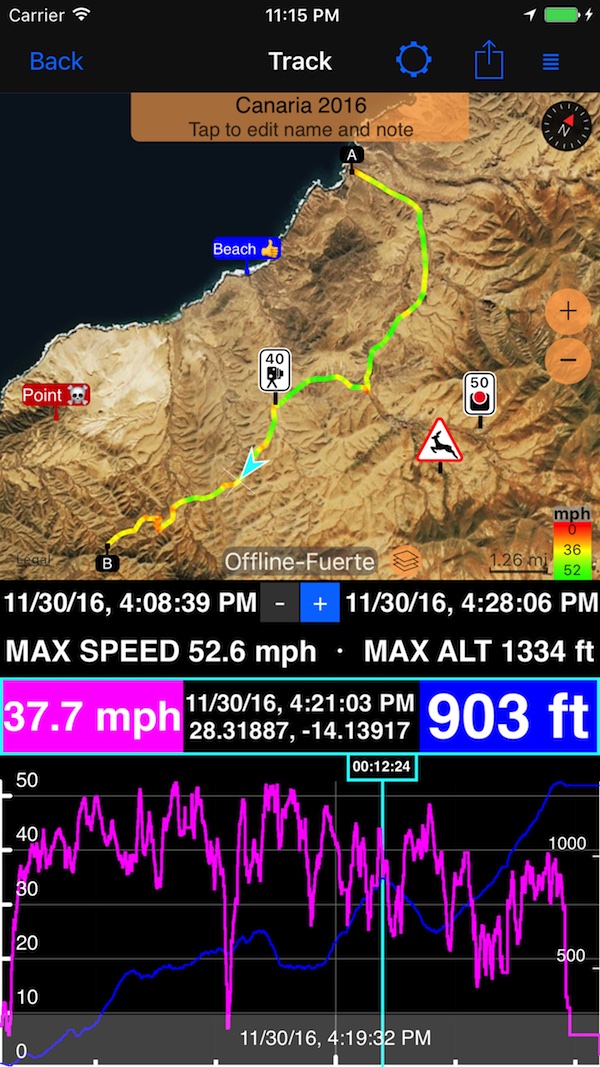
Sử dụng nút +/- trong khu vực khoảng thời gian để thu nhỏ hoặc phóng to khu vực xung quanh đường điểm màu xanh nhạt.
Di chuyển đường điểm màu xanh nhạt để tập trung vào bất kỳ thời điểm nào, mũi tên màu xanh nhạt trên bản đồ cũng di chuyển để hiển thị vị trí tương ứng trên bản đồ.
Di chuyển và kéo trên khu vực đen của biểu đồ để thu nhỏ, phóng to và tập trung vào phần tuyến đường bạn quan tâm.
Khi biểu đồ được thu nhỏ, bạn có thể nhấn vào nó để di chuyển đường điểm màu xanh nhạt đến vị trí bạn nhấn hoặc sử dụng khu vực màu xám ở dưới cùng biểu đồ để điều khiển đường điểm màu xanh nhạt.
Nút Cài đặt ở đầu màn hình cho phép chuyển đổi giữa các chế độ xem tuyến đường khác nhau.
Nút Hành động ở đầu cho phép chia sẻ tuyến đường theo nhiều cách khác nhau. Chúng tôi khuyến khích bạn thử chia sẻ dưới dạng “ảnh tuyến đường”, chúng tôi đã cố gắng tạo trải nghiệm chia sẻ “thẻ bưu thiếp” cho tính năng này. Nên trông đẹp mắt khi chia sẻ qua email, Facebook, v.v.
Nút lưới ở góc trên bên phải cho phép di chuyển tuyến đường đến chuyến đi khác hoặc ghim nó vào bản đồ chính để bạn có thể theo dõi lại.
Nút BẮT ĐẦU và KẾT THÚC trong chế độ xem tuyến đường cho phép bạn sao chép tọa độ bắt đầu và kết thúc vào clipboard hoặc tạo điểm dừng.
Các dải xám và đỏ tím nhạt trên biểu đồ đánh dấu các khoảng ngắt trong lần ghi: xám ở nơi không có vị trí GPS hoặc ứng dụng đã đóng, đỏ tím nhạt ở nơi bạn tạm dừng. Xem Khoảng ngắt trong track .
Thông tin liên quan:
Tuyến đường được tô màu theo tốc độ hoặc độ cao.
Climb và Climb by climb: các đoạn leo dốc của một chuyến đi, độ dốc trên biểu đồ.
Ghost race: khoảng cách với ghost trên biểu đồ, ghost trên bản đồ.
Tất cả các tùy chọn xem tuyến đường: “Tùy chọn xem tuyến đường Bản đồ + tốc độ và độ cao” ▪︎ “Tùy chọn xem tuyến đường Bản đồ + thống kê” ▪︎ “Tùy chọn xem tuyến đường Bản đồ + chi phí” ▪︎ “Tùy chọn xem tuyến đường Chỉ bản đồ."