Trình chỉnh sửa tuyến đường của sổ đường — vẽ tuyến đường trên bản đồ
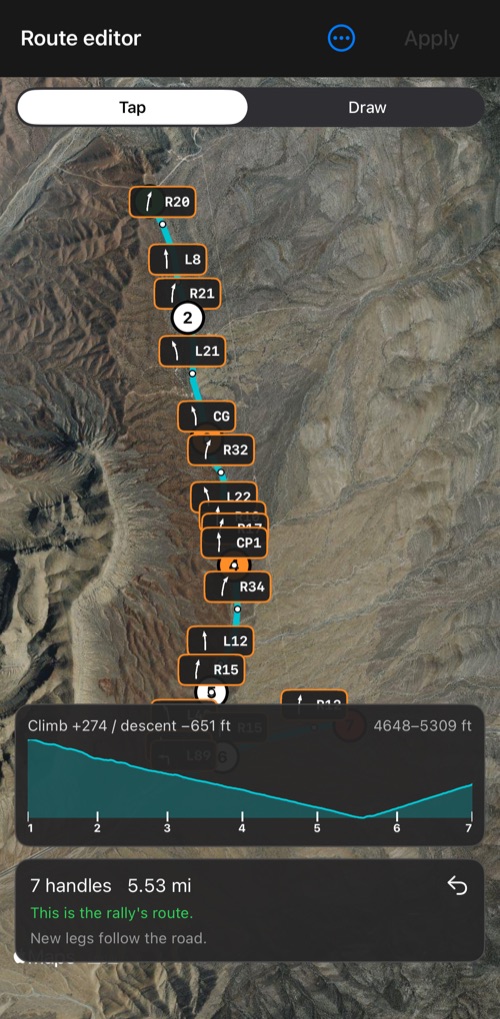
Một cuốn sổ đường thường bắt đầu từ một chuyến đi: bạn ghi lại con đường, và vết trở thành tuyến đường. Route editor dành cho con đường bạn chưa từng lái. Bạn vẽ tuyến đường trên bản đồ, và ứng dụng biến nó thành tuyến đường mà sổ đường dùng được — đo dọc theo con đường thật, kèm địa hình cho biểu đồ độ cao được in, và các ghi chú lộ trình nằm đúng khoảng cách của chúng. Ứng dụng chưa có tiếng Việt nên ảnh và tên nút ở đây dùng giao diện tiếng Anh.
Ngón tay bạn không cần chính xác. Nét vẽ chỉ chọn con đường; đường nét do chính con đường cung cấp.
Bắt đầu nhanh
- Trong Rally settings, ở Road book > Route, nhấn Build the route on the map.
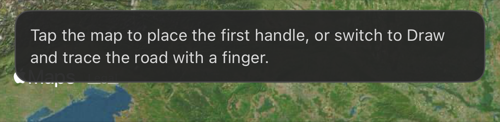
- Chạm vào bản đồ nơi tuyến đường bắt đầu, rồi nơi nó đi tới — hoặc chuyển sang Draw và dùng một ngón tay vẽ theo con đường.
- Chờ từng đoạn bám vào đường. Kiểm tra mọi thứ được vẽ màu cam.
- Nhấn Apply. Bản vẽ trở thành tuyến đường của giải; nếu muốn, thêm các khúc cua của tuyến đường làm ghi chú lộ trình.
- Rời trình chỉnh sửa, rồi in hoặc chia sẻ sổ đường , hoặc lái thử.
Mở Route editor
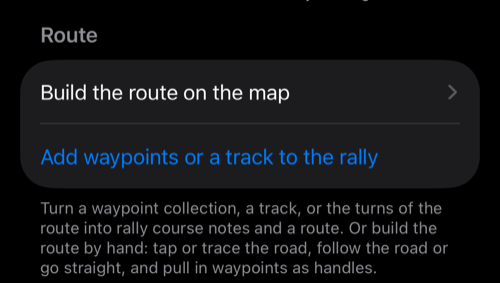
Mở Rally settings và trong nhóm Road book, ở mục Route, nhấn Build the route on the map. Màn hình có tên Route editor. Mục Route bị ẩn khi một phiên rally đang chạy.
Đặt điểm (handles)
Tuyến đường là một đường đi qua các điểm gọi là handles, đánh số từ 1. Giữa hai điểm là một leg (đoạn). Bộ chọn ở trên cùng quyết định cách bạn đặt điểm: Tap hoặc Draw.
Tap
- Chạm vào chỗ trống trên bản đồ để thêm một điểm vào cuối tuyến đường.
- Giữ một điểm và kéo để di chuyển nó.
- Chạm vào một điểm hoặc một đoạn để mở thẻ của nó.
- Một ngón tay di chuyển bản đồ, chụm ngón để thu phóng.
Draw
- Dùng một ngón tay vẽ theo con đường. Nét vẽ biến thành vài điểm dọc đường, và mỗi đoạn được hỏi từ mạng lưới đường.
- Hai ngón tay di chuyển bản đồ, chụm ngón để thu phóng; bản đồ đứng yên khi bạn vẽ.
- Khi bạn vẽ, một nhãn nhỏ cạnh ngón tay cho biết nét vẽ thêm bao nhiêu và tổng độ dài tuyến đường.
- Nếu ngón tay thứ hai chạm màn hình giữa chừng, nét vẽ tạm dừng; tiếp tục bằng một ngón tay để vẽ tiếp.
- Nét vẽ bắt đầu gần điểm cuối cùng sẽ nối tiếp từ điểm đó. Bắt đầu ở chỗ khác thì một đoạn sẽ nối hai bên.
Hãy quay lại Tap trước khi chỉnh sửa: ở chế độ Draw, đặt ngón tay lên một điểm sẽ bắt đầu một nét vẽ.
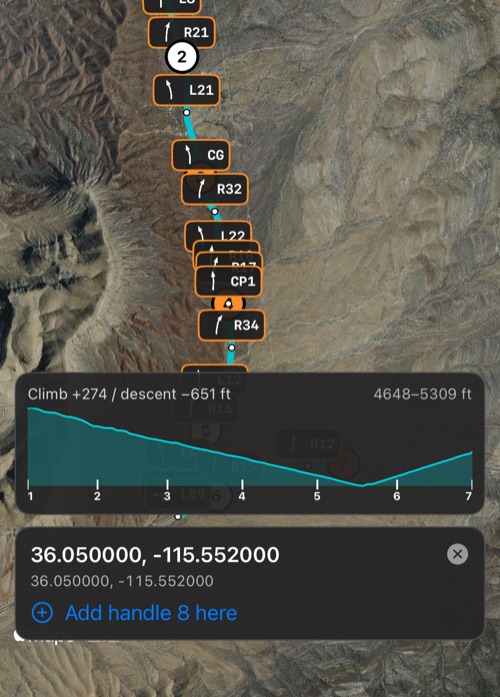
Tìm kiếm. ⋯ > Search a place, coordinate or waypoint… tìm một địa điểm hoặc địa chỉ, một tọa độ (độ, độ phút, độ phút giây, UTM hoặc MGRS) hoặc một điểm mốc của bạn. Kết quả được đánh dấu màu vàng kèm một thẻ, và Add handle N here đặt một điểm đúng lên đó. Đây là cách chính xác để đặt điểm xuất phát và điểm đích: điểm đặt từ tọa độ là một điểm đã đo, giống điểm mốc — tuyến đường đi tới nó, và nó không bao giờ bị dời lên mặt đường.
Điểm mốc. ⋯ > Add waypoints from a collection… thêm các điểm mốc của bộ sưu tập làm điểm, theo thứ tự của bộ sưu tập. Mỗi điểm mốc thành một ghi chú lộ trình khi bạn áp dụng tuyến đường (xem Ghi chú lộ trình trên điểm ).
Hình dạng các điểm. Điểm xuất phát màu xanh lá, điểm đích màu đỏ, các điểm ở giữa màu trắng, điểm mốc hoặc điểm có ghi chú màu cam, và điểm đang chọn có vòng vàng. Khi đường của một đoạn về tới, các điểm bạn chạm hoặc vẽ sẽ dời lên mặt đường. Điểm mốc và điểm đặt từ tọa độ tìm kiếm không bao giờ di chuyển — tuyến đường đi tới chúng, kể cả sau khi bạn lưu sổ và mở lại.
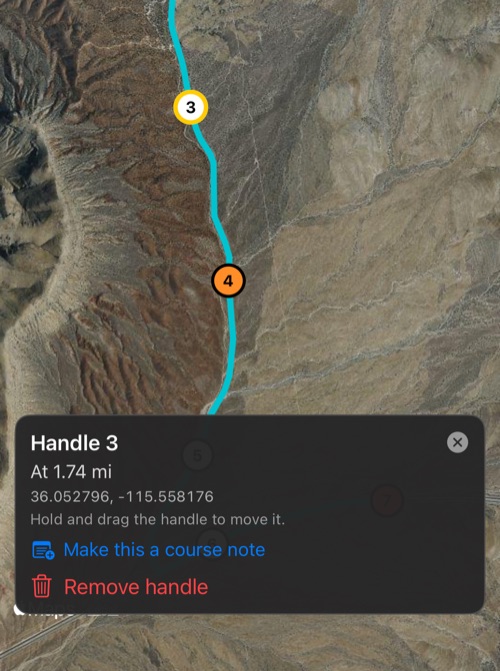
Chạm vào một điểm để xem thẻ: khoảng cách từ vạch xuất phát và tọa độ, Make this a course note và Remove handle. Tiêu đề thẻ cũng cho biết điểm đến từ đâu — drawn, coordinate, waypoint hoặc course note. Xóa một điểm ở giữa sẽ nối hai đoạn của nó.
Các đoạn: theo đường, thẳng, hoặc như đã vẽ
Mỗi đoạn thuộc một trong ba loại:
| Đoạn | Trên bản đồ | Là gì |
|---|---|---|
| Follow the road | xanh mòng két | con đường giữa hai điểm, theo chỉ đường của Apple Maps |
| Straight line | trắng | đường thẳng giữa các điểm — bãi trống, cánh đồng, chỗ băng ngang |
| As drawn | xanh bạc hà | nét ngón tay bạn vẽ, giữ nguyên — lối đi mà không mạng lưới đường nào biết. Chỉ có cho đoạn tạo từ nét vẽ. |
Đoạn mới lấy loại đã chọn trong ⋯ > New legs. Với Follow the road, đoạn thêm bằng cách chạm sẽ bám vào đường; với As drawn, đoạn thêm bằng cách chạm không có nét vẽ để giữ nên là đường thẳng.
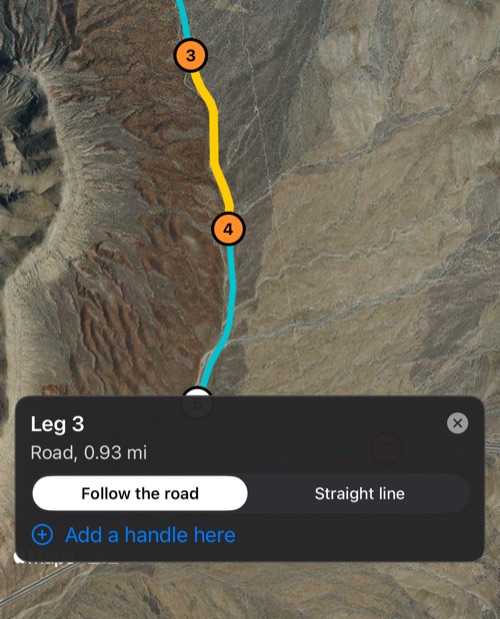
Chạm vào một đoạn để xem thẻ. Thẻ cho biết độ dài, cho phép đổi loại và có Add a handle here để chia đoạn tại chỗ bạn chạm. Khi một đoạn theo đường dài từ 1,25 lần khoảng cách thẳng trở lên, thẻ sẽ ghi rõ (“2.5× the straight line”) — đó là thông tin, không phải cảnh báo.
Những màu cần chú ý
- Xám nét đứt — vẫn đang hỏi mạng lưới đường.
- Cam — nên xem qua. Hoặc con đường chạy cách nơi bạn vẽ hơn 100 m, hoặc nó quay ngược lại: đi qua một điểm rồi quay về đó, điều mà chỉ đường hay làm với đường một chiều hoặc làn ngược của đường có dải phân cách. Chạm vào đoạn để đọc là trường hợp nào; thường chỉ cần kéo một điểm lên đúng con đường bạn muốn.
- Đỏ nét đứt — không kết nối được mạng lưới đường. Tạm thời đoạn là đường thẳng.
Con đường dài và ngoằn ngoèo không bị đánh dấu. Màu cam là cảnh báo, không bao giờ là lỗi: tuyến đường vẫn được tạo.
Khi không có đường
| Chuyện gì xảy ra | Trình chỉnh sửa làm gì | Undo |
|---|---|---|
| Một điểm mới (chạm, vẽ hoặc thêm trên đoạn) ở nơi không có đường tới | Điểm bị bỏ và hai điểm lân cận được nối lại: “No road there — handle 3 dropped” | có |
| Một điểm bị dời tới nơi không có đường tới | Nó trở về chỗ mà lần cuối có đường tới: “No road there — handle 3 put back” | có |
| Không có đường tới một điểm mốc | Điểm mốc giữ nguyên; đoạn trở thành đường thẳng | — |
| Một đoạn được chuyển sang Follow the road nhưng giữa các điểm không có đường | Đoạn trở lại đường thẳng | — |
| Không có kết nối, hoặc Apple Maps không phản hồi | Không bỏ hay dời gì cả. Các đoạn tạm được vẽ đỏ nét đứt và thẳng, thẻ trạng thái có Retry và Keep straight | — |
Biểu đồ địa hình
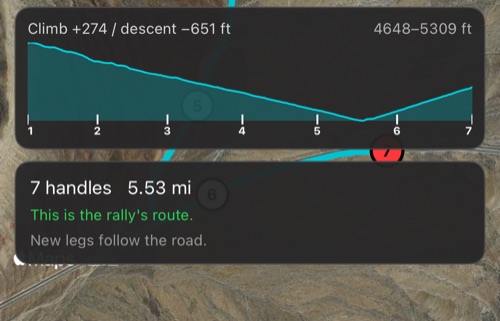
Khi bản vẽ đứng yên và mọi đoạn theo đường đều đã có đường, trình chỉnh sửa hỏi địa hình dưới tuyến đường. Một dải phía trên thẻ trạng thái hiển thị biểu đồ: khoảng cách theo chiều ngang, độ cao theo chiều dọc, mức leo và xuống dốc, dải độ cao, và một vạch cho mỗi điểm, kèm số thứ tự nếu đủ chỗ.
Khi bạn áp dụng tuyến đường, các độ cao này được ghi vào nó. Sổ đường in ra khi đó có các dòng Elevation và Climb / descent cùng biểu đồ độ cao, giống sổ tạo từ chuyến đi đã ghi. Không có kết nối, hoặc dịch vụ không có độ cao cho một phần tuyến đường, trạng thái sẽ báo No terrain for this route và sổ được in không có các dòng độ cao; mọi thứ khác vẫn hoạt động.
Ghi chú lộ trình trên điểm
Một điểm có thể mang ghi chú lộ trình riêng, được đặt đúng tại khoảng cách mà tuyến đường chạm tới điểm đó — không phải chiếu lên tuyến đường về sau.
- Chạm vào điểm, rồi nhấn Make this a course note.
- Nhập chỉ dẫn (ví dụ Cattle grid) và, nếu muốn, một mốc (ví dụ CP1), rồi nhấn Save.
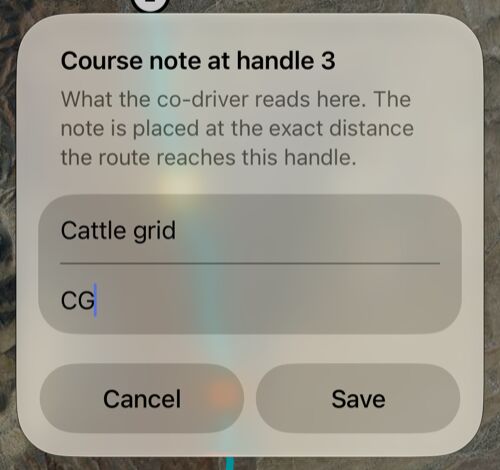
Điểm chuyển màu cam, và ghi chú được thêm vào sổ khi bạn áp dụng tuyến đường. Edit note sửa nội dung, Take the note off biến nó lại thành điểm thường. Điểm mốc bạn thêm làm điểm cũng thành ghi chú theo cách này, với tên điểm mốc làm mốc và ghi chú của nó làm chỉ dẫn.
- Chỉ dẫn và mốc có thể sửa trên thẻ của điểm hoặc trong Ghi chú lộ trình . Cả hai nơi đều hiện nội dung mới nhất.
- Sơ đồ tulip, ký hiệu và lưu ý được thêm trong Ghi chú lộ trình khi ghi chú đã có trong sổ.
- Ghi chú bạn xóa trong Ghi chú lộ trình sẽ bị xóa hẳn: điểm vẫn ở trên tuyến đường và không tạo ghi chú cho đến khi bạn dùng lại Make this a course note.
Undo
Mỗi thay đổi là một bước, và ↶ hoàn tác bước cuối; ⋯ > Undo nêu tên bước sẽ bị hoàn tác. Thay đổi có hệ quả bạn có thể không thấy — xóa một điểm và hai đoạn được nối, đảo ngược tuyến đường, một nét vẽ tạo ra sáu điểm — được xác nhận bằng một thông báo ngắn có nút Undo riêng. Thêm điểm bằng cách chạm hoặc kéo một điểm thì không có thông báo: bản đồ đã cho thấy. Khi hoàn tác, những con đường đã tìm được vẫn được giữ.

Apply
Nút Apply chỉ bật khi bản vẽ khác với tuyến đường của giải. Thẻ trạng thái cho biết trường hợp nào: This is the rally’s route. màu xanh lá, hoặc Not applied yet màu cam.
Khi bạn nhấn Apply:
- Bản vẽ thay thế tuyến đường của giải, kèm địa hình. Vết nào đang liên kết với tuyến đường sẽ bị bỏ liên kết.
- Các điểm được lưu trong sổ, nên sau này tuyến đường mở lại được để sửa — cả khi mở từ My rallies và trong bản sao đã chia sẻ.
- Ghi chú lộ trình của sổ được đưa sang tuyến đường mới (xem bên dưới).
- Nếu vẫn còn đoạn đang bám đường, bạn được hỏi Wait hay Use them straight.
Một bản tóm tắt cho biết điều gì đã xảy ra, với OK và Undo. Undo khôi phục tuyến đường, các điểm, vết liên kết và ghi chú như trước. Về sau, ⋯ > Undo the last Apply làm điều tương tự, cho đến lần Apply kế tiếp hoặc khi bạn rời trình chỉnh sửa.
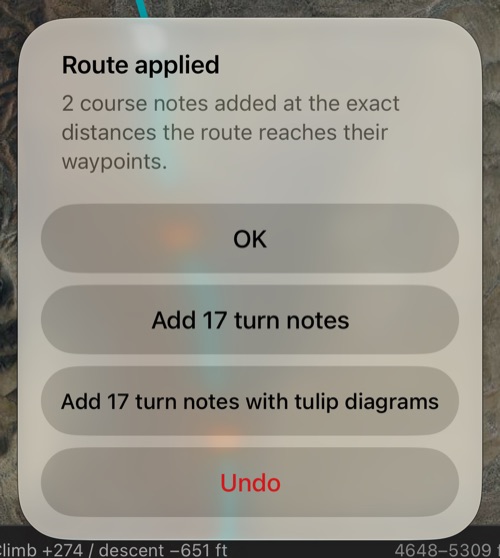
Turn notes. Khi tuyến đường có khúc cua và sổ chưa có turn notes tự tạo, bản tóm tắt đề nghị Add N turn notes và Add N turn notes with tulip diagrams. Một khúc cua gần một ghi chú có vị trí của bạn sẽ gộp vào ghi chú đó thay vì thêm dòng riêng. Nếu sau này bạn đổi con đường dưới các turn notes tự tạo, bản tóm tắt nêu tên những ghi chú không còn khớp và đề nghị Regenerate the turn notes.
Chuyện gì xảy ra với các ghi chú đã có trong sổ
| Ghi chú | Khi Apply |
|---|---|
| Từ một điểm mốc hoặc điểm có ghi chú vẫn nằm trên tuyến đường | Dời tới khoảng cách mới của điểm; nội dung và hình ảnh được giữ |
| Từ một điểm bạn đã xóa | Bị xóa — tuyến đường không còn tới chỗ đó |
| Từ một điểm bạn vừa thêm | Được thêm đúng khoảng cách của nó |
| Mọi ghi chú khác có vị trí trong phạm vi 250 m quanh tuyến đường mới | Được đo lại dọc tuyến đường mới |
| Ghi chú có vị trí cách tuyến đường mới hơn 250 m | Giữ nguyên khoảng cách và được liệt kê để bạn kiểm tra |
| Ghi chú không có vị trí | Không đổi |
Sơ đồ tulip đi theo con đường. Tulip vẽ từ tuyến đường được vẽ lại theo con đường mới bên dưới ghi chú. Tulip bạn tự vẽ trong turn designer không bao giờ bị thay đổi.
Ghi chú nằm ngoài tuyến đường. Khi còn ghi chú nằm ngoài tuyến đường mới, một thẻ liệt kê chúng từng cái một kèm khoảng cách và độ xa tuyến đường; chạm vào một ghi chú để xem trên bản đồ. Với mỗi ghi chú, chọn Move onto the route, Remove hoặc Keep as it is — hoặc Move all onto the route / Keep all cho phần còn lại.
Xóa bản vẽ, gỡ tuyến đường hoặc hoàn tác
Ba lệnh trông giống nhau nhưng làm việc khác nhau:
- ⋯ > Clear the drawing xóa các điểm trên bản đồ. Giải giữ tuyến đường và ghi chú: tuyến đường hiện màu xám bên dưới, và thẻ trạng thái báo điều đó bằng màu cam. ↶ đưa bản vẽ trở lại.
- ⋯ > Remove the route from the rally gỡ tuyến đường và những ghi chú chỉ tồn tại vì nó — các khúc cua tự tạo và ghi chú tạo từ điểm. Ghi chú bạn tự nhập và điểm kiểm tra đã nhập vẫn còn. Ứng dụng hỏi trước, và bản tóm tắt có Undo.
- ⋯ > Undo the last Apply đưa tuyến đường và ghi chú về như trước lần Apply gần nhất.
Đường màu xám luôn là tuyến đường hiện tại của giải, hiện ra khi bản vẽ trên bản đồ không phải là tuyến đường đó — sau khi xóa bản vẽ, khi một chỉnh sửa chưa được áp dụng, hoặc khi tuyến đường không hề được vẽ ở đây: một sổ từ thư viện rally, từ vết hoặc từ tệp mở ra với tuyến đường màu xám và không có điểm nào, và thẻ trạng thái nói rõ điều đó và chỉ tới Trace the current route into handles.
Không mất gì cả
Bản vẽ được lưu trong khi bạn làm. Rời trình chỉnh sửa bằng ‹, hoặc đóng ứng dụng, lần sau nó vẫn ở đó với thông báo Unfinished drawing restored — Apply biến nó thành tuyến đường của giải, Clear the drawing bỏ nó đi. Bản vẽ dang dở thuộc về giải mà nó được vẽ cho, và không bao giờ có trong bản sao đã lưu hoặc chia sẻ của sổ; tuyến đường đã áp dụng và các điểm của nó thì có.
Sửa một tuyến đường bạn đã có
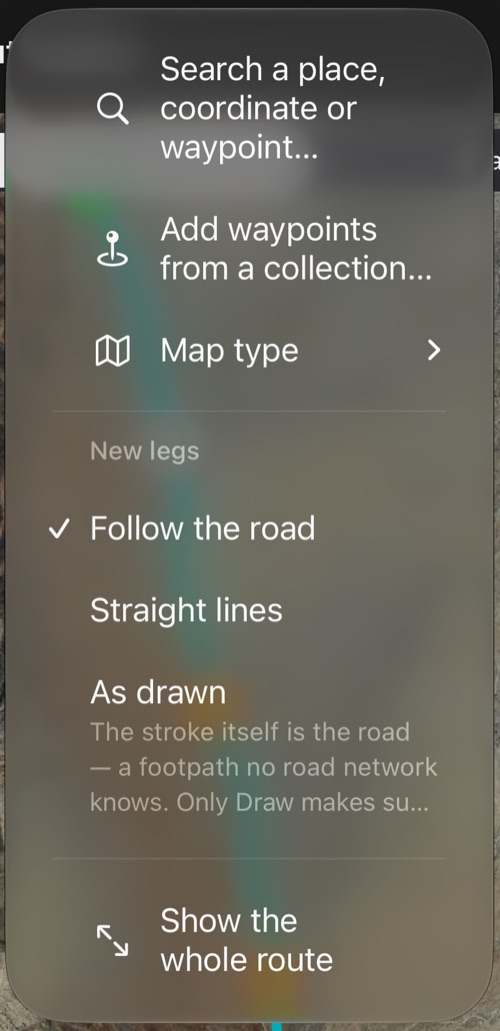
Menu ⋯ còn có:
- Trace the current route into handles — đặt các điểm dọc tuyến đường của giải (sổ từ thư viện rally, từ vết hoặc từ tệp), khoảng mỗi 400 m và tối đa 40 điểm, để tuyến đường đã lái có thể sửa bằng tay. Ghi chú tạo từ điểm và từ điểm mốc lại trở thành điểm đúng loại của chúng. Các đoạn được trace giữ nguyên đúng đường của tuyến; mạng lưới đường chỉ được hỏi cho hai đoạn cạnh điểm bạn di chuyển.
- Reverse the route — đảo thứ tự các điểm. Các đoạn theo đường được hỏi lại, vì con đường lái theo chiều ngược lại không phải lúc nào cũng là cùng một con đường.
- Show the whole route và Centre on my location.
- Map type — Standard, Satellite hoặc Hybrid. Satellite giúp nhìn đường mòn và ngã rẽ; lựa chọn được ghi nhớ và dùng chung với phần chọn vị trí ghi chú.
- New legs — loại đoạn mà các điểm mới tạo ra.
Nên biết
- Con đường lấy từ chỉ đường của Apple Maps, còn địa hình từ một dịch vụ độ cao: cả hai đều cần kết nối. Không có kết nối, hãy vẽ các đoạn thẳng hoặc như đã vẽ, rồi Apply lại sau.
- Bản đồ của trình chỉnh sửa chỉ là Apple Maps: không có Google Maps, bản đồ offline hay lưới tọa độ.
- Trình chỉnh sửa này vẽ tuyến đường của sổ đường. Để biến một bộ điểm mốc thành tuyến đường trên bản đồ chính, xem trình chỉnh sửa tuyến đường của bản đồ chính.
- Một ghi chú đơn lẻ cũng có thể đặt lên bản đồ từ chính ghi chú đó — xem Chọn vị trí trên bản đồ .
- Công dụng của sổ — Navigation hoặc A regularity rally — được chọn trong Rally settings , trước hoặc sau khi vẽ tuyến đường.
Liên quan:
Sổ rally ▪︎ Cài đặt rally ▪︎ Ghi chú lộ trình ▪︎ Route map ▪︎ Máy tính rally
