Đồng hồ tốc độ. Trình chỉnh sửa lộ trình.
Có sẵn từ phiên bản 1.8.
Bạn luôn có thể nhập lộ trình từ GPX hoặc chuyển bất kỳ bộ điểm dừng thành một lộ trình. Trình chỉnh sửa lộ trình cho phép bạn tạo lộ trình mà không cần rời khỏi ứng dụng.
Để kích hoạt trình chỉnh sửa, hủy chế độ căn giữa bằng cách nhấn vào nút “theo dõi/tắt”:

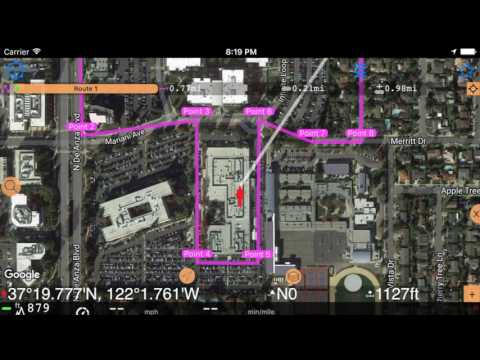
Một số thành phần mới được thêm vào bản đồ chính để cho phép chỉnh sửa lộ trình:

Giải thích.
Nút #1 cho phép bạn chọn bộ điểm dừng bạn muốn chỉnh sửa.
Nhãn #2 hiển thị tổng quãng đường của lộ trình.
#3 - quãng đường của đoạn kế hoạch tiếp theo.
#4 - tổng quãng đường lộ trình bao gồm quãng đường của đoạn kế hoạch.
Nút #5 cho phép tập trung bản đồ vào các điểm dừng của bộ, vị trí của bạn và các điểm dừng của bộ hoặc di chuyển đến điểm đầu tiên hoặc cuối cùng trên lộ trình.
#6 - đoạn kế hoạch tiếp theo với màu nhạt/chủ đạo.
#7 - mũi tên ở trung tâm bản đồ nơi điểm dừng lộ trình sẽ được đặt.
#8 - lộ trình trên bản đồ.
#9 - quỹ đạo đã ghi lại trước đó được cố định trên bản đồ. Điều này thực sự giúp đơn giản hóa việc lập kế hoạch lộ trình dọc theo quỹ đạo hiện có. Các phiên bản ứng dụng trong tương lai chắc chắn sẽ thêm khả năng tạo lộ trình từ các quỹ đạo.
#10 - nút tìm kiếm để kích hoạt tìm kiếm theo địa chỉ hoặc tọa độ. Kết quả tìm kiếm được hiển thị ở trung tâm bản đồ, vì vậy bạn có thể sử dụng nút #11 để tạo điểm tại đây.
#11 - nút dấu cộng để thêm điểm dừng hoặc điểm lộ trình tại vị trí mũi tên đỏ chỉ đến (trung tâm bản đồ). Nếu bạn muốn thêm điểm dừng ở nơi khác, chỉ cần giữ bản đồ tại vị trí đó cho đến khi tùy chọn này xuất hiện.
#12 - tọa độ của mũi tên đỏ (trung tâm bản đồ).
#13 - góc mà bản đồ được xoay. Trong chế độ không căn giữa này, bạn luôn có thể xoay bản đồ bằng hai ngón tay để đặt nó ở góc thuận tiện nhất cho bạn.
#14 - khoảng cách từ mũi tên đỏ (trung tâm bản đồ) đến vị trí hiện tại của bạn.
Chế độ nút dấu cộng.
Nút dấu cộng #11 hoạt động khác nhau nếu bạn đang tạo lộ trình:
- Nó tự động đặt tên cho điểm thành “Điểm” + số thứ tự điểm. Nếu bạn muốn đổi tên điểm dừng, hãy nhấn vào nó và sử dụng tùy chọn “Mở” để đổi tên.
hoặc nếu bạn đang thêm điểm dừng vào bộ không phải là lộ trình:
- Nó mở trình chỉnh sửa điểm dừng.
Tạo điểm giữa hai điểm dừng trên lộ trình hoặc trước điểm đầu tiên.
Nhấn vào điểm dừng và chọn tùy chọn “Chèn trước” hoặc “Chèn sau”. Trình chỉnh sửa sẽ hiển thị dòng hướng dẫn phù hợp:

Nhãn đoạn kế hoạch và nhãn tổng quãng đường sẽ hiển thị giá trị dự kiến. Hoặc để thêm điểm “giữa” này tại bất kỳ vị trí nào trên bản đồ, chỉ cần giữ ngón tay tại vị trí đó.
Thêm điểm dừng bằng cách tìm kiếm theo địa chỉ hoặc tọa độ.
Sử dụng nút tìm kiếm (#10) để tìm kiếm theo địa chỉ hoặc tọa độ. Kết quả tìm kiếm sẽ được hiển thị ở trung tâm bản đồ, sử dụng nút dấu cộng (#11) để thêm điểm dừng hoặc điểm lộ trình tại đây.
Xóa điểm dừng hoặc điểm trên lộ trình.
Nhấn vào điểm dừng bạn muốn xóa và chọn tùy chọn “Xóa”.
Khi bạn xóa điểm lộ trình, tất cả các điểm được đặt tên tự động hoặc có tên trống sẽ được đổi tên/số thứ tự lại tự động.
Điều khiển phóng to và thu nhỏ.
Để phóng to và thu nhỏ, bạn có thể vuốt bản đồ ra vào hoặc nhấn vào bản đồ để hiển thị nút phóng to và thu nhỏ:

Video dài hơn, có thuyết minh về cách tạo hoặc nhập lộ trình:
Nhiều thông tin hơn về chỉnh sửa lộ trình và điều hướng:
Video ngắn về cách hoạt động của điều hướng lộ trình
Trang chi tiết về điều hướng ngoài đường (lộ trình và mục tiêu đơn)
