Máy tính rally +
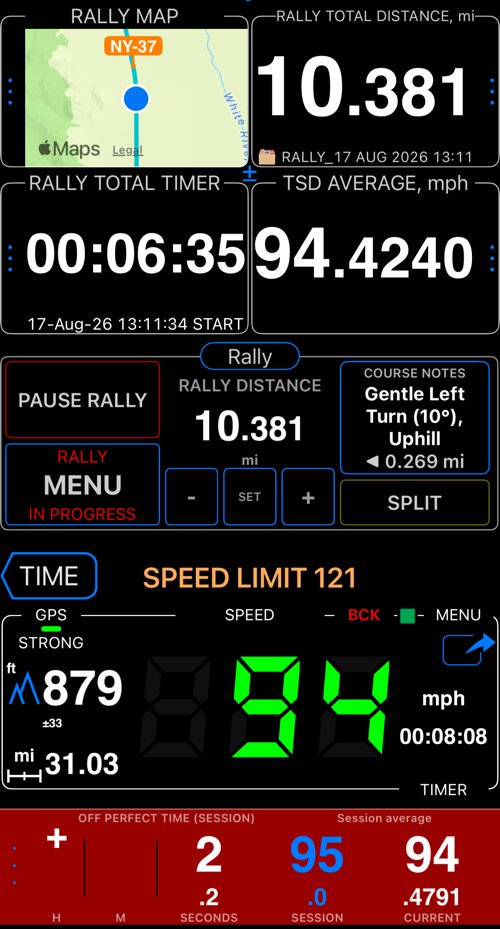
Máy tính rally + là chế độ Rally Computer trong Đồng hồ tốc độ 55: một tripmaster có thể cấu hình, kiểm soát chính xác khoảng cách và thời gian rally, một bộ quản lý phiên, và từ phiên bản 6.4 — một sổ rally hoàn chỉnh cho giải bạn đang lái.
Cùng một chế độ dùng một cuốn sổ theo hai cách. Với Navigation, nó bám theo tuyến đường và đọc ghi chú lộ trình thành tiếng, không có phân đoạn và không có tốc độ trung bình mục tiêu. Với A regularity rally, có thêm phân đoạn, tốc độ trung bình mục tiêu, thời gian lý tưởng và off perfect time. Bạn chọn bằng Use this book for trong Rally settings .
Từ màn hình chính, mở MENU > MODES > Rally computer.
Mới trong phiên bản 6.4
Bản thân giải đấu giờ nằm trong ứng dụng, chứ không phải trên bảng kẹp:
- Sổ rally — một tệp chứa thông tin nhận dạng giải, các phân đoạn, ghi chú lộ trình và tuyến đường. Tải nó từ thư viện rally hoặc từ Files, giữ mọi giải trong My rallies trên thiết bị, chia sẻ toàn bộ giải dưới dạng một tệp, và xuất sổ đường in được (PDF/HTML).
- Route editor — vẽ tuyến đường trên bản đồ cho một con đường bạn chưa lái: chạm hoặc dùng ngón tay vẽ theo đường, đi theo đường hoặc đi thẳng, thêm điểm mốc và ghi chú dọc đường, và lấy địa hình cho biểu đồ độ cao được in.
- Ghi chú lộ trình — các mốc dặm, chỉ dẫn và lưu ý tự hiện ra ở khoảng cách đúng, trên bảng điều khiển và được đọc thành tiếng.
- Route map — lộ trình, điểm kiểm tra và ghi chú trên bản đồ, cùng một đồng hồ bản đồ trực tiếp đi theo bạn với hướng đi lên trên.
- Session options — off perfect time cho toàn phiên, xuất phát vào giờ được ấn định, hiệu chỉnh đồng hồ đo đường khi chia đoạn, geo anchors đồng bộ lại khoảng cách tại các điểm kiểm tra, và giám sát tech/minimum speed.
Màn hình lái
Cải tiến chính:
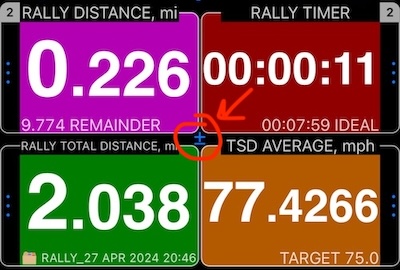
1. Tripmaster cung cấp 4 trường có thể cấu hình.
Nhấn vào nút ⋮ trong bất kỳ trường tripmaster nào để thay đổi loại đo lường hoặc màu nền của trường:
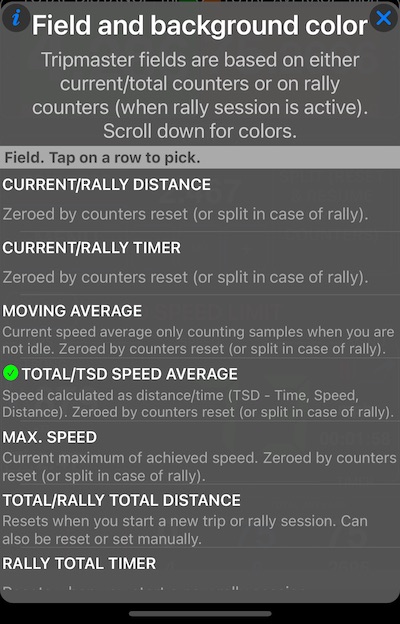
Cuộn xuống menu trên để xem bộ chọn màu nền.
2. Điều khiển điều chỉnh tăng dần.
Khi phiên rally đang hoạt động, bạn có thể sử dụng nút “±” để hiển thị các điều khiển điều chỉnh:
Khi sử dụng 3 chữ số thập phân cho khoảng cách, các nút điều chỉnh bổ sung cho +.001 và -.001 sẽ có sẵn:
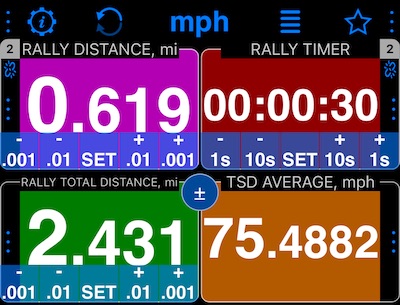
Sử dụng nút “Link” ở các góc trên của đồng hồ khoảng cách và đồng hồ thời gian để kiểm soát việc điều chỉnh tăng dần cho các bộ đếm “hiện tại” cũng được áp dụng cho tổng khoảng cách hoặc tổng thời gian.
3. Phiên rally.
Từ màn hình chính, mở MENU > MODES > Rally computer.
Nút MENU trong bảng điều khiển rally cung cấp các tùy chọn để bắt đầu, tạm dừng hoặc hoàn thành phiên rally. Dùng nút MENU lớn ở góc dưới bên trái của bảng điều khiển như hình bên dưới.

Phiên rally:
- Cung cấp các bộ đếm riêng biệt cho khoảng cách và thời gian rally. Hiện tại và tổng. Điều này cho phép điều chỉnh tự do các bộ đếm này, độc lập với giá trị khoảng cách và thời gian thực tế.
- Ghi lại các track GPS cho mỗi phân đoạn/đoạn. Điều này giúp ứng dụng chạy nền và ghi lại đầy đủ phiên rally của bạn, cho đến khi bạn hoàn thành phiên rally.
Để bắt đầu phiên rally mới, chọn MENU > Start new rally session trong bảng điều khiển này.
Khi phiên đang hoạt động, bạn có thể tạm dừng hoặc hoàn thành nó (qua nút MENU trong bảng điều khiển rally):
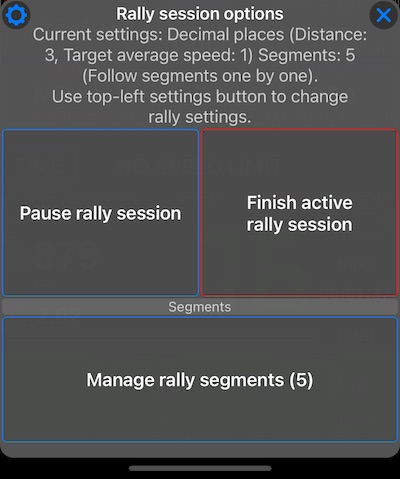
Bạn cũng có thể tạm dừng hoặc hoàn thành phiên rally qua MENU chính > TẠM DỪNG RALLY hoặc HOÀN THÀNH RALLY.
4. Phân đoạn.
Phân đoạn có thể đại diện cho một khoảng cách nhất định cần đi qua với tốc độ trung bình nhất định. Cả khoảng cách và tốc độ trung bình đều không phải là tham số bắt buộc.
Phân đoạn, khi được cung cấp, có thể hữu ích theo nhiều cách:
- Khi phân đoạn có khoảng cách/độ dài, đồng hồ “Khoảng cách rally” sẽ hiển thị khoảng cách còn lại đến cuối phân đoạn hiện tại, ngoài khoảng cách hiện tại.
- Khi phân đoạn có khoảng cách và tốc độ trung bình mục tiêu, đồng hồ “Thời gian rally” trong tripmaster sẽ hiển thị thời gian lý tưởng cho phân đoạn đó.
Bạn có thể sử dụng phân đoạn theo 3 cách:
1. Không sử dụng
Phân đoạn không được sử dụng, ngay cả khi bạn đã cung cấp chúng. Chỉ nút “split” được hiển thị để chia tại bất kỳ thời điểm nào bạn cần.
2. Theo dõi từng phân đoạn một.
Khi bạn bắt đầu phiên rally, ứng dụng bắt đầu với phân đoạn đầu tiên và cung cấp cho bạn nút để chia sang phân đoạn tiếp theo. Khi bạn chia sang phân đoạn tốc độ trung bình tiếp theo, ứng dụng sẽ áp dụng giá trị tốc độ trung bình mục tiêu này vào bộ theo dõi tốc độ hoàn hảo.
3. Chỉ đưa ra gợi ý về phân đoạn tốc độ trung bình.
Bắt đầu với phân đoạn đầu tiên, nhưng luôn cung cấp tùy chọn chia mà không áp dụng tốc độ trung bình, đồng thời cung cấp tùy chọn chia sang phân đoạn rally tiếp theo trong danh sách bạn đã cung cấp.
Nếu phân đoạn có thể hữu ích cho phiên rally của bạn, hãy cấu hình chúng trong Rally settings (MENU bảng điều khiển rally > “Open rally settings”, nút cài đặt trên bảng, hoặc Cài đặt > Cài đặt Nâng cao > Rally settings). Trước tiên đặt Use this book for thành A regularity rally: Segments usage và Segments sẽ hiện ra bên dưới. Một sổ dùng để dẫn đường vẫn giữ các phân đoạn của nó, nhưng không hiển thị và không áp dụng chúng.
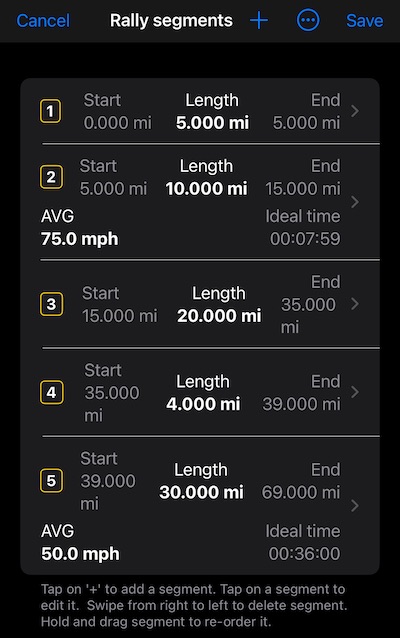
Chuyển sang thời gian phân đoạn bất kỳ.
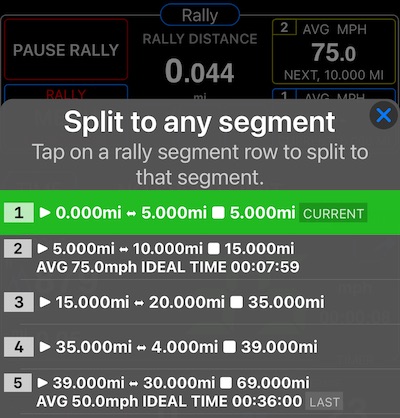
Nhấn vào nút phân đoạn hiện tại để hiển thị menu cho phép bạn chia sang bất kỳ phân đoạn nào:
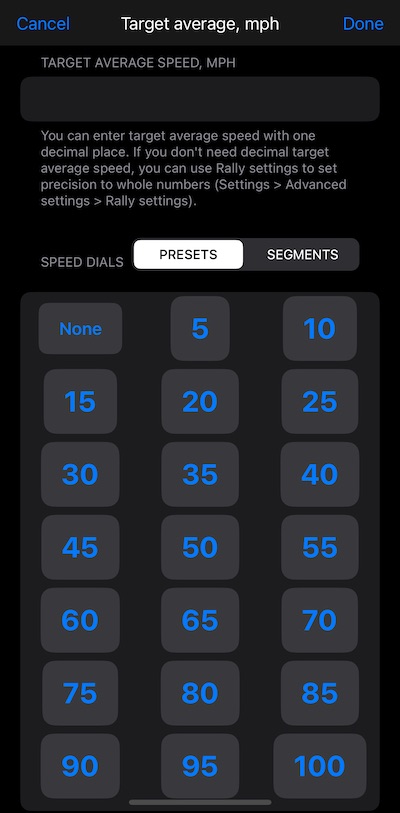
5. Nút điều chỉnh tốc độ mục tiêu trong bộ theo dõi thời gian off perfect.
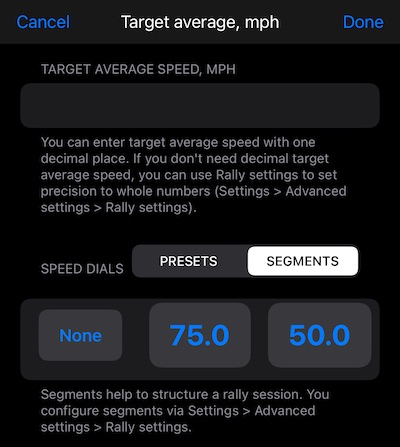
Tốc độ trung bình mục tiêu (TSD) được thiết lập bằng cách chia sang phân đoạn có tốc độ trung bình mục tiêu hoặc bằng cách nhấn vào trường tốc độ trung bình mục tiêu trong bộ theo dõi thời gian off perfect:
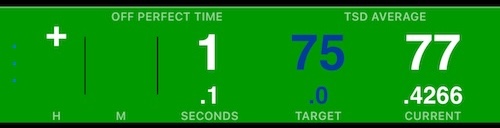
Phiên bản 4.7 thêm các nút điều chỉnh tốc độ để áp dụng giá tốc độ với một lần nhấn.
Các nút điều chỉnh tốc độ hiển thị các nút cho tốc độ từ Không đến 100:
Hoặc nếu bạn đã cung cấp các phân đoạn với tốc độ trung bình mục tiêu, bạn sẽ dễ dàng truy cập các giá trị này trong phần “Phân đoạn”:
6. Chia sẻ hoặc sao lưu toàn bộ giải.
Bạn không muốn mất 30 phân đoạn và 80 ghi chú lộ trình đã nhập cho một giải cụ thể? Hoặc cần gửi chúng cho bạn bè để không ai phải nhập lại cùng một thông tin?
Dùng nút ⋯ trong Rally settings rồi chọn Share or backup > Rally file (JSON). Chỉ một tệp đó thôi đã là toàn bộ giải — thông tin nhận dạng, phân đoạn, ghi chú lộ trình, tuyến đường và cài đặt phiên. Lưu vào iCloud Files hoặc gửi qua email; để lấy lại, hãy nhấn vào tệp và mở nó trong Đồng hồ tốc độ 55.
Cùng menu đó xuất sổ đường in được dưới dạng PDF hoặc HTML, còn Load rally tìm các giải từ thư viện rally , từ My rallies trên thiết bị, hoặc từ Files. Xem Sổ rally để biết toàn bộ quy trình.
Tệp rally là tệp văn bản/JSON đơn giản. Nếu cần, bạn có thể dùng trình soạn thảo văn bản để thêm/cập nhật/xóa các mục.
Cần thêm tính năng, có ý kiến? Vui lòng viết đến support@blocoware.com.
Liên quan:
Sổ rally ▪︎ Route editor ▪︎ Ghi chú lộ trình ▪︎ Route map ▪︎ Session options
Thư viện rally — các sổ rally sẵn sàng để tải.
Off perfect time (TSD) monitor
Old rally computer - Vẫn có thể hữu ích nếu bạn không thể nâng cấp lên iOS 15 trở lên. Phiên bản mới hơn, Rally computer (+), chỉ có sẵn từ phiên bản 4.7 và iOS 15 trở lên.
❤️ Có chút thời gian để hỗ trợ ứng dụng bằng đánh giá hoặc xếp hạng của bạn? Vui lòng nhấn vào đây để đánh giá hoặc xếp hạng:
