Đồng hồ tốc độ 55. Waypoint editor: tên, ghi chú, toạ độ, địa chỉ, bản đồ, ảnh, âm thanh và chia sẻ.
Một điểm giữ lại nơi bạn đã đến và những gì bạn tìm thấy ở đó. Trang này đi qua trình chỉnh sửa đúng như khi nó mở ra — chế độ Simple gọn gàng, chế độ bạn thấy cho tới khi chọn khác. Còn có chế độ Advanced hiển thị nguồn gốc của từng giá trị và đồng bộ điểm với ảnh đính kèm theo từng trường; chế độ đó có trang riêng.
Mở một điểm
Chạm vào chú thích trên bản đồ rồi chọn Open trong bong bóng, hoặc dùng MENU › Waypoints để tìm trong danh sách và chạm vào dòng của nó.
Trình chỉnh sửa mở đè lên ứng dụng. Done lưu lại, ✕ thoát ra mà không lưu.
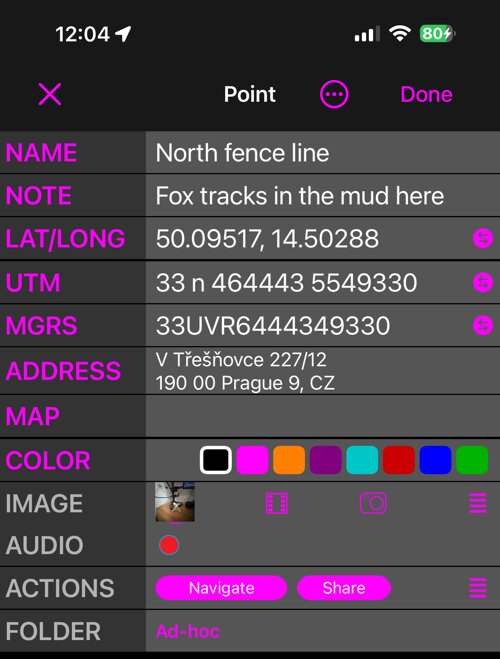
Các dòng
- NAME — tiêu đề của điểm. Điểm mới tự đặt tên theo ngày và một số đếm cho tới khi bạn nhập tên của mình ( bên dưới ).
- NOTE — văn bản tự do, ngay dưới tên, để trường bạn chạm vào nhiều nhất không bao giờ đổi chỗ ( bên dưới ).
- LAT/LONG · UTM · MGRS — cùng một vị trí ở ba cách viết; sửa cách bạn quen dùng, hai cách kia sẽ theo sau. Nút ⇄ nhỏ trên mỗi dòng mở coordinates converter với đúng định dạng đó ( bên dưới ).
- ADDRESS — địa chỉ mà điểm mang theo. Chạm vào tiêu đề để mở ( bên dưới ).
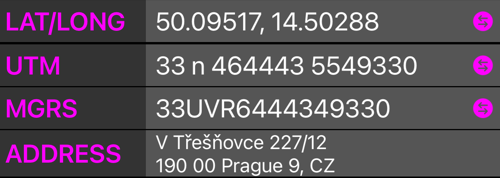
- MAP — chạm vào tiêu đề và một bản đồ mở ra ngay trong trình chỉnh sửa, với điểm ở chính giữa ( bên dưới ).
- Alert — điều waypoint này cần cảnh báo khi bạn tới gần: loại của nó (camera tốc độ, giới hạn tốc độ, đường thú băng qua và cả chục loại khác), giới hạn tốc độ sẽ áp dụng, cùng góc và kiểu tiếp cận quyết định bạn đến từ hướng nào thì cảnh báo mới kêu.

- COLOR — màu của điểm trên bản đồ và trong danh sách; chạm vào một ô màu.
- IMAGE — ảnh đính kèm. Chạm vào ảnh thu nhỏ để mở toàn màn hình cùng các công cụ vẽ; các nút bên cạnh chụp ảnh mới, chọn ảnh từ thư viện và mở options của ảnh.
- AUDIO — ghi một ghi chú bằng giọng nói cho điểm và nghe lại.

- ACTIONS — Navigate giao điểm cho phần dẫn đường (có hoặc không ghi lại vết đường); Share gửi điểm kèm ảnh và thông tin.
- FOLDER — bộ sưu tập chứa điểm; chạm để chuyển nó sang nơi khác.

NAME và NOTE
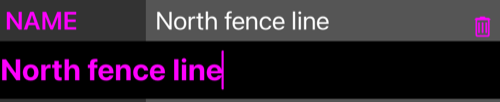
Chạm vào tiêu đề NAME và dòng mở ra thành một ô nhập chứa tên hiện tại:
NOTE hoạt động y hệt và cho bạn bao nhiêu dòng tuỳ bạn viết:
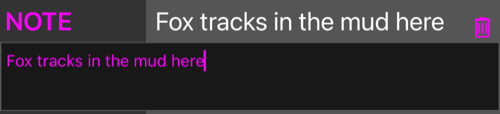
Nút thùng rác trên dòng làm trống ô nhập. Chạm lại vào tiêu đề sẽ gập dòng lại. Không có gì được ghi cho tới khi bạn chạm Done — và nếu điểm có ảnh đính kèm thì tên và ghi chú là hai trong số những thứ có thể báo cho tấm ảnh ( bên dưới ).
Đổi vị trí
Có bốn cách, và tất cả đều dẫn về cùng ba dòng toạ độ.
Gõ vào. Chạm LAT/LONG, UTM hoặc MGRS rồi sửa giá trị; hai dòng còn lại đi theo trong lúc bạn gõ.
Kéo bản đồ. Chạm tiêu đề MAP và bản đồ mở ra trong trình chỉnh sửa:
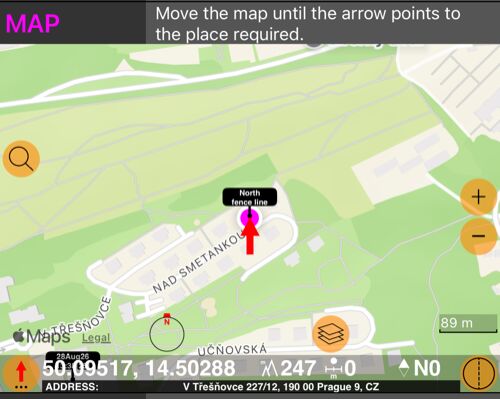
Mũi tên đứng yên ở giữa còn bản đồ trượt bên dưới — Move the map until the arrow points to the place required. Thanh bên dưới cho biết những gì nằm dưới mũi tên: toạ độ, độ cao và địa chỉ. Chạm lại tiêu đề MAP để gập bản đồ.
Chuyển đổi hoặc dán. Nút ⇄ trên mỗi dòng toạ độ mở coordinates converter với vị trí của điểm ở định dạng của dòng đó:
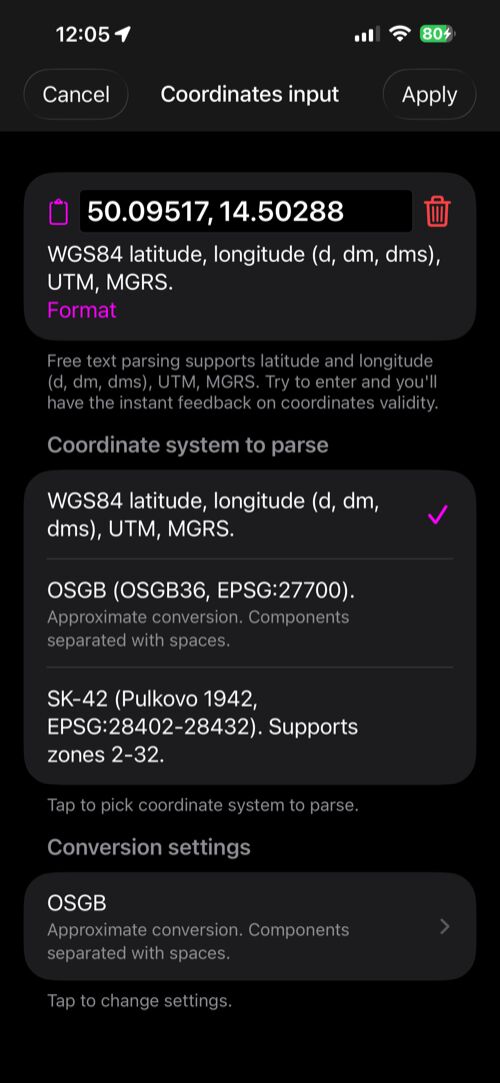
Dán bất cứ thứ gì bộ phân tích hiểu được — độ, độ-phút, UTM, MGRS, OSGB, SK-42 — rồi Apply mang kết quả về và dời điểm tới đó. Cancel để điểm nguyên chỗ cũ.
Tìm địa danh. Ở phần địa chỉ, bên dưới.
Dù dùng cách nào, vị trí mới cũng thuộc về chính điểm đó: nó được ghi là toạ độ nhập tay, và chế độ Advanced sẽ nói đúng như vậy.
Địa chỉ
Chạm tiêu đề ADDRESS để mở dòng:
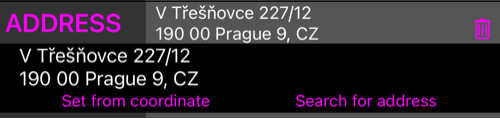
- Hai dòng này là của bạn — tên gọi của nơi đó, một căn phòng, một chỗ neo đậu, tất cả những gì dịch vụ mã hoá địa lý không thể biết.
- Set from coordinate tra địa chỉ tại nơi điểm đang đứng. Nó thay thế nội dung đang có trong dòng.
- Search for address tìm một địa danh theo tên — và ở chế độ Simple nó làm cả hai việc: điểm nhận địa chỉ và dời tới nơi tìm được.
- Nút thùng rác xoá địa chỉ.
Dời điểm không làm chạy lại việc tra cứu: địa chỉ cũ vẫn còn cho tới khi bạn yêu cầu địa chỉ mới. Chính chế độ Advanced mới đánh dấu địa chỉ đã cũ là Coordinates changed, đề nghị địa chỉ nằm trong chính tấm ảnh, và cho phép áp dụng kết quả tìm kiếm mà không dời điểm.
Menu ⋯
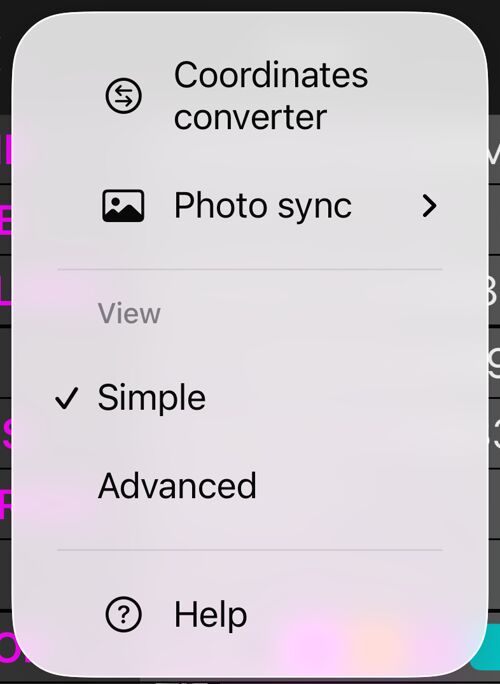
- Coordinates converter — bộ chuyển đổi đầy đủ, gồm cả các định dạng ngoài ba dòng.
- Photo sync — ảnh đính kèm đang giữ những gì so với điểm, và việc lưu nên xử lý ra sao (bên dưới).
- View — Simple hoặc Advanced. Lựa chọn được ghi nhớ và chỉ là cách trình bày: chuyển chế độ không bao giờ lưu, bỏ hay thay đổi một giá trị nào.
- Help — chính trang này.
Lưu, khi có ảnh đính kèm
Ảnh do máy ảnh chụp mang theo bản sao của một phần những thông tin đó — vị trí, độ cao, hướng, ghi chú, tiêu đề. Khi bạn đổi một trong số đó trên điểm rồi chạm Done, ứng dụng sẽ hỏi cần báo gì cho tấm ảnh:
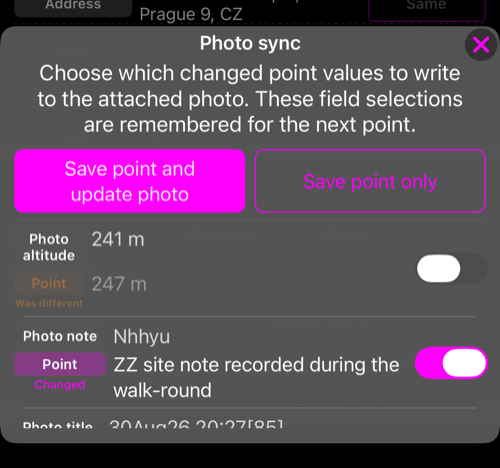
Mỗi trường lệch nhau là một dòng — giá trị của ảnh ở trên, của điểm ở dưới, và một công tắc quyết định có ghi hay không. Những trường bạn vừa sửa trong lần chỉnh sửa này bắt đầu ở trạng thái bật; những khác biệt đã có từ trước bắt đầu ở trạng thái tắt, bởi một khác biệt không do bạn tạo ra rất có thể là cố ý. Save point and update photo ghi những dòng đang bật rồi lưu; Save point only chỉ lưu điểm và không đụng tới ảnh.
Nếu bạn không muốn bị hỏi, hãy chọn một hành vi cố định trong ⋯ → Photo sync → When saving:
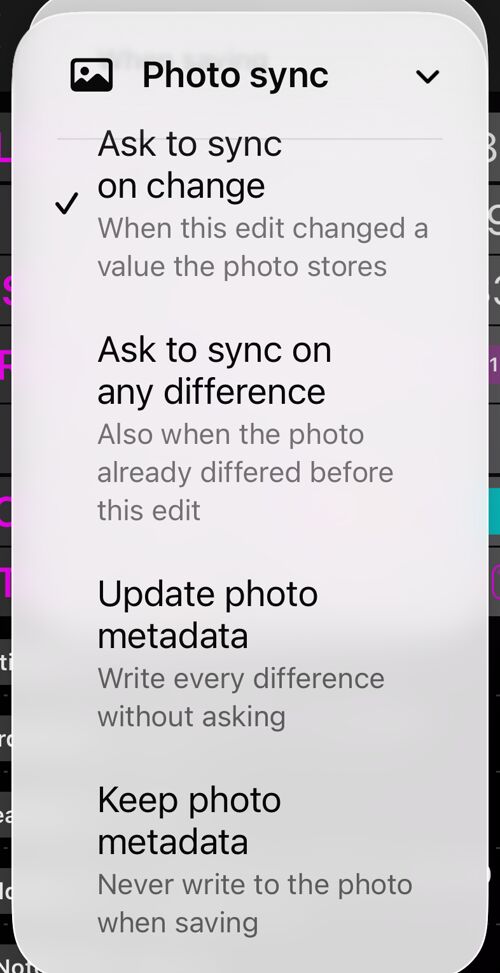
- Ask to sync on change — mặc định: chỉ hỏi khi lần chỉnh sửa này đổi thứ mà ảnh cũng giữ.
- Ask to sync on any difference — hỏi cả khi hai bên đã lệch nhau từ trước.
- Update photo metadata — ghi các khác biệt mà không hỏi, rồi lưu. Nó chỉ thay giá trị, không bao giờ xoá.
- Keep photo metadata — luôn chỉ lưu điểm.
Dù ghi theo cách nào, bản thân bức ảnh vẫn nguyên vẹn: cùng số điểm ảnh, cùng chất lượng, không nén lại — chỉ các trường mô tả thay đổi. Việc kiểm soát theo từng trường ở cả hai chiều, và việc gỡ một giá trị mà tấm ảnh không nên mang nữa, nằm ở chế độ Advanced .
