Đồng hồ tốc độ 55. Chế độ Advanced của waypoint editor: độ cao, địa chỉ, hướng, hướng đi, và đồng bộ ảnh theo từng trường.
Waypoint editor mở ra ở chế độ Simple gọn gàng. Trang này nói về chế độ còn lại: chạm ⋯ rồi chọn Advanced trong View để thêm ALTITUDE, HEADING và COURSE thành những mục riêng, và biến dòng ảnh thành mục PHOTO có thể mở rộng, với mỗi trường mà tấm ảnh có thể mang theo là một dòng.
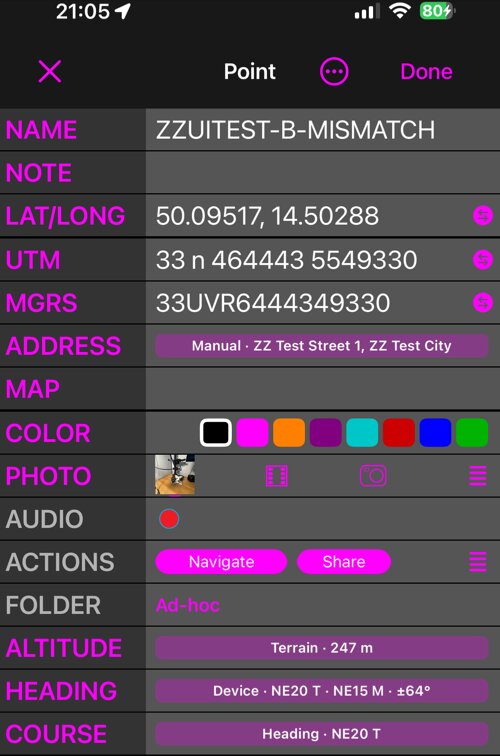
Lựa chọn này được nhớ cho điểm bạn mở lần sau và vẫn còn sau khi đóng ứng dụng. Đổi chế độ chỉ là đổi cách trình bày: nó không bao giờ lưu, không bỏ đi, và không thay đổi một giá trị nào. Bạn có thể đổi giữa chừng và những gì đang gõ dở vẫn còn nguyên.
Mỗi mục mới đều được gập lại thành một nhãn tóm tắt cho biết giá trị đến từ đâu — Terrain · 247 m, Device · NE20 T · NE15 M · ±64°, Heading · NE20 T, Geocoded · V Třešňovce 227/12. Chạm vào mục để mở. Mỗi lúc chỉ một mục mở ra.
Tìm được một giá trị không có nghĩa là đã dùng nó
Đây là quy tắc mà cả trình chỉnh sửa dựa vào, và đáng đọc một lần:
Find, Search và Measure chỉ đề nghị một giá trị. Apply, Restore, Clear — hoặc một thao tác đã nói rõ nó sẽ làm gì — mới là thứ thay đổi điểm.
Nhờ vậy bạn có thể tra độ cao địa hình, đọc xem tấm ảnh nói gì, và tìm một địa chỉ mà không phải cam kết với bất kỳ điều nào. Một dòng bạn chưa động tới thì chưa thay đổi gì cả.
Độ cao
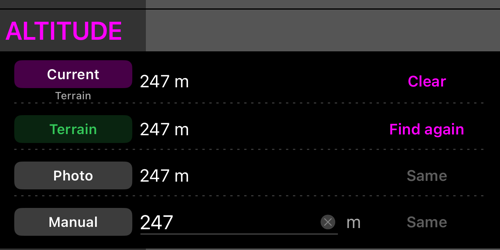
- Current là độ cao mà điểm đang giữ, bên dưới là nguồn gốc — GPS, Terrain, Manual, Imported hay Photo — kèm độ chính xác GPS nếu có. Clear làm trống nó.
- Terrain tra cao độ mặt đất tại toạ độ của điểm. Chạm Find; kết quả hiện bên cạnh dòng cùng với chênh lệch so với giá trị hiện tại, và Apply đưa nó vào điểm. Sau đó nút chuyển thành Find again.
- Original xuất hiện khi có thứ để quay lại, và Restore trả về độ cao mà điểm có lúc bạn mở trình chỉnh sửa.
- Photo hiển thị độ cao lưu trong ảnh đính kèm. Same nghĩa là hai bên đã khớp; nếu không, Actions… đề nghị Apply from photo hoặc Sync current to photo.
- Manual nhận một con số theo đơn vị độ cao hiện tại của bạn, trên hoặc dưới mực nước biển.
Dời một điểm thì độ cao của nó vẫn hiển thị, có đánh dấu rằng nó thuộc về vị trí trước đó, để bạn thấy chỗ này cần xem lại. Ứng dụng không bao giờ lặng lẽ đổi độ cao này thành độ cao khác.
Địa chỉ
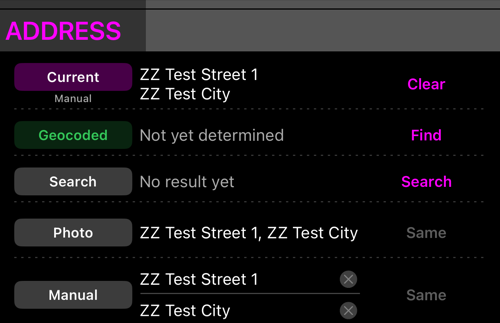
- Current là địa chỉ trên điểm, có chú thích Geocoded, Manual, Imported hay Photo. Nó chuyển màu cam và ghi Coordinates changed khi điểm đã dời đi sau lúc tìm được địa chỉ.
- Geocoded đổi toạ độ của điểm thành một địa chỉ. Find, rồi Apply.
- Search tìm một địa danh theo tên. Kết quả có menu Actions…, và cách diễn đạt nói rõ từng lựa chọn sẽ làm gì: Apply address only chỉ lấy phần chữ và để điểm nguyên chỗ, còn Apply address and move point dời điểm tới nơi bạn vừa tìm được. Một kết quả tìm kiếm không bao giờ tự dời điểm.
- Photo là địa chỉ nằm trong chính ảnh đính kèm.
- Original xuất hiện khi có một địa chỉ cũ để quay lại, và trả về địa chỉ lúc mở trình chỉnh sửa.
- Manual là hai dòng chữ tự do. Bỏ trống không phải là cách ngầm để xoá địa chỉ — hãy dùng Clear trên Current cho việc đó.
Hướng và hướng đi
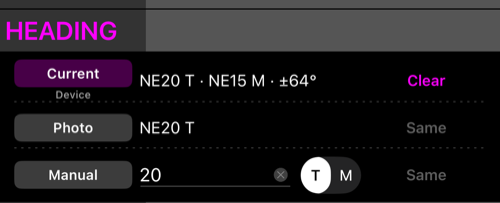
HEADING là phía mà máy ảnh đang quay về. Đó chính là thứ tấm ảnh lưu thành image direction. Current hiển thị cả hai chuẩn — NE20 T · NE15 M — kèm độ chính xác của phép đo, và dòng nhập thủ công có bộ chọn T / M để bạn nhập phương vị thực hay phương vị từ.
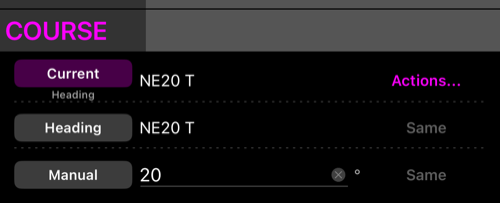
COURSE là phía bạn đang di chuyển tới, thường không trùng với nơi máy ảnh hướng vào — hãy nghĩ tới một bức ảnh chụp ngang từ xe đang chạy. Course cố ý không phải là siêu dữ liệu ảnh: nó không có dòng Photo và không bao giờ tự trở thành image direction. Nếu hai giá trị đúng là một, Current → Actions… → Use as heading sẽ chép nó sang một cách rõ ràng, và sau đó bạn có thể đồng bộ Heading với tấm ảnh.
Tấm ảnh và điểm, theo từng trường
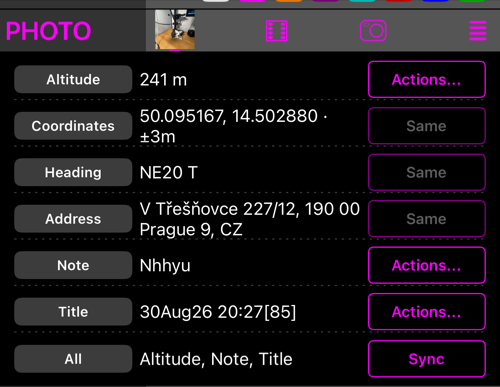
Ở chế độ Advanced, mục PHOTO vẫn giữ ảnh thu nhỏ cùng các nút máy ảnh, thư viện và đính kèm, đồng thời thêm một dòng cho mỗi trường mà tấm ảnh có thể mang theo:
- Altitude
- Coordinates
- Heading
- Address
- Note
- Title
Cột giữa là những gì tấm ảnh đang giữ. Nút bấm đưa ra chiều hợp lý: Apply khi chỉ ảnh có giá trị, Sync khi chỉ điểm có, Actions… khi cả hai đều có mà lại khác nhau, và Same mờ đi khi hai bên đã khớp.
Toạ độ còn so cả độ chính xác, nên cùng một vị trí mà ± khác nhau vẫn được tính là một khác biệt đáng đưa ra.
Dòng cuối, All, liệt kê mọi trường đang lệch nhau và đề nghị Sync — Sync all to photo hoặc Sync all to point. Nó chỉ chép giá trị qua lại; nó không bao giờ xoá thứ gì.
Chép một trường sang không đụng tới phần siêu dữ liệu còn lại của ảnh, và bản thân tấm ảnh vẫn nguyên vẹn: sau khi ghi siêu dữ liệu, tệp vẫn cùng kích thước, cùng hướng, và ảnh giống hệt tới từng điểm ảnh. Không có nén lại và không mất chất lượng, dù bạn đồng bộ bao nhiêu lần.
Cập nhật ảnh bằng mọi giá trị
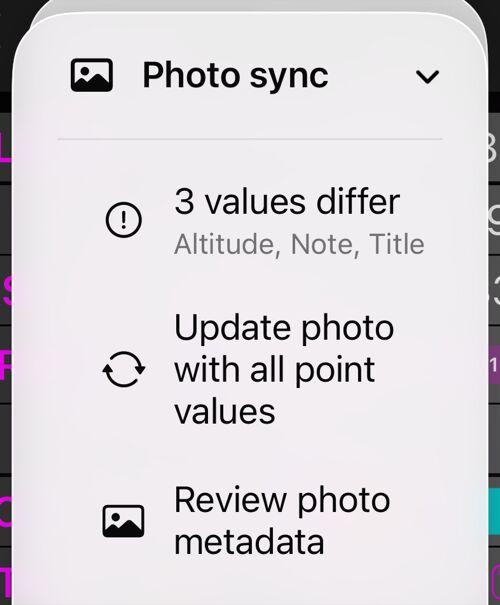
Menu ⋯ → Photo sync mở đầu bằng một dòng trạng thái — No changes to sync, hoặc 3 values differ kèm tên các trường bên dưới. Chạm vào dòng đó sẽ mở bảng lúc lưu ở chế độ xem lại, để bạn ghi vào ảnh mà không cần lưu điểm.
Update photo with all point values là bản một chạm, và nó vẫn cho bạn xem bảng trước, với mọi khác biệt đều đang bật — kể cả những khác biệt đã có từ trước lần sửa này. Hãy nhìn qua danh sách, tắt những gì tấm ảnh nên giữ lại, rồi xác nhận bằng Update photo. Cancel thì không ghi gì cả.
Review photo metadata chỉ đơn giản chuyển sang chế độ Advanced và mở mục Photo.
Xoá một giá trị khỏi ảnh
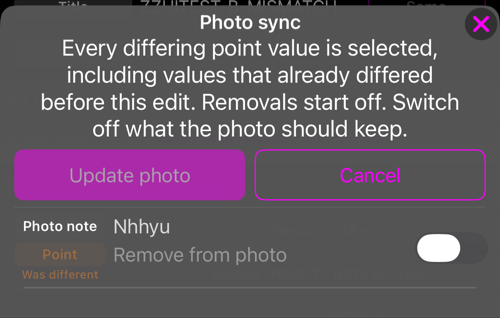
Xoá tiêu đề, ghi chú, địa chỉ hay độ cao trên điểm thì tấm ảnh vẫn còn mang giá trị cũ. Khi đó bảng — lúc lưu hoặc lúc xem lại — sẽ đưa trường ấy ra với dòng chữ Remove from photo ở chỗ lẽ ra là giá trị của điểm — và công tắc đang tắt, ở mọi chế độ, mọi lần.
Chỉ công tắc do chính bạn bật mới xoá điều gì:
- Thiết lập tự động Update photo metadata không bao giờ xoá. Nếu thứ duy nhất còn chờ là một lần xoá, việc lưu vẫn diễn ra và tấm ảnh được để nguyên.
- Sync all to photo trong mục Photo cũng không xoá.
- Một trường mà ảnh có còn điểm thì chưa từng có cũng được đưa ra theo cách ấy, mặc định là tắt.
Việc xoá là triệt để: giá trị được lấy khỏi trường của chính tấm ảnh và khỏi những chỗ cũ hơn mà một trình đọc có thể tìm về, nên nó không xuất hiện lại trong ứng dụng khác. Toạ độ không bao giờ được đưa ra để xoá.
Khi không đọc hay ghi được tấm ảnh
Các dòng Photo và dòng trạng thái cho biết đang có chuyện gì:
- Unavailable — điểm không có tệp đính kèm.
- Download required — ảnh nằm trên iCloud và chiếc iPhone này chỉ có bản giữ chỗ. Tải về là các dòng sẽ được điền.
- Loading…, Applying…, Saving… — một thao tác đọc hoặc ghi đang chạy. Done sẽ chờ nó, và trong lúc đó nút ⋯ biến thành vòng quay.
- Metadata unavailable kèm Retry — không đọc được siêu dữ liệu của ảnh.
Việc ghi siêu dữ liệu cần chỗ cho một bản sao tạm thời của tấm ảnh, nên một chiếc iPhone gần đầy có thể khiến Updating photo… chậm đi. Nếu ghi thất bại, điểm không được lưu và tấm ảnh vẫn như cũ.
Liên quan
- Waypoint editor — chế độ Simple mà trang này dựa trên, và việc lưu làm gì với tấm ảnh
- Chỉnh sửa thuộc tính cảnh báo điểm dừng/camera
- Coordinates converter — cũng mở được từ menu ⋯ của trình chỉnh sửa
- Ảnh chụp bản đồ của điểm tọa độ
