Camera Rig — Đánh giá Độ ổn định Giá đỡ & Ghi hình
Tìm hiểu xem giá đỡ điện thoại hoặc camera của bạn có đủ ổn định để ghi hình hay không. Camera Rig hữu ích cho thiết lập dashcam, sáng tạo nội dung, kiểm tra chất lượng lái xe, và bất kỳ bài kiểm tra trước-và-sau nào khi bạn muốn biết liệu độ ổn định cảnh quay có thực sự cải thiện hay không. Mỗi phiên được liên kết với một lộ trình GPS, vì vậy bạn có thể xem lại kết quả trong bối cảnh tuyến đường nơi nó xảy ra.
Phù hợp nhất cho
- người dùng dashcam kiểm tra chất lượng giá đỡ
- nhà sáng tạo nội dung so sánh giá đỡ, vị trí, hoặc giảm chấn
- người dùng đội xe hoặc thực địa cần kiểm tra độ ổn định ghi hình lặp lại được
Khi nào nên sử dụng
Sử dụng Camera Rig khi câu hỏi thực sự là liệu một giá đỡ, vị trí, hoặc thay đổi giảm chấn có tạo ra ghi hình mượt hơn hay không.
Khi nào không nên sử dụng
Không sử dụng Camera Rig khi bạn chủ yếu muốn so sánh chất lượng bề mặt đường độc lập với giá đỡ. Trong trường hợp đó, hãy sử dụng Khảo sát đường .
Bạn nhận được gì
- chế độ xem điểm hướng ổn định trực tiếp
- một phiên đã lưu liên kết với tuyến đường qua GPS
- so sánh trước-và-sau qua các lần chạy lặp lại
- một báo cáo bạn có thể chia sẻ sau khi gắn nhãn các phiên
Câu hỏi thường gặp
Tôi có thể sử dụng tính năng này để kiểm tra giá đỡ dashcam không?
Có. Đó là một trong những cách sử dụng rõ ràng nhất cho Camera Rig. Chạy một lần cơ sở, thay đổi một thứ về giá đỡ, sau đó so sánh các phiên.
Tôi có thể so sánh hai tuyến đường với nó không?
Có, nhưng chỉ khi vị trí giá đỡ và thiết lập điện thoại giữ nguyên. Nếu bản thân tuyến đường là thứ chính bạn muốn đánh giá, Khảo sát đường thường là hồ sơ tốt hơn.
Chế độ
Mở MENU > Chế độ > Kỹ thuật > Camera Rig.
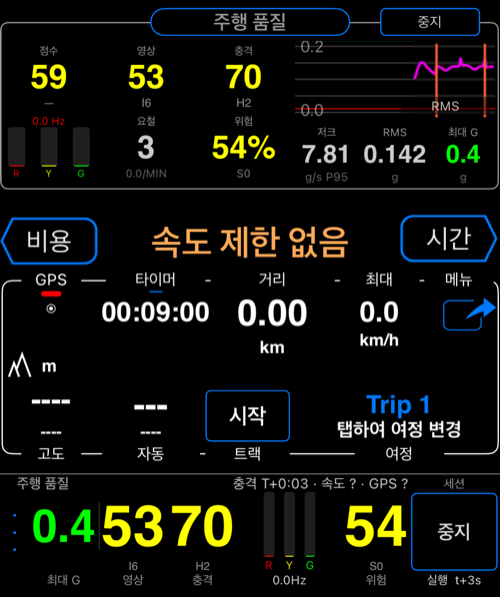
Sử dụng chế độ này khi bạn muốn so sánh độ ổn định giá đỡ trước và sau khi điều chỉnh, kiểm tra các vị trí phần cứng khác nhau, hoặc đánh giá xem tuyến đường có đủ mượt cho cảnh quay sử dụng được hay không.
Vùng trung tâm
Bạn cũng có thể cài đặt vùng trung tâm Camera Rig trực tiếp: mở menu bảng điều khiển chính, chọn Pick what to show here, sau đó trong Screen area options > Engineering chọn Camera Rig.
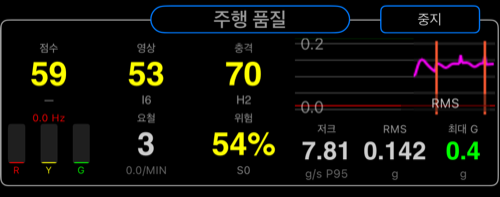
Vùng trung tâm cho bạn điểm trực tiếp chính, hai điểm kênh, và chế độ xem biểu đồ hiện tại cho lần chạy đang hoạt động.
Vùng thu nhỏ
Bạn có thể ghép vùng trung tâm với vùng thu nhỏ Camera Rig nhỏ gọn: mở menu bảng thu nhỏ, chọn Pick what to show here, sau đó trong Screen area options > Engineering chọn Camera Rig.
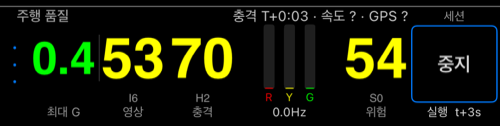
Vùng thu nhỏ dùng để theo dõi trực tiếp nhanh. Nó giữ trạng thái tổng thể, nhãn ngắn, và bối cảnh cảnh báo tức thì hiển thị mà không chiếm nhiều không gian.
Cài đặt
Camera Rig sử dụng màn hình cài đặt Chất lượng chuyển động chung.
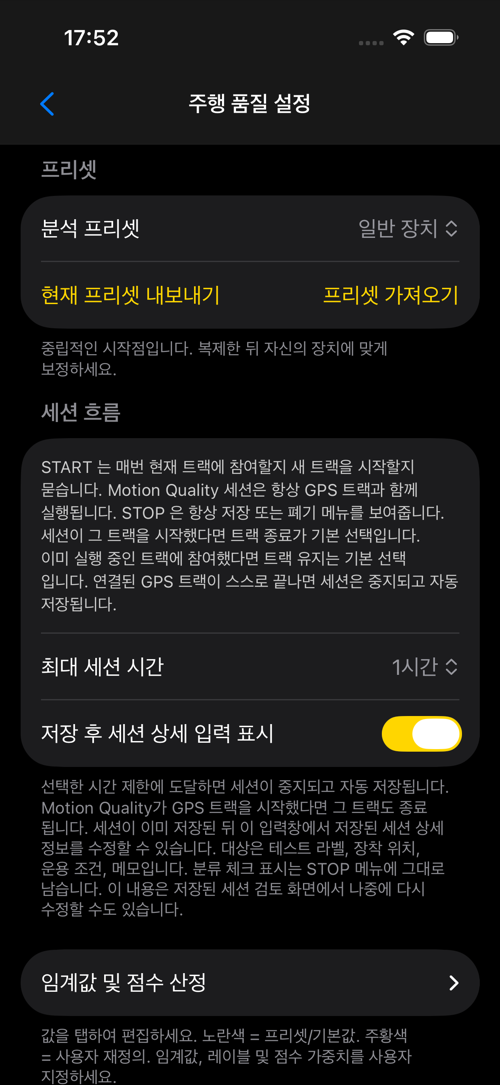
Cài đặt sẵn là thứ đầu tiên cần xem xét. Bắt đầu với Generic Device nếu bạn muốn hồ sơ Camera Rig với độ nhạy cân bằng và đường cơ sở hợp lý cho điện thoại trong ốp trên giá đỡ trung bình.
Luồng phiên kiểm soát thời lượng phiên tối đa và liệu lời nhắc chi tiết phiên đã lưu có xuất hiện sau khi lưu hay không.
Phần này đáng sử dụng vì các phiên Chất lượng chuyển động luôn chạy cùng với một lộ trình GPS. START luôn hỏi liệu có tham gia lộ trình hiện tại hay bắt đầu lộ trình mới. STOP luôn hiển thị luồng lưu hoặc hủy. Nếu lộ trình liên kết tự kết thúc, phiên cũng kết thúc và tự động lưu.
Ngưỡng & chấm điểm là vùng nâng cao. Camera Rig nhấn mạnh độ ổn định ở 65% và va chạm ở 35%, với trọng số cao hơn cho hoạt động con quay hồi chuyển và giật vì những yếu tố này ảnh hưởng mạnh đến chất lượng cảnh quay.
Vùng này không chỉ là ngưỡng thô. Nó cũng cho phép bạn:
- thay đổi
Chấm điểm tần số - thay đổi
Trọng số điểm - đổi tên nhãn điểm hiển thị
- lưu điều chỉnh hiện tại thành cài đặt sẵn tùy chỉnh
- xuất hoặc nhập cài đặt sẵn
- đặt lại mọi thứ về cài đặt sẵn đã chọn
Điều đó có nghĩa là bạn có thể xây dựng hồ sơ cảnh quay nghiêm ngặt hơn cho một giá đỡ, xuất nó, và tái sử dụng sau thay vì phải điều chỉnh từ đầu mỗi lần.
Cảnh báo trực tiếp là tùy chọn và chủ yếu hữu ích khi bạn muốn phản hồi tức thì trong khi quay thay vì xem lại sau. Các công tắc riêng biệt:
Cảnh báo va chạm mạnhCảnh báo stress thiết bịCảnh báo mất ổn địnhRungÂm thanh
Vì vậy bạn có thể, ví dụ, chỉ phản ứng với mất ổn định trong khi bỏ qua va chạm mạnh, hoặc làm ngược lại.
Thiết lập ban đầu tốt
- bắt đầu với cài đặt sẵn
Generic Device - chạy đường cơ sở trên tuyến đường và vị trí giá đỡ thông thường của bạn
- so sánh lần chạy thứ hai với một biến đã thay đổi
- chỉ điều chỉnh cài đặt tải trọng và giá đỡ sau khi hành vi đường cơ sở có ý nghĩa
Muốn quy trình hoàn chỉnh? Xem Cách so sánh Độ ổn định Giá đỡ Camera .
