Climb: dốc đến mức nào, và còn bao xa nữa đến đỉnh?
Chỗ này dốc đến mức nào, tôi đã leo được bao nhiêu, và còn bao xa nữa đến đỉnh? Bảng Climb (leo dốc) trả lời ngay khi bạn đang đi: độ dốc dưới bánh xe của bạn, đoạn leo dốc từ đầu đến giờ, và dọc theo một track bạn chọn, còn bao xa và bao cao nữa đến đỉnh, cùng mặt cắt độ cao phía trước.
Bảng Climb
Mở menu của bảng nhỏ dọc phía dưới màn hình (nút ••• của nó), chọn Pick what to show here, rồi Climb. Các ảnh
chụp ở đây dùng MENU > Modes > Map: bản đồ, tốc độ và bảng Climb cùng lúc.
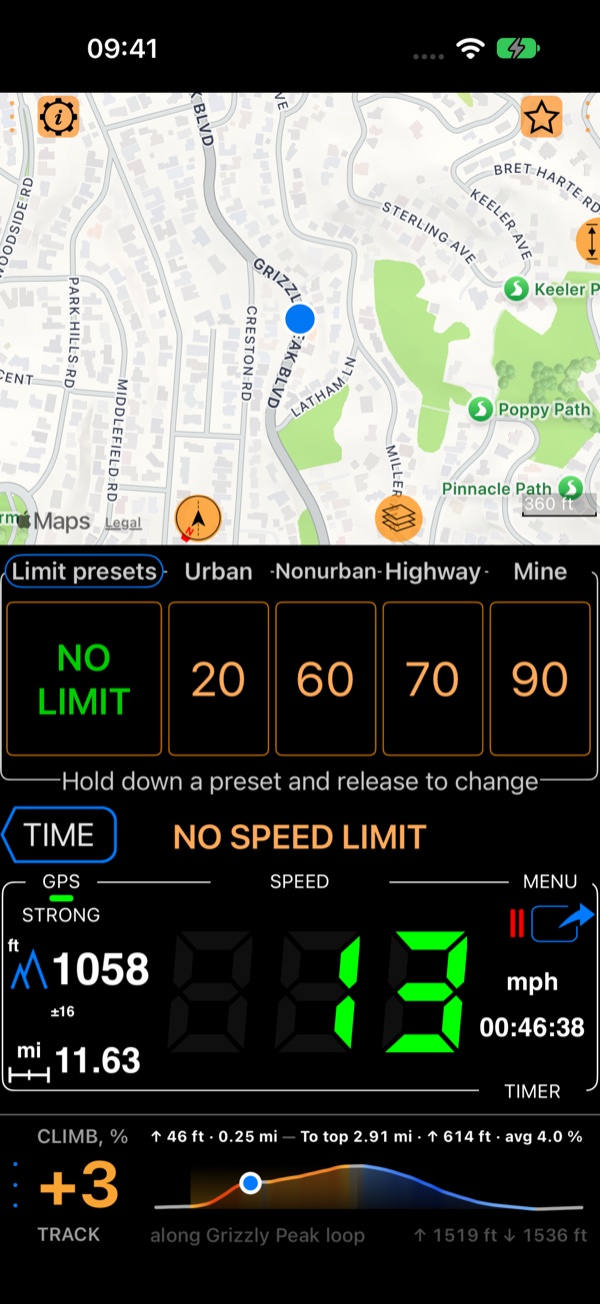
- Độ dốc tính bằng phần trăm, từ khoảng 100 m đường vừa đi: màu hổ phách khi lên dốc, màu xanh lam khi xuống dốc. Dấu gạch ngang nghĩa là độ cao GPS lúc này chưa đủ tốt để cho ra một con số.
- This climb (đoạn leo này): bạn đã leo cao bao nhiêu và đi được bao xa, trong khi đang leo. Đến đỉnh, nó hiện tổng của đoạn leo trong vài giây, rồi đến đoạn xuống dốc.
- To top (đến đỉnh): khoảng cách, độ cao và độ dốc trung bình đến đỉnh của đoạn leo này. Nó cần biết con đường phía trước: một track bạn leo theo, một tuyến đường có dữ liệu độ cao, hoặc một sổ đang chạy.
- Mặt cắt của lộ trình, chấm của bạn trên đó, và tổng leo dốc và xuống dốc của cả lộ trình. Một đoạn nét đứt màu xám là đường không có vị trí hoặc không có độ cao đáng tin: khoảng ngắt trong track .
Leo dốc theo một track
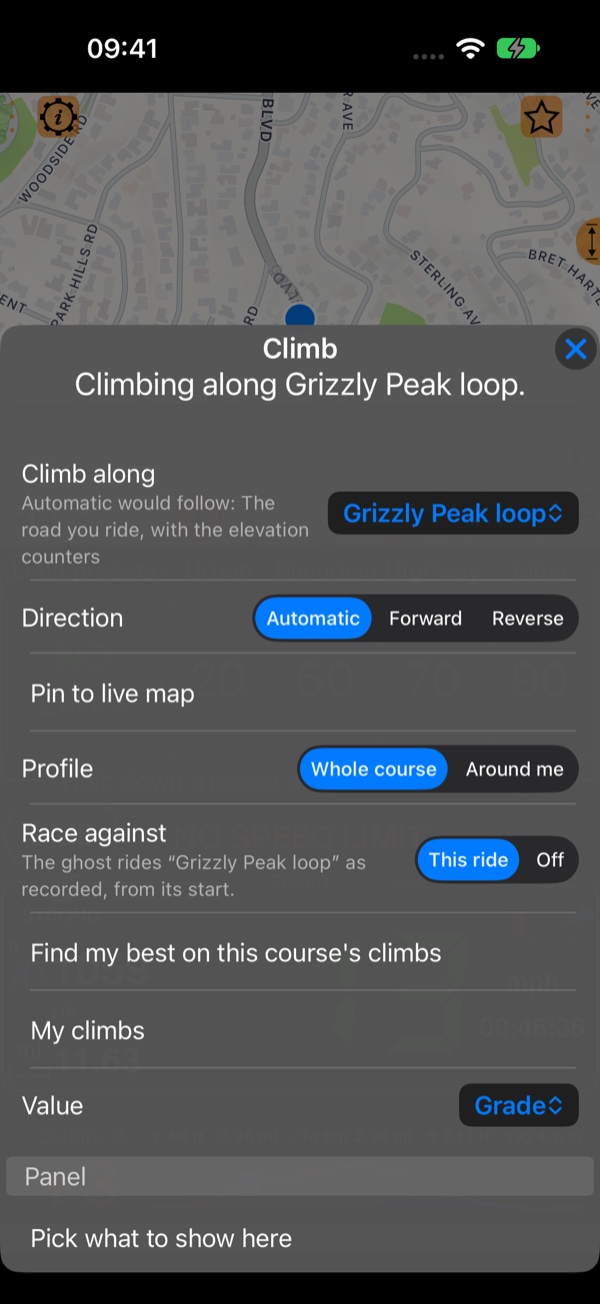
Chạm ••• của bảng để mở menu của nó:
Climb along(leo theo): track (hoặc tuyến đường) mà bảng đi theo để biết con đường phía trước.Automaticđi theo thứ bạn đang dẫn đường (một sổ đang chạy, một tuyến đường);Choose a track…chọn bất kỳ track nào bạn đã ghi.Direction(hướng):Automatic,ForwardhoặcReverse, cho một track bạn đi theo chiều ngược lại.Pin to live map: đường của track trên bản đồ.Profile:Whole course(cả lộ trình), hoặcAround me(quanh tôi) để xem kỹ đoạn đường gần bạn.Race against:This rideđua với track bạn đang leo theo: ghost của nó chạy cùng bạn từ điểm đầu của track. Xem Ghost race .Find my best on this course's climbsvàMy climbs: xem Tôi có leo con dốc này nhanh hơn không? .
To top
Khi có một track để leo theo, To top cho bạn biết đoạn leo bạn đang ở còn lại bao nhiêu: “To top 2.91 mi · ↑ 614 ft · avg 4.0 %”. Khi không biết con đường phía trước, nó nói rõ như vậy (“no climb here”, hoặc “pick a course”); ứng dụng không bao giờ đoán một đỉnh dốc.
Bảng Cycling ở giữa
Bảng Cycling là đoạn leo dốc ở giữa màn hình, lớn hơn, với hai giá trị do bạn chọn và các cảm biến Bluetooth của
bạn. Nó được đặt tên theo việc đạp xe, không chỉ theo đoạn leo dốc. Mở menu của bảng chính, chọn
Pick what to show here, rồi Cycling.
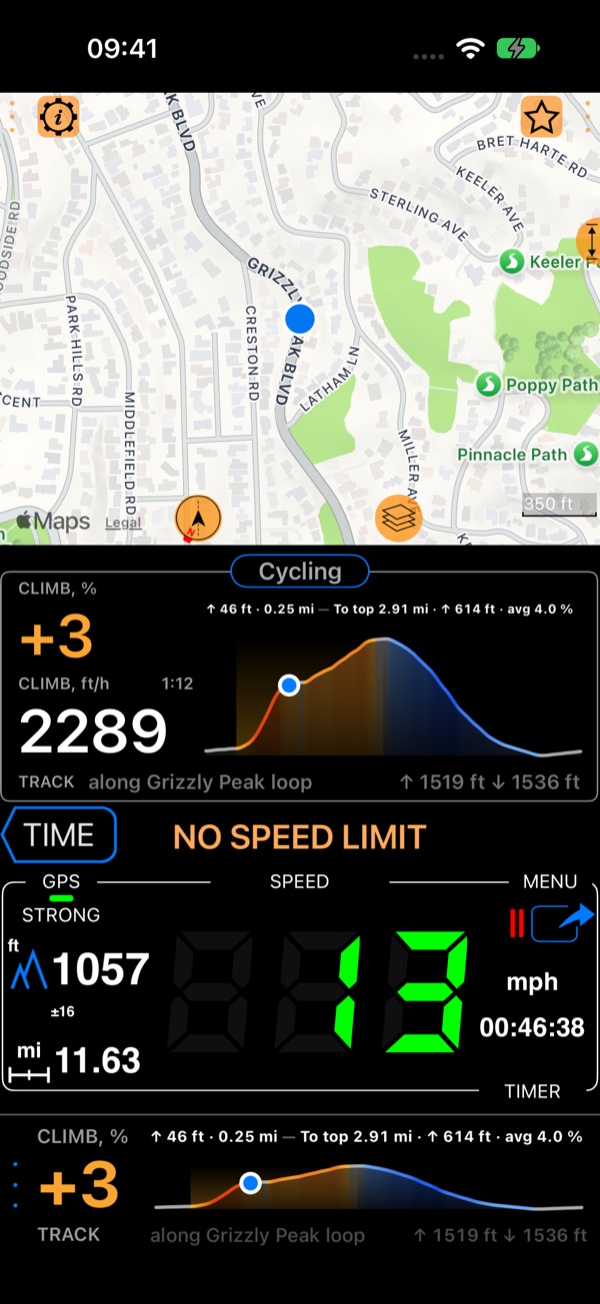
Hai giá trị của nó do bạn chọn trong menu của nó (First value, Second value); mặc định là độ dốc và tốc độ leo:
- từ đoạn leo dốc:
Grade,Climb rate,This climb,Climb time,To top,Time to top, vàAhead / behindkhi bạn đua với một ghost; - từ chuyến đi:
Speed,Altitude; - từ các cảm biến Bluetooth của bạn:
Heart rate,Cadence,Wheel speed. Giá trị của một cảm biến là cùng thẻ như trên bảng Bluetooth , với trạng thái và pin của nó: chạm vào để quản lý cảm biến hoặc tìm một cảm biến.
Khi bảng chỉ đủ chỗ cho một giá trị, giá trị thứ hai chuyển vào dòng chú thích.
Dọc theo bản đồ
Trên bản đồ toàn màn hình (MENU > Modes > Full screen map display), đoạn leo dốc trực tiếp chạy dọc mép dưới bản đồ
trong lúc bản đồ đi theo bạn. Chạm và giữ bản đồ rồi chọn Show elevation profile (hiện biểu đồ độ cao) (cùng menu đó
cũng ẩn nó đi).
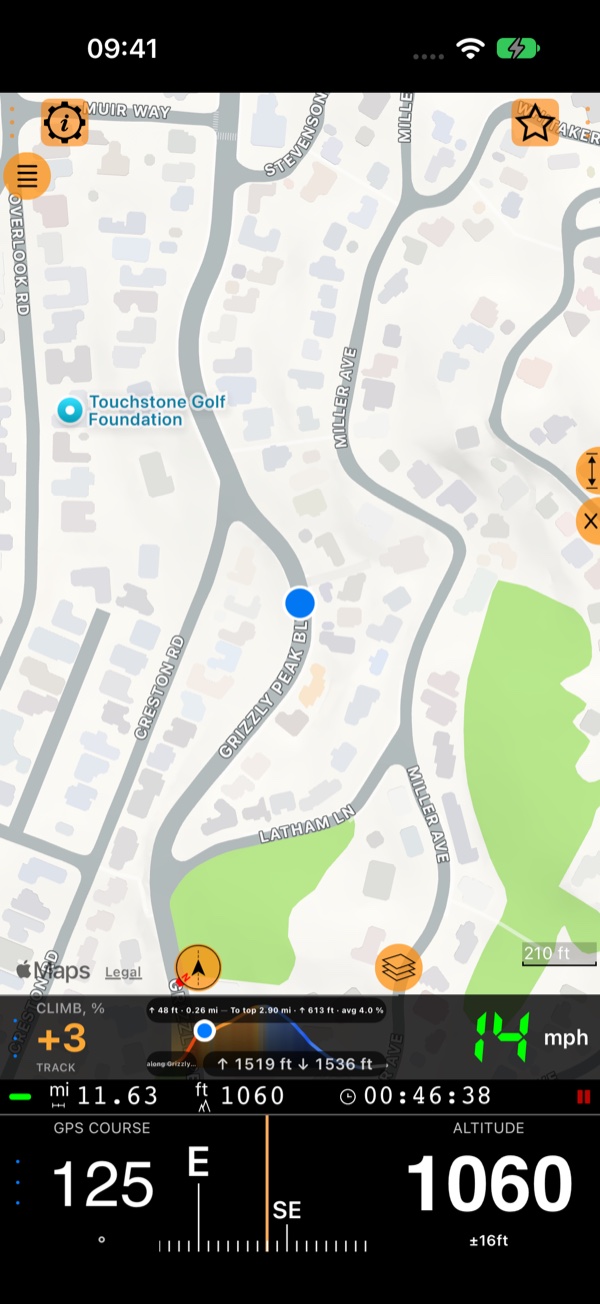
Khi đoạn leo dốc nằm dọc mép dưới bản đồ, bảng nhỏ ở cuối màn hình được để trống cho thứ khác. Ở đây là
Compass and altitude: hướng của bạn (từ tính, hướng đi GPS hoặc tự động) và độ cao của bạn. Chạm ••• của nó và chọn
Pick what to show here để đặt bất kỳ bảng nào khác vào đó.