Photo capture settings: điều gì xảy ra khi bạn bấm chụp
Đồng hồ tốc độ 55 dành riêng một màn hình cho những quyết định đưa ra trước khi bấm chụp: điều gì xảy ra với tấm ảnh ngay lúc chụp, các bản sao của nó đi đâu, và máy ảnh nên đánh đổi cái gì lấy cái gì. Mọi thứ liên quan đến diện mạo của ảnh — stamp, ghi chú, màu sắc, watermark — nằm ở các màn hình riêng.
Mở MENU > SETTINGS, rồi Photo capture settings. Dòng này cho biết thiết lập hiện tại mà không cần mở: After capture: Preview, Photo quality: Medium, Save: ….
After photo capture
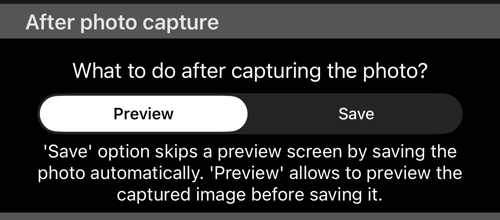
- Preview — mặc định. Ảnh vừa chụp mở ra trong preview trước: bạn có thể xem, vẽ lên bằng drawing tools , sửa các ghi chú sẽ vào stamp, hoặc bỏ nó đi trước khi bất cứ thứ gì được lưu.
- Save — bỏ qua preview và lưu ngay. Đây là thiết lập để làm nhanh: chụp hai mươi thứ liên tiếp rồi sắp xếp sau.
Chọn Save không mất gì cả: ảnh vẫn về ứng dụng cùng vị trí, hướng và ghi chú — bạn chỉ từ bỏ cơ hội sửa nó ngay lúc chụp.
Ảnh được lưu ở đâu
Ứng dụng luôn giữ bản sao của riêng nó cho mọi tấm ảnh. Mục này quyết định có gửi thêm một bản sao sang thư viện ảnh hay không.
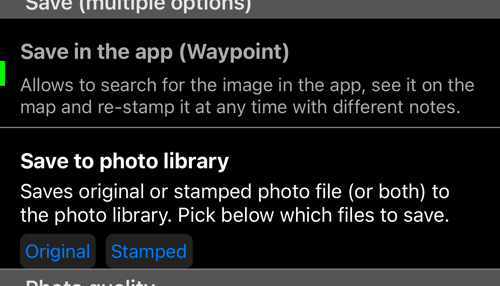
Dòng đầu tiên không phải công tắc: bản sao của chính ứng dụng luôn được ghi. Những gì tiếp theo mới là phần bạn chọn, và chúng không loại trừ nhau — bật bao nhiêu tùy bạn.
- Save in the app (Waypoint) — luôn được lưu và không thể tắt; dòng này không để điều khiển mà để giải thích bản sao bạn có trong mọi trường hợp. Chính nó khiến tấm ảnh tìm lại được: Chính nó khiến tấm ảnh tìm lại được: xuất hiện trong danh sách, nằm trên bản đồ đúng chỗ đã chụp, và có thể được stamp lại bất cứ lúc nào với ghi chú khác hay bố cục khác — vì ứng dụng đã giữ bản gốc và chỉ áp stamp khi cần.
- Save to photo library — một tệp trong «Ảnh», để chia sẻ và sao lưu như thường lệ.
Mỗi đích bên ngoài có lựa chọn Original và Stamped riêng, và bạn có thể chọn cả hai. Original là ảnh sạch đúng như cảm biến đã thấy; Stamped là chính ảnh đó với các lớp phủ vẽ vào trong. Lưu cả hai thì bạn có một tệp để chỉnh và một tệp để gửi.
Photo quality
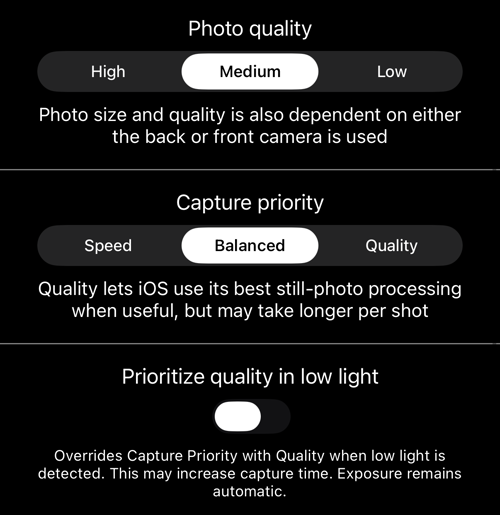
Ba thiết lập, xếp theo mức độ bạn hay đụng tới, từ nhiều đến ít.
- Photo quality —
High,Medium(mặc định) hoặcLow. Đây là đánh đổi giữa dung lượng tệp và chi tiết. Lưu ý kết quả còn phụ thuộc vào camera nào đang chụp: cùng một thiết lập, camera trước không cho ra thứ mà camera sau cho ra. - Capture priority —
Speed,Balanced(mặc định) hoặcQuality. Điều này không nói về tệp, mà về việc cho máy ảnh bao nhiêu thời gian để xử lý.Qualityđể iOS dùng khả năng xử lý ảnh tĩnh tốt nhất của nó khi điều đó có ích, đổi lại là khoảng nghỉ dài hơn giữa hai lần chụp.Speedthì không cản đường. Nếu bạn chụp từng chủ thể một cách thong thả, chờ là đáng; nếu bạn đi dọc một dãy,Speedmới theo kịp bạn. - Prioritize quality in low light — mặc định tắt. Khi bật và cảnh tối, nó ghi đè Capture priority thành
Qualitycho riêng kiểu chụp đó. Chụp lâu hơn; phơi sáng vẫn tự động. Hãy bật nếu bạn làm việc trong nhà, trong bóng râm hay sau hoàng hôn và thà chờ còn hơn nhận một khung hình nhiều nhiễu.
Với hầu hết mọi người, điểm khởi đầu hợp lý là các giá trị mặc định — Preview, Medium, Balanced — và chỉ nâng lên Quality khi bạn thấy có những kiểu ảnh lẽ ra nên sạch hơn.
Những gì không có trên màn hình này
Khi máy ảnh có thêm tùy chọn, mọi thứ liên quan đến diện mạo của ảnh đã dời sang màn hình riêng. Nếu bạn đang tìm một trong số đó, nó ở ngay dòng dưới trong «Settings»:
- Bản thân stamp — tọa độ, độ cao, hướng và các ghi chú được vẽ vào ảnh — có màn hình riêng, ngay cạnh màn hình này trong «Settings».
- Màu lớp phủ, định dạng timestamp và watermark cũng ở những màn hình riêng.
Không màn hình nào trong số đó thay đổi thứ được ghi lại: vị trí, hướng và ghi chú của bạn luôn được lưu cùng mọi tấm ảnh, bất kể stamp hiển thị gì.
Trang liên quan
- Ống kính máy ảnh — các ống kính và nơi đặt điều khiển của chúng
- Focus — AF, focus lock, tiêu điểm đã lưu và vòng xoay chỉnh tay
- Ống kính và zoom — zoom chip và lens strip
- Shutter timer — đếm ngược trước khi chụp
- Viewfinder controls — cử chỉ, black screen, video light
- Quay, phát lại và phủ dữ liệu video — vẫn máy ảnh đó, ở chế độ video
- Overlay videos từ một track — các đồng hồ xuất ra mà không cần video nào
- Trình sửa waypoint — tấm ảnh và waypoint mà nó thuộc về
