Bộ khám phá hộp đen
Đánh giá video hộp đen trên Youtube: https://youtu.be/ySo00WIo3fI
Bạn có thể xem dữ liệu hộp đen bằng cách hiển thị nó trên bản đồ và khám phá bất kỳ khoảng thời gian hoặc điểm nào có dữ liệu. MENU > Hộp đen GPS > tùy chọn “Visualize and explore” sẽ đưa bạn đến màn hình này.
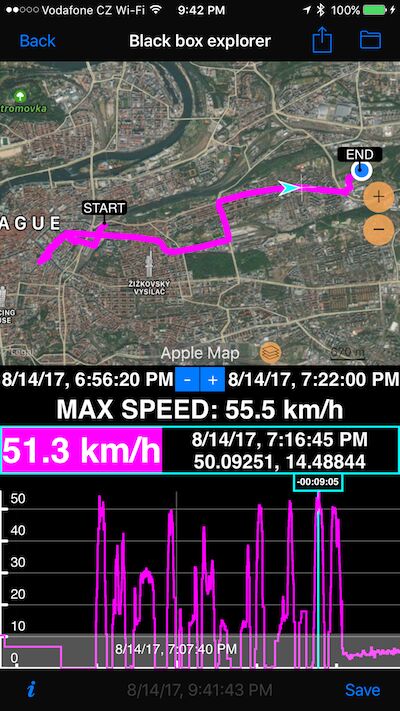
Sử dụng ảnh chụp màn hình đơn vị mét ở đây và mong được thông cảm vì sử dụng lẫn lộn đơn vị mét và imperial. Bạn biết ứng dụng hỗ trợ cả hai + hải lý!
Bạn có thể thu phóng, nhấn, kéo, di chuyển trên bản đồ và biểu đồ để tập trung vào khoảng thời gian hoặc điểm bạn muốn xem dữ liệu. Di chuyển đường điểm màu xanh nhạt để xem dữ liệu cho thời điểm cụ thể trên bản đồ. Di chuyển/Thu phóng biểu đồ để khám phá sâu hơn vào khoảng thời gian cụ thể.
Đường điểm màu xanh nhạt đếm thời gian ngược ở đây, vì điểm zero là điểm gần nhất trong hộp đen và bạn đang quay ngược lại lịch sử. Ở khu vực phía trên, bạn sẽ thấy thời gian và tọa độ chính xác cho điểm được hiển thị. Phía trên đó là giá trị tốc độ tối đa cho khoảng thời gian đã chọn.
Bây giờ bạn có thể phản hồi bất kỳ cáo buộc vượt tốc nào bằng cách chọn khoảng thời gian cần xem xét và hiển thị tốc độ tối đa của bạn trong khoảng đó. Cần chi tiết hơn? Di chuyển đường điểm đến thời điểm chính xác cần xem xét!
Nếu bạn cần dữ liệu này để chứng minh sau này? Khi mở màn hình “Visualize and explore”, ứng dụng sẽ chụp ảnh dữ liệu được lưu trong hộp đen để hiển thị trên màn hình này. Bạn có thể lưu ảnh chụp này bằng cách nhấn nút “Save”. Bạn có thể mở ảnh chụp lịch sử này sau này bằng cách nhấn nút “folder” ở góc trên bên phải màn hình.
Nút hành động phía trên cho phép bạn gửi hoặc lưu dữ liệu ảnh chụp hiện tại hoặc ảnh chụp lịch sử qua email hoặc lưu vào iCloud, Dropbox, Facebook, v.v. Khi phương thức chia sẻ hỗ trợ tệp đính kèm (email, lưu vào ghi chú), tệp csv hộp đen sẽ được đính kèm.
Probably a good idea is to experiment with this screen, sharing and saving data before you may really need it.
Thông báo! Ứng dụng chỉ ghi dữ liệu hộp đen khi đang chạy. Phiên bản miễn phí không được phép chạy nền và chỉ ghi khi hiển thị trên màn hình. Phiên bản đầy đủ, để đảm bảo ghi liên tục khi cần, hãy sử dụng MENU > LÀM VIỆC TRONG NỀN hoặc NEW TRACK để đảm bảo ứng dụng vẫn hoạt động trong nền. Kiểm tra xem các bộ đếm có bị tạm dừng không (MENU > TIẾP TỤC BỘ ĐẾM, nếu bạn không đang theo dõi)! Sau đó, MENU > KHÔNG LÀM VIỆC TRONG NỀN hoặc STOP TRACK sẽ đảm bảo ứng dụng tắt khi không hiển thị trên màn hình.
Hy vọng bạn sẽ thích màn hình mới này và sẽ không bao giờ cần dùng đến nó!
Outside of emergency and speed proof scenarios, this screen can also be great for our kids recording their shorter buggy sessions in free version.
If you need more than up to 30 minutes of GPS data recorded, then [GPS tracking](../gpstrack) is the best option for you.
`
`
