Phiên bản 4.4 - Có gì mới?
Quay video, với dữ liệu vị trí tích hợp sẵn
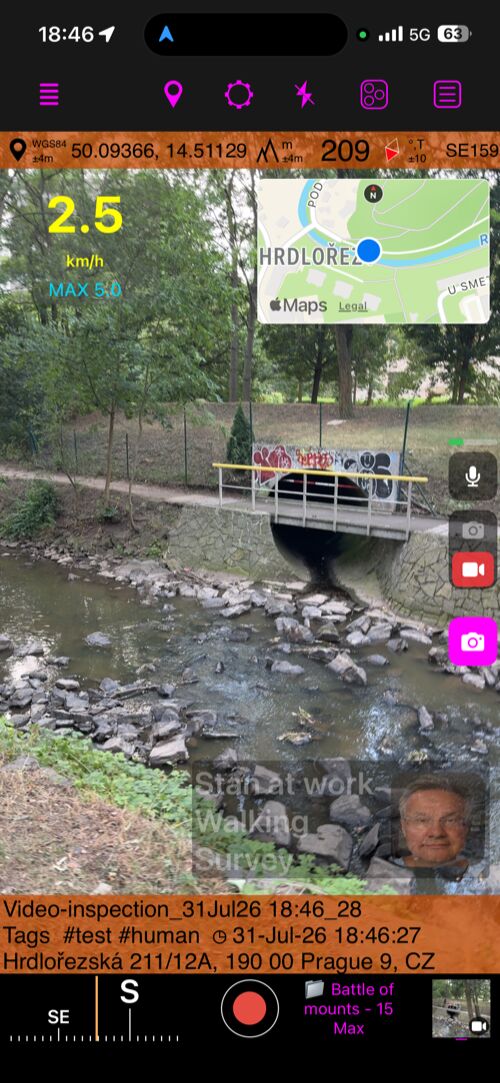
Chuẩn bị chế độ xem khảo sát, kiểm tra micrô và các lớp phủ, rồi chạm vào nút chụp để bắt đầu quay.
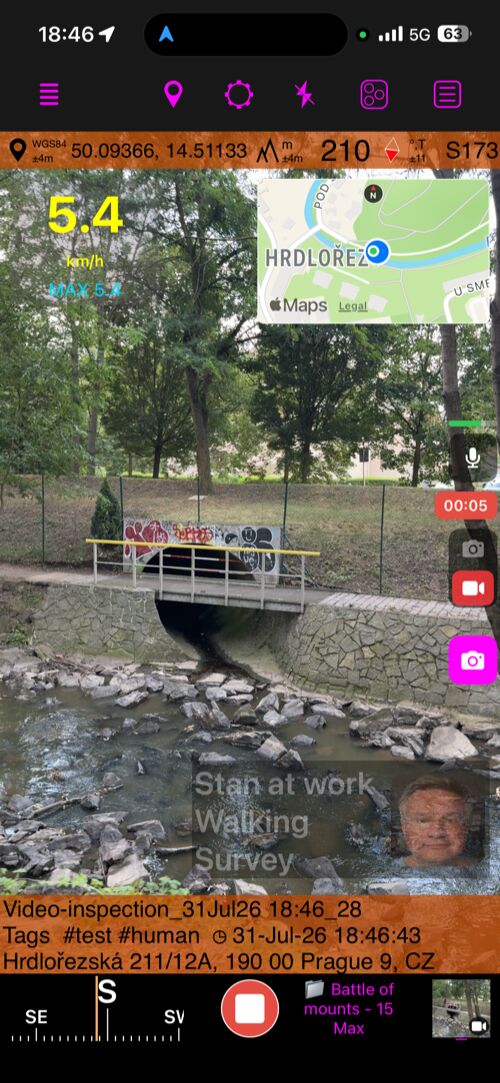
Mở hướng dẫn đầy đủ về quay video, phát lại và lớp phủ dữ liệu đo đạc.
- Ghi lại các cuộc kiểm tra, khảo sát, hiện trường và quan sát bằng video luôn gắn kèm dữ liệu vị trí. Khi công việc đòi hỏi di chuyển, chính máy quay đó sẵn sàng bắt trọn hành động mà không mất bối cảnh thực địa.
- Cần lưu lại một chi tiết cụ thể? Chụp ảnh kèm vị trí trong khi vẫn tiếp tục quay, rồi tiếp tục cuộc khảo sát.
- Mở các bản ghi đã lưu từ MENU > VIDEO và quay lại đúng khoảnh khắc bạn cần. Nếu bạn bỏ lỡ hoặc quên ghi lại một nơi quan trọng, hãy dùng nút chụp ảnh trong khi phát lại video để thêm khung hình đó thành ảnh và điểm—với dữ liệu vị trí của khoảnh khắc đó.
- Dùng dòng thời gian để di chuyển nhanh trong bản ghi, rồi kéo sang trái hoặc phải ngay trên video để tinh chỉnh và tìm đúng khung hình.
- Chia sẻ đúng những gì quan trọng: xuất Toàn bộ video hoặc Phạm vi đã chọn, rồi chọn bản Gốc nguyên vẹn hoặc bản Đóng dấu với các lớp phủ dữ liệu bạn chọn.
Để mỗi bản ghi kể được nhiều hơn
- Mở camera video, chạm Cài đặt, rồi chọn Lớp phủ video để bản ghi phù hợp với cuộc khảo sát, hiện trường, thiết bị hoặc quy trình thực địa của bạn.
- Mã QR: Dùng khi xuất để biến bất kỳ khung hình video nào thành liên kết trực tiếp đến vị trí của nó trên bản đồ hoặc thành chỉ đường đến nơi đó.
- Hình mờ: Thêm tên công ty, logo, nhận diện, phương tiện hoặc thiết bị vào video hoàn chỉnh.
- Tốc độ: Hiển thị tốc độ di chuyển và bổ sung bối cảnh hữu ích cho cảnh quay hành động hoặc camera hành trình.
Bản miễn phí của Máy đo diện tích 55 lưu một video và cho phép bạn chia sẻ bất kỳ đoạn 15 giây nào đã chọn với thương hiệu ứng dụng. Để quay video khác, hãy mở MENU > VIDEOS và xóa video hiện tại.
Nâng cấp PRO PACK trong ứng dụng
mở khóa việc lưu video không giới hạn và xuất toàn bộ video hoặc bản gốc sạch.
Giữ bản đồ quanh mỗi điểm
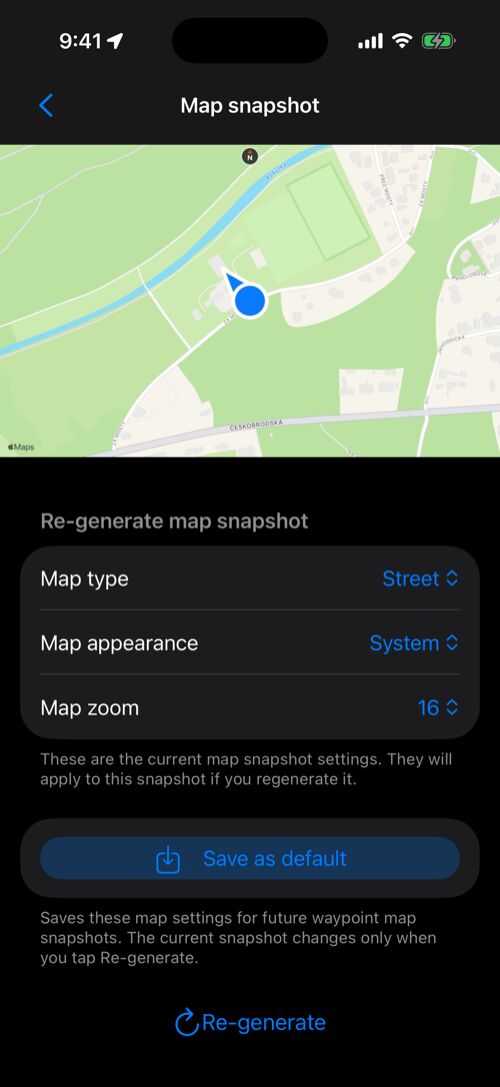
- Ảnh chụp bản đồ lưu lại khung cảnh quanh mỗi điểm để tham khảo nhanh bằng hình ảnh—ngay cả sau khi bạn rời khỏi nơi đó.
- Để tự động tạo ảnh chụp cho mỗi điểm mới, mở Thêm > Ảnh chụp bản đồ điểm và bật Tự động tạo ảnh chụp bản đồ. Bạn cũng có thể thêm ảnh chụp thủ công bất cứ khi nào hữu ích.
- Trong danh sách điểm, dùng Thêm để hiện hoặc ẩn ảnh chụp bản đồ và chọn Bố cục hàng điểm để ảnh, bản đồ và chi tiết phối hợp hài hòa.
- Chạm vào một ảnh chụp để mở chế độ xem lớn. Điều chỉnh Loại bản đồ, Giao diện bản đồ và Thu phóng bản đồ, rồi chạm Tạo lại—hoặc dùng Lưu làm mặc định để giữ các lựa chọn này cho ảnh chụp sau.
- Khi nhiều điểm cần cùng một giao diện bản đồ mới, hãy chọn chúng và chọn Tạo bản xem trước bản đồ để cập nhật ảnh chụp hàng loạt.
- Mở hướng dẫn đầy đủ về ảnh chụp bản đồ điểm.
Độ cao địa hình, ngay trên bản đồ
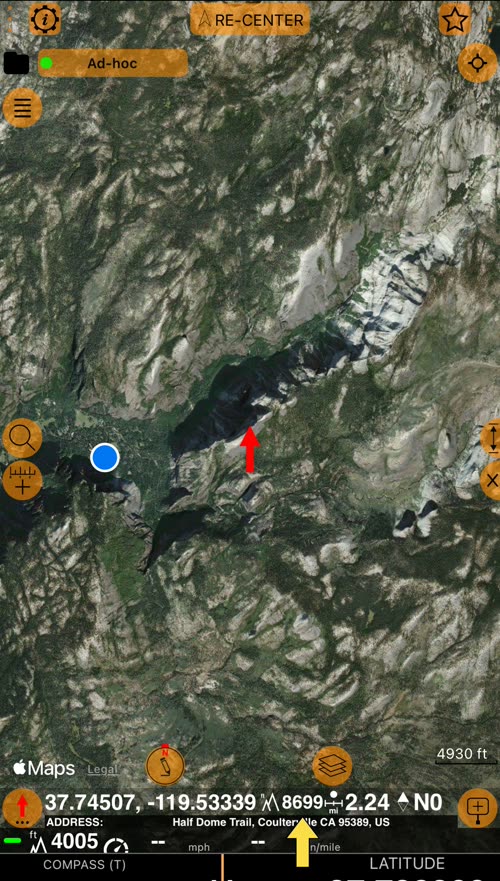
- Di chuyển mũi tên đỏ đến bất kỳ chỗ nào trên bản đồ và xem độ cao địa hình của chính điểm đó, cạnh tọa độ, khoảng cách từ bạn và phương vị.
- So các góc của thửa ruộng hay lô đất để biết đất thấp dần về phía nào. Thêm một điểm tại mũi tên, và điểm sẽ giữ độ cao đó.
- Mở hướng dẫn đầy đủ Độ cao trên bản đồ.
Xuất và nhập điểm bằng KML/KMZ
- Xuất và nhập các điểm bằng KML/KMZ, giữ ảnh, ghi chú và thông tin vị trí của chúng cùng nhau.
- Ảnh chụp bản đồ và độ chính xác GPS theo chiều ngang/dọc được giữ lại với từng điểm khi có sẵn.
- Với các điểm có hình vẽ, hãy chọn KMZ trình bày hoặc KMZ có hình vẽ chỉnh sửa được nếu bạn muốn tiếp tục chỉnh sửa sau này.
❤️ Yêu thích ứng dụng? Đánh giá của bạn tạo nên khác biệt rất lớn. Vui lòng dành chút thời gian để lại đánh giá — điều đó rất ý nghĩa với chúng tôi!
