Thước đo: từ đây đến đó bao xa?
Băng qua công viên thì bao xa, hàng rào kia dài bao nhiêu, và mặt đất dốc lên bao nhiêu? Thước đo (ruler) trả lời ngay trên bản đồ: chạm vào một điểm và đọc khoảng cách, phương vị (bearing) và độ leo, tiếp tục chạm để thêm chặng (leg) tiếp theo, đi theo lối đi và đường sá nếu bạn muốn, và lướt dọc biểu đồ độ cao. Không có gì được lưu cho đến khi bạn chọn giữ lại, nên thước đo rất tiện cho một phép đo bạn chỉ cần xem qua.
Mở thước đo
Chạm nút Add measurement (thêm phép đo) và chọn Ruler A→B. A nằm ở mũi tên đỏ giữa bản đồ, và thanh trên cùng nhắc bạn chạm vào bản đồ để đặt B.
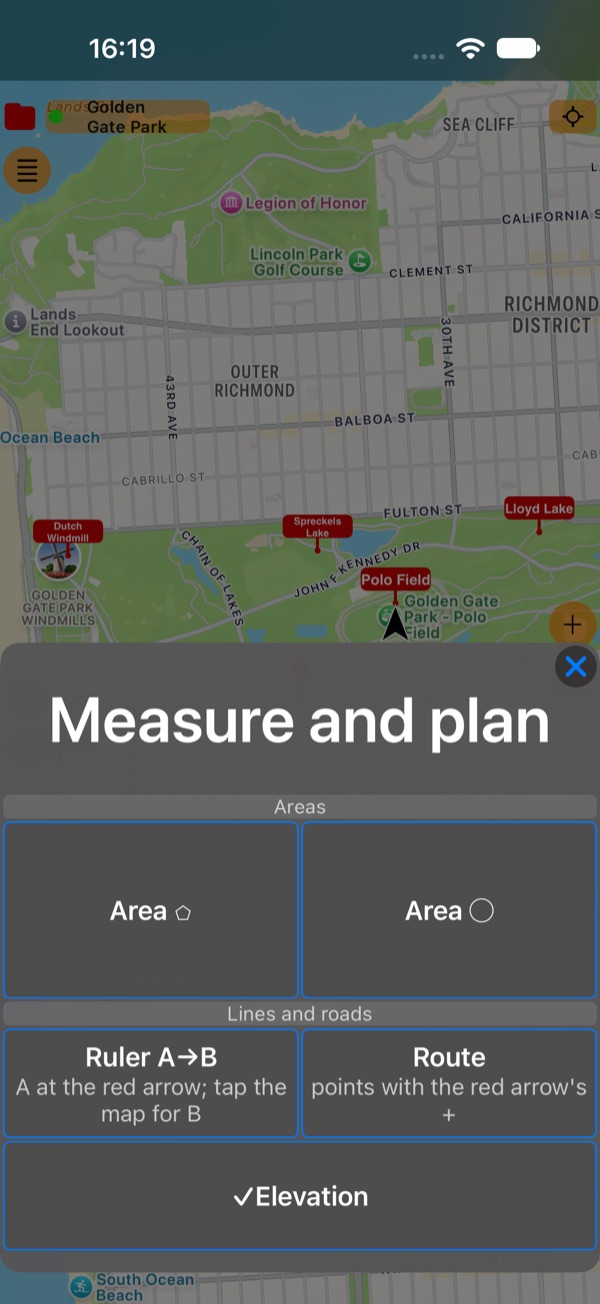
Cũng menu này bắt đầu một diện tích hoặc một tuyến đường mà bạn dựng từng điểm rồi lưu lại.
Đọc thanh thước đo
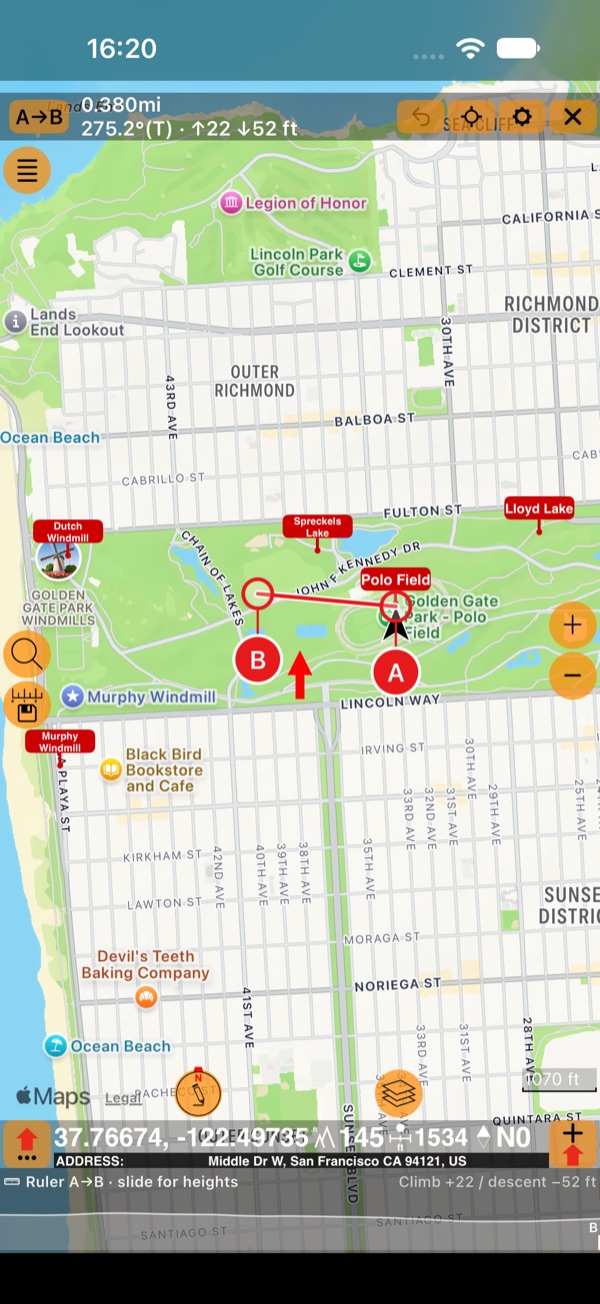
Khi thước đo đang mở, thanh của nó thay cho thanh của bộ sưu tập (collection) ở phía trên bản đồ:
- A→B: các điểm, từ điểm đầu đến điểm cuối. Chạm vào đó để mở menu của thước đo;
- khoảng cách, phương vị từ A đến B (kèm T cho bắc thực hoặc M cho bắc từ), và độ leo ↑ và độ xuống ↓ dọc theo đường đo;
- ↶ hoàn tác thay đổi cuối cùng với các điểm: một điểm được thêm, di chuyển hoặc xóa. Nút chỉ hiện khi có thay đổi để hoàn tác;
- nút ngắm mở Map focus (tiêu điểm bản đồ) ( bên dưới );
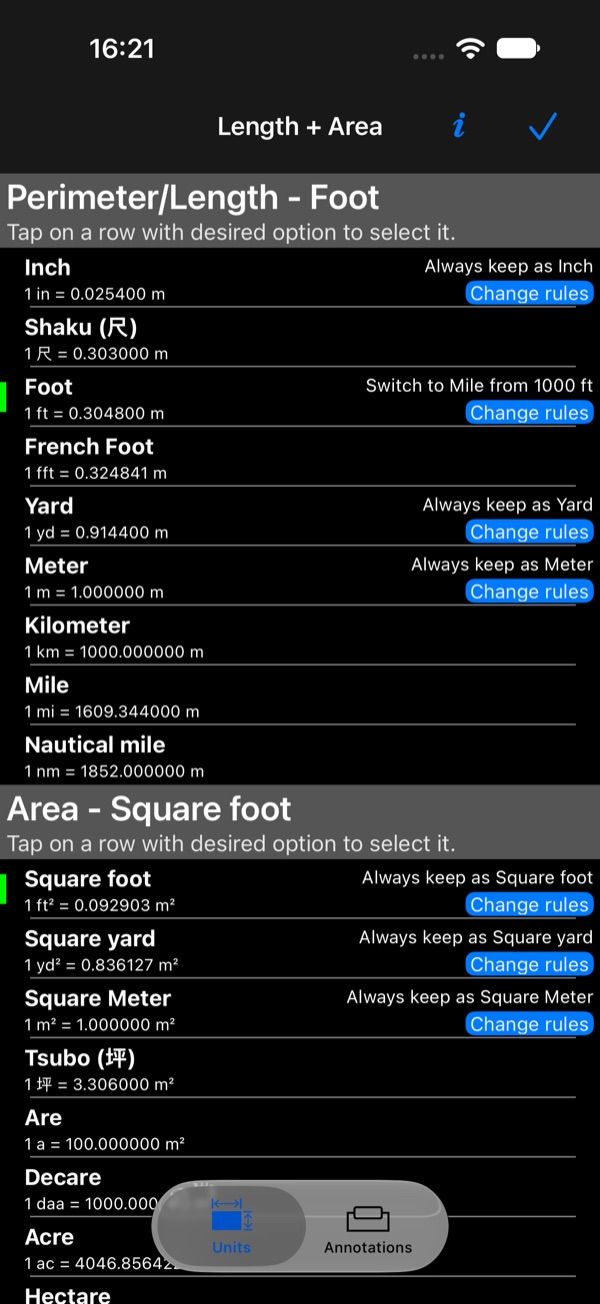
- ⚙ mở đơn vị chiều dài và diện tích, kèm ngưỡng mà mỗi đơn vị chuyển sang đơn vị lớn hơn;
- × đóng thước đo.
Khi ✓Elevation (độ cao) đang bật (trong menu của thước đo hoặc menu Measure and plan), dải độ cao bên dưới bản đồ hiển thị biểu đồ độ cao của đường đo.
Di chuyển một điểm và bắt dính
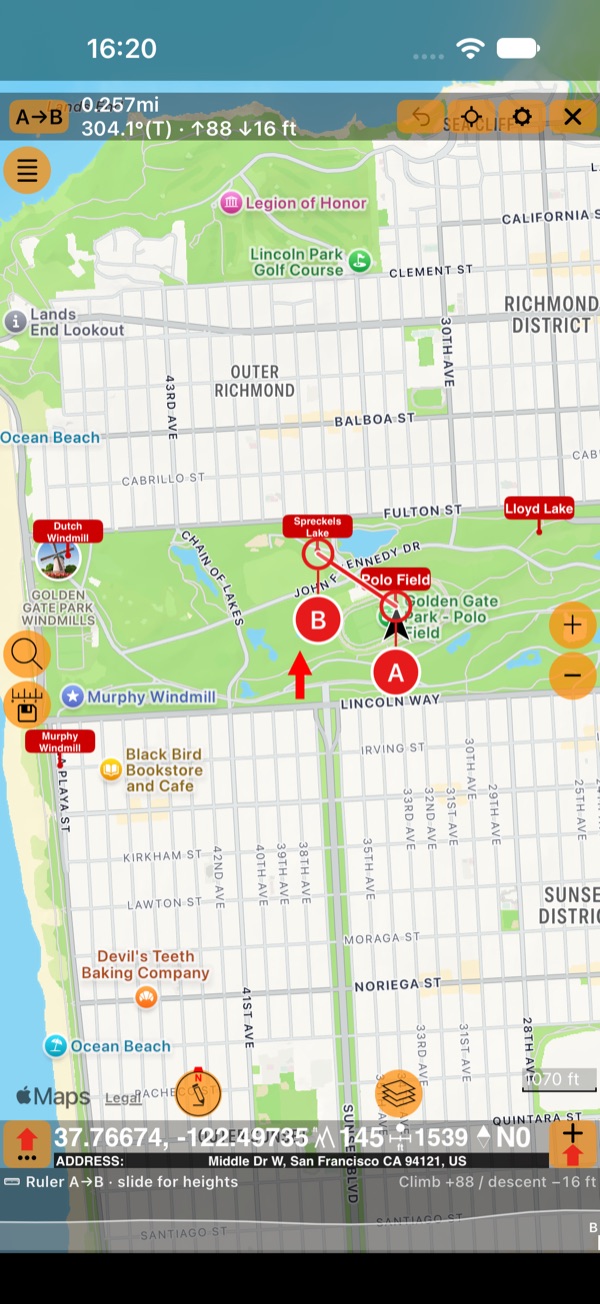
Kéo một điểm bằng tay nắm (grip) của nó, vòng tròn có chữ cái bên dưới điểm: tay nắm treo bên dưới để ngón tay bạn không bao giờ che chỗ bạn đang nhắm. Thả một điểm gần một điểm trong bộ sưu tập của bạn và nó bắt dính (snap) đúng vào đó, kèm một rung nhẹ. Chạm vào một điểm khi thước đo đang mở cũng cho kết quả như vậy.
Đo từng chặng
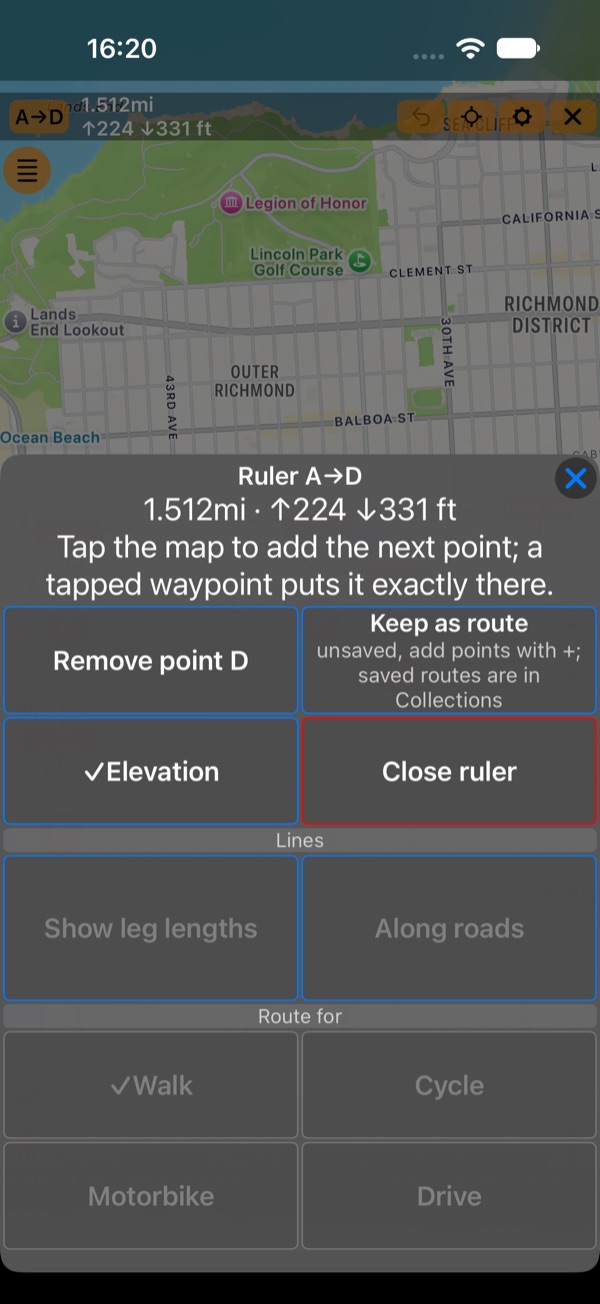
Mỗi lần chạm vào bản đồ sẽ thêm điểm tiếp theo: C, D, v.v. Bật Show leg lengths (hiện độ dài chặng) trong menu của thước đo để thấy độ dài và phương vị của từng chặng trên bản đồ, còn thanh cộng dồn cả quãng đường.
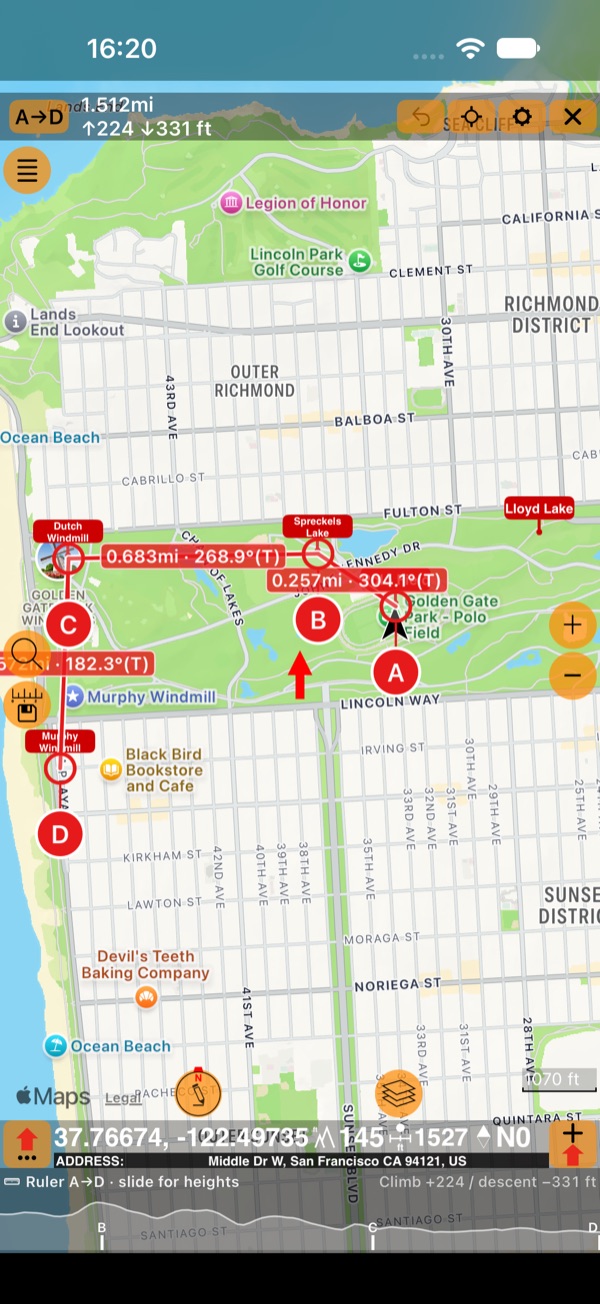
Menu của thước đo (chạm A→D):
Dọc theo đường
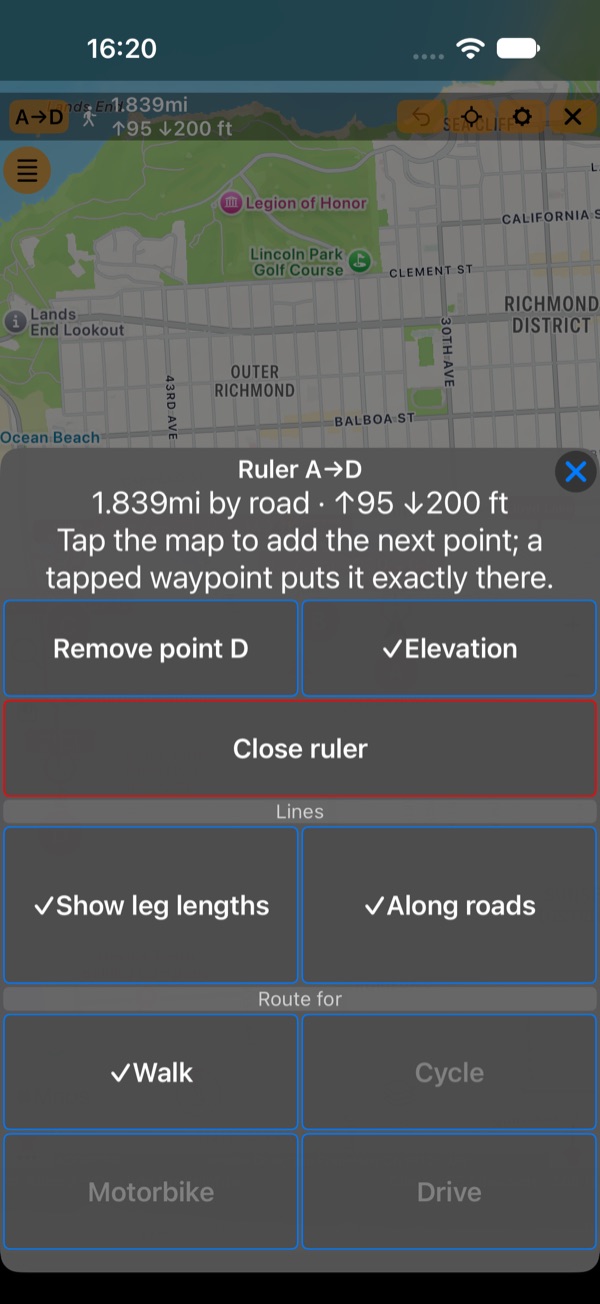
Không phải lúc nào bạn cũng băng qua đất theo đường thẳng. Bật Along roads (theo đường) trong menu của thước đo và chọn cách bạn di chuyển trong Route for (tuyến đường cho): Walk (đi bộ), Cycle (xe đạp), Motorbike (xe máy) hoặc Drive (ô tô) (lúc đầu là Walk). Mỗi chặng đi theo lối đi và đường sá mở cho hoạt động đó, thanh hiển thị khoảng cách by road (theo đường), và mỗi chặng hiện độ dài, độ leo và độ xuống của riêng nó. Chặng nào không có lối đi hay đường sá cho hoạt động đó sẽ được vẽ nét đứt và thẳng, và thanh cho biết có bao nhiêu chặng không có đường.
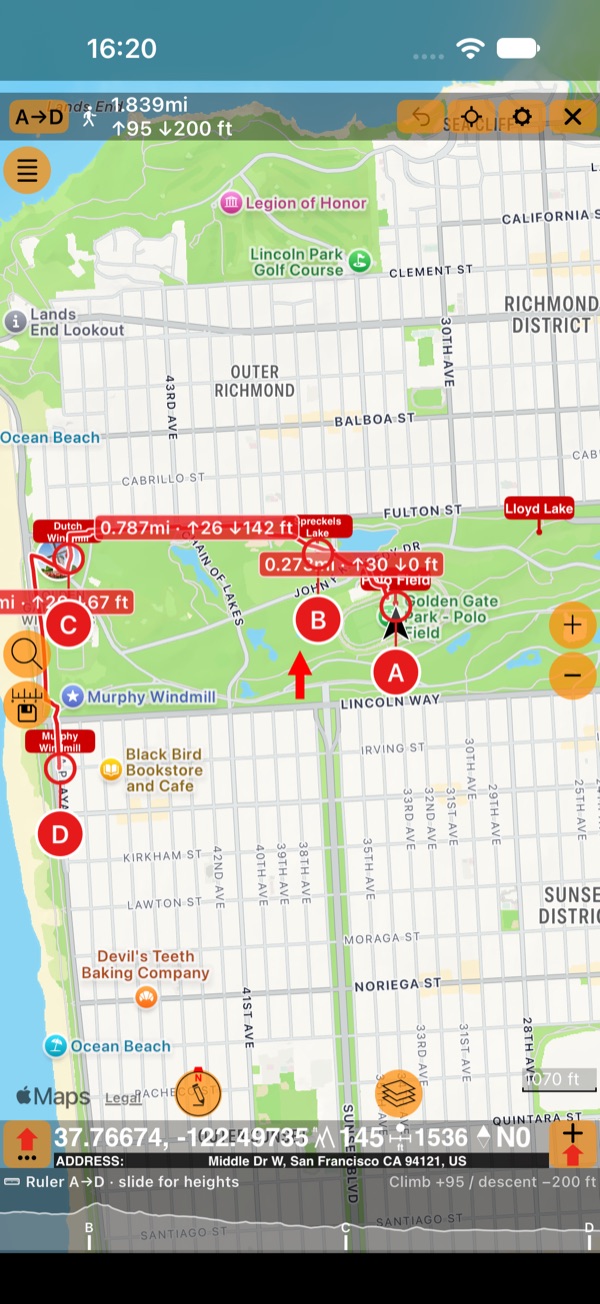
Đường sá ở đây chỉ để đo. Khi Along roads đang bật, menu của thước đo không có Keep as route (giữ thành tuyến đường): một tuyến đường giữ các điểm và vẽ đường thẳng giữa chúng, chứ không giữ những con đường bạn vừa đo.
Lướt dọc biểu đồ độ cao
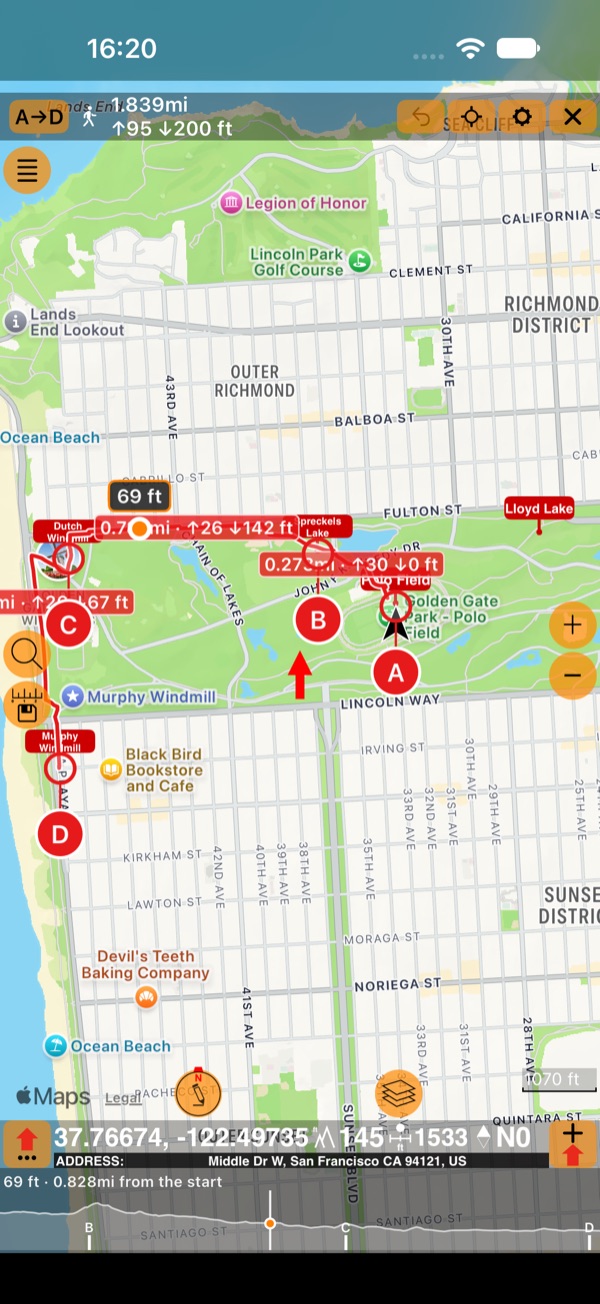
Lướt ngón tay dọc dải độ cao: nó đọc độ cao và khoảng cách từ điểm xuất phát, một chấm di chuyển theo trên bản đồ, và mỗi điểm có vạch riêng trên biểu đồ. Nhấc ngón tay lên, số đo vẫn còn hiện thêm một lát.
Menu của từng điểm
Chạm vào tay nắm của một điểm (kéo thì vẫn di chuyển nó) để mở menu riêng của điểm đó: tọa độ, độ cao, và quãng đường tới nó từ điểm trước.
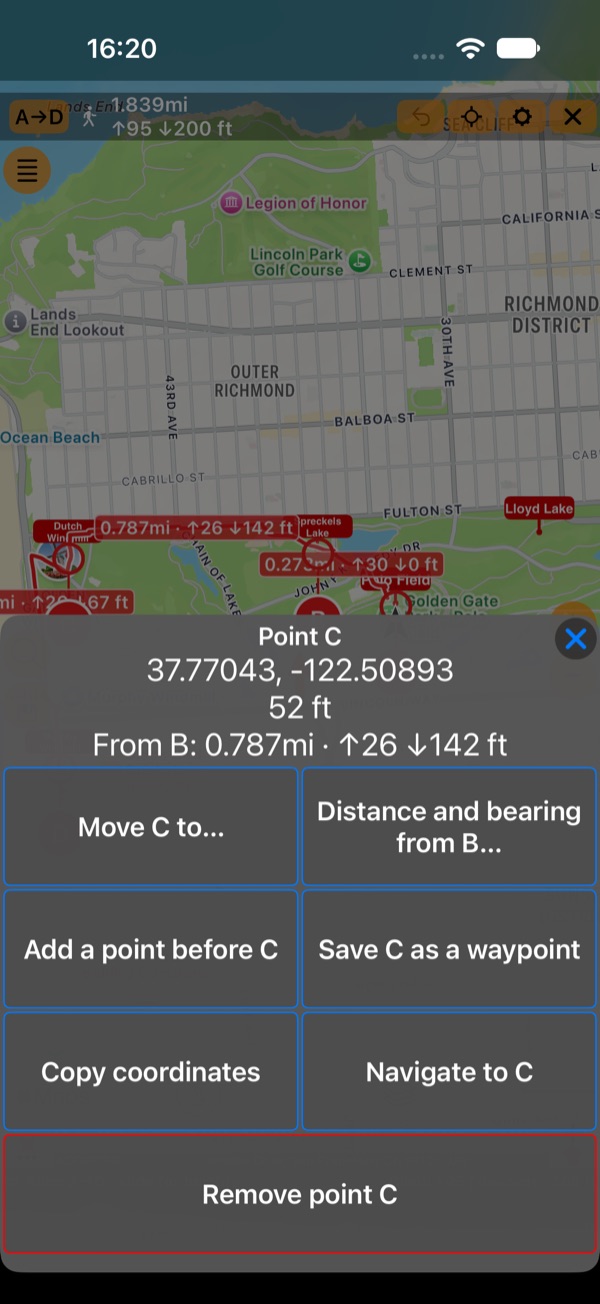
- Move C to… (dời C tới…) tìm một địa điểm, một điểm trong các bộ sưu tập của bạn hoặc tọa độ và dời điểm tới đó.
- Distance and bearing from B… (khoảng cách và phương vị từ B…) đặt điểm ở khoảng cách và phương vị bạn nhập.
- Add a point before C (thêm một điểm trước C) thêm một điểm ở giữa chặng.
- Save C as a waypoint (lưu C thành điểm đánh dấu) lưu nó vào bộ sưu tập đang hiện trên bản đồ, còn Copy coordinates (sao chép tọa độ) sao chép tọa độ của nó.
- Navigate to C (dẫn đường tới C) đặt nó làm mục tiêu dẫn đường của bạn.
- Remove point C (xóa điểm C). Có thể xóa đến khi chỉ còn lại A.
Xem toàn bộ
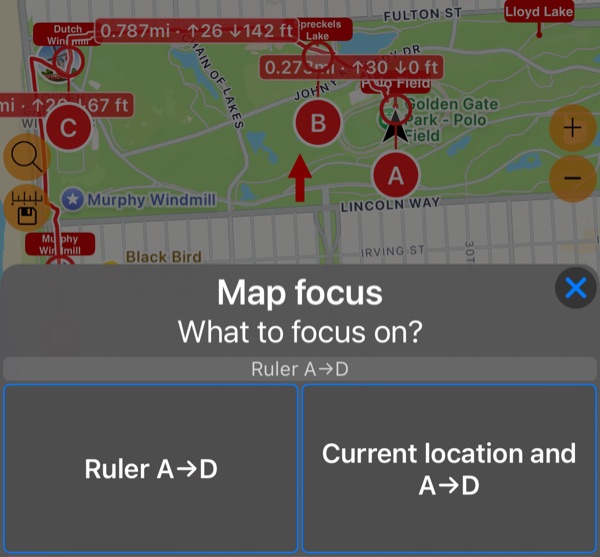
Chạm nút ngắm trên thanh của thước đo (Map focus) và chọn Ruler A→D để thu cả đường đo vào màn hình, hoặc Current location and A→D (vị trí hiện tại và A→D) để xem bạn đang ở đâu.
Giữ lại
Keep as route (khi đo đường thẳng) biến các điểm của thước đo thành một tuyến đường, chưa được lưu: thêm điểm bằng nút Add point (thêm điểm) và lưu nó vào một bộ sưu tập , như mọi phép đo khác.
Đơn vị
Độ dài, phương vị và độ cao theo đơn vị chiều dài và diện tích của bạn và cài đặt la bàn (độ hoặc mil, bắc thực hoặc bắc từ). ⚙ trên thanh của thước đo mở phần đơn vị, và quy tắc của mỗi đơn vị cho biết khi nào nó chuyển sang đơn vị lớn hơn, ví dụ từ feet sang dặm khi vượt quá 1,000 ft.
Nên biết
- Thước đo giữ nguyên chỗ bạn để lại khi bạn chuyển giữa bản đồ Apple và Google, và cả sau khi khởi động lại.
- Mỗi lúc một việc: khi thước đo đang mở, nút Add measurement sẽ mở menu của thước đo và hiện một chấm đỏ.
- Along roads tìm đường bằng bộ định tuyến riêng của chúng tôi trên dữ liệu OpenStreetMap, nên cần kết nối internet.