Độ cao trên bản đồ: độ cao của bất kỳ điểm nào
Góc nào của thửa ruộng thấp nhất? Phần cuối của lô đất cao hơn con đường bao nhiêu? Di chuyển bản đồ cho đến khi mũi tên đỏ nằm trên chỗ đó, dòng bên dưới bản đồ sẽ hiển thị độ cao địa hình của điểm ấy, cùng tọa độ, khoảng cách và phương vị từ bạn, và địa chỉ gần nhất.
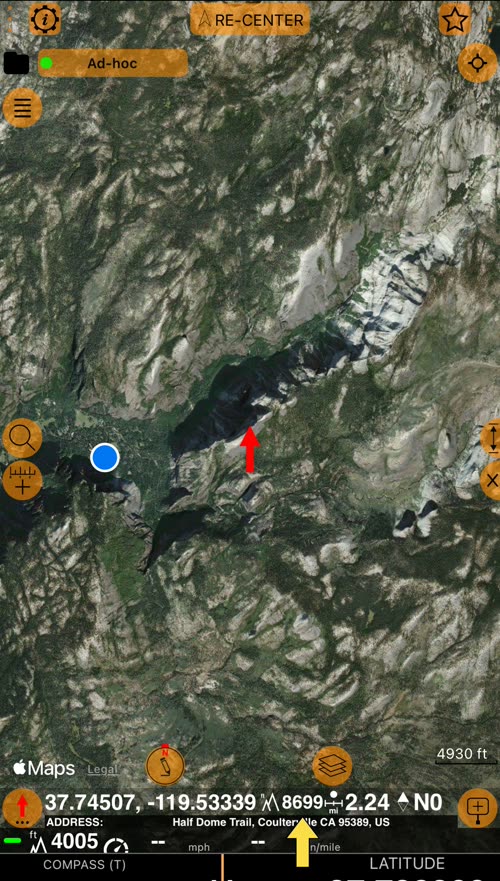
Đặt mũi tên đỏ
- Lúc đầu bản đồ đi theo vị trí của bạn, vị trí này nằm ở giữa bản đồ.
- Dùng ngón tay di chuyển bản đồ. Bản đồ ngừng đi theo bạn, một mũi tên đỏ xuất hiện ở giữa, và dòng bên dưới bản đồ mô tả điểm nằm dưới mũi tên.
- Chạm vào bản đồ để hiện các nút phóng to/thu nhỏ. Thu nhỏ để thấy cả khu đất, rồi phóng to để đặt mũi tên chính xác.
- Chạm
RE-CENTERở phía trên bản đồ để bản đồ lại đi theo vị trí của bạn.
Di chuyển bản đồ sẽ làm ngừng việc đi theo vì Cancel centering mode on map move được bật sẵn. Trong cài đặt bản đồ chung, bạn cũng có thể cho bản đồ tự quay lại chế độ đi theo khi bạn ngừng di chuyển nó.
Dòng hiển thị gì
- Tọa độ của điểm dưới mũi tên, theo định dạng tọa độ bạn chọn.
- Độ cao địa hình tại điểm đó, theo đơn vị độ cao của bạn (feet hoặc mét).
- Khoảng cách từ vị trí hiện tại của bạn và phương vị đến điểm đó.
- Địa chỉ gần nhất, ở dòng bên dưới.
Độ cao thuộc về điểm dưới mũi tên: nó biến mất khi bạn di chuyển bản đồ, và giá trị mới xuất hiện ngay sau khi bản đồ dừng. Để ẩn hoặc hiện dòng này, chạm vào mũi tên đỏ và chọn Hide red arrow details hoặc Show red arrow details (…).
Độ cao lấy từ đâu
Dòng này hiển thị độ cao địa hình: độ cao của mặt đất tại điểm đó, tra từ một mô hình địa hình. Đó không phải độ cao GPS của bạn, vốn có thể lệch hàng chục mét.
- Cần có kết nối. Mỗi điểm được tra trực tuyến. Khi không có kết nối, hoặc ở nơi dữ liệu địa hình không bao phủ, độ cao hiển thị
----. Bản đồ ngoại tuyến vẫn hiển thị bản đồ nhưng không có độ cao. - Ruộng, sườn dốc và đất trống cho kết quả đúng. Mô hình địa hình chính xác nhất ở vùng đất trống, và đó cũng là nơi đo đạc nhiều nhất.
- Vách đá và đỉnh nhọn cho kết quả thấp hơn. Mô hình địa hình mô tả mặt đất bằng những ô nhỏ, và mép vách đá hay một đỉnh hẹp rơi vào ô có mặt đất thấp hơn. Gần những chỗ như vậy, hãy dịch mũi tên một chút và so các giá trị.
Đo đạc với nó
- Độ dốc và thoát nước. Đặt mũi tên vào từng góc của thửa ruộng và so độ cao để biết đất thấp dần về phía nào. Hãy tin các chênh lệch vài mét; trên một lô đất nhỏ, chênh lệch một hai mét nằm trong độ chính xác của mô hình địa hình.
- Xem khu đất trước khi đến. Kiểm tra phần cuối của lô đất, khu xây dựng hay hàng rào cao hơn con đường bạn sẽ đến bao nhiêu.
- Độ cao trong các phép đo. Thêm điểm bằng nút thêm điểm (bên dưới), và mỗi điểm của một diện tích hay lộ trình sẽ giữ độ cao của vị trí nó.
Giữ độ cao bằng một điểm
Nút thêm điểm ở đầu bên phải của dòng sẽ thêm một điểm tại mũi tên, cùng độ cao mà dòng đang hiển thị. Nếu dòng hiển thị ---- — vì giá trị chưa đến hoặc không có kết nối — điểm được tạo không có độ cao. Bạn có thể thêm sau: mở điểm, mở rộng Altitude, chạm Find ở dòng Terrain, rồi chạm Apply (
phần độ cao của trình chỉnh sửa điểm
).
Một điểm có độ cao lấy từ địa hình sẽ được hiển thị trong danh sách điểm mà không có độ chính xác GPS (±), vì độ cao đó không đo bằng GPS.
