Watermark trên video của bạn
Watermark là dấu ấn của bạn trên những thước phim bạn chia sẻ. Tên và ảnh của chính bạn, tên một chuyến thám hiểm hay một cung đường, chiếc xe hay câu lạc bộ của bạn — La bàn 55 vẽ nó vào video bạn quay trong ứng dụng, nằm trên tất cả những gì lớp phủ đang hiển thị.
Mở máy ảnh, rồi Video settings > Watermark.
Màn hình này giới hạn ở video. La bàn 55 chỉ đánh dấu video — watermark trên ảnh là tính năng của Máy ảnh GPS 55 — nên mọi thứ ở đây đều nói về các đoạn quay.
Bật thế nào
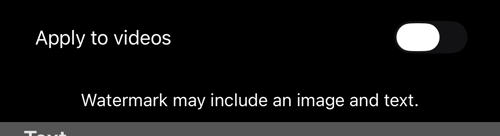
Apply to videos là toàn bộ quyết định. Tắt thì các đoạn quay không có dấu; bật thì đoạn nào cũng có.
Ở bản miễn phí, watermark luôn được áp dụng và các công tắc không gỡ được nó. Đó là dấu thương hiệu của ứng dụng trên đầu ra miễn phí, không phải một thiết lập hỏng. Chính bản trả phí mới khiến watermark thuộc về bạn — bạn kiểm soát nó, và thay nó bằng dấu ấn của mình.
Text
Tối đa ba dòng được vẽ ra. Tên bạn, một chuyến thám hiểm và chặng của nó, một cung đường, một ngày tháng — bất cứ điều gì bạn muốn đoạn phim mang theo khi rời khỏi điện thoại. Để trống thì watermark chỉ còn phần ảnh.
Image
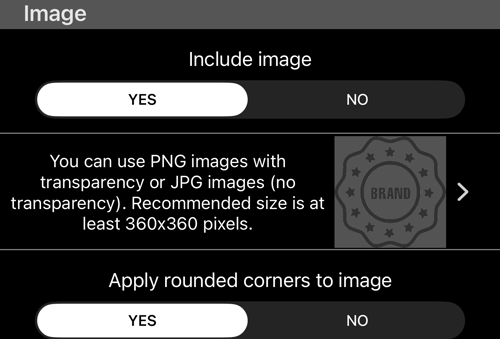
- Include image bật tắt phần hình ảnh, độc lập với phần chữ.
- PNG có độ trong suốt, hoặc JPG không có. Khuyến nghị tối thiểu 360×360. Một dấu ấn vuông hoặc tròn cho kết quả tốt nhất.
- Ảnh của chính bạn, huy hiệu câu lạc bộ hay logo của chuyến đi đều hợp; một dấu ấn vuông hoặc tròn nằm gọn hơn ở góc.
Hãy thêm ảnh qua Files, đừng lấy từ thư viện ảnh. Đây là chủ ý: thư viện ảnh mã hoá lại PNG và ép độ trong suốt thành một JPEG đục, biến một logo nền trong thành một khối trắng. Chạm vào dòng ảnh sẽ mở trình chọn của Files, và tệp đến đúng như bạn đã làm ra — từ iCloud Drive, Dropbox, Box, một NAS, bất cứ nơi nào Files với tới được.
Màu sắc và độ trong suốt
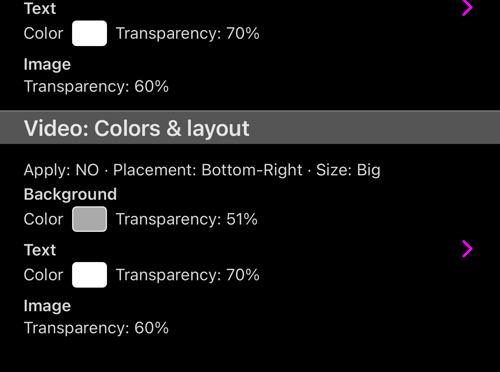
Ba thứ mang màu riêng và độ trong suốt riêng: tấm background, phần text và phần image. Chính độ trong suốt mới khiến một watermark là watermark chứ không phải một miếng dán — đủ để đọc được, nhưng không đến mức che mất khung hình bên dưới.
Vì bản thân background đã có độ trong suốt riêng, màu bạn chọn luôn trông nhạt hơn trên video so với trong bảng chọn màu. Đó là độ trong suốt đang làm việc của nó, không phải màu bị sai.
Đặt ở đâu, to bao nhiêu
Placement là một trong bốn góc, mặc định là góc dưới bên phải, và Size cũng đặt ngay tại đây — cả hai được lưu riêng cho video, tách khỏi mọi thứ khác.
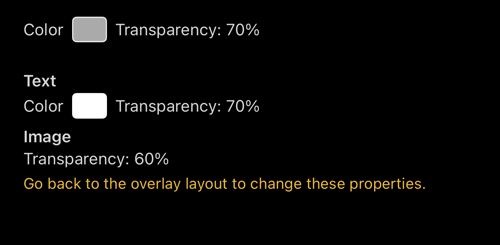
Một phần diện mạo không nằm trên màn hình này. Một dòng nói rõ điều đó: «Go back to the overlay layout to change these properties.» Overlay layout là nơi các đồng hồ và watermark được sắp xếp cùng nhau, và nó có tiếng nói cuối cùng về những gì thuộc về nó.
Overlay layout là màn hình cho thấy watermark đứng ở đâu giữa các lớp phủ khác: nó cho bạn thấy cả khung hình thay vì một danh sách các dòng, và có công tắc Watermark riêng, Placement riêng và Size riêng.
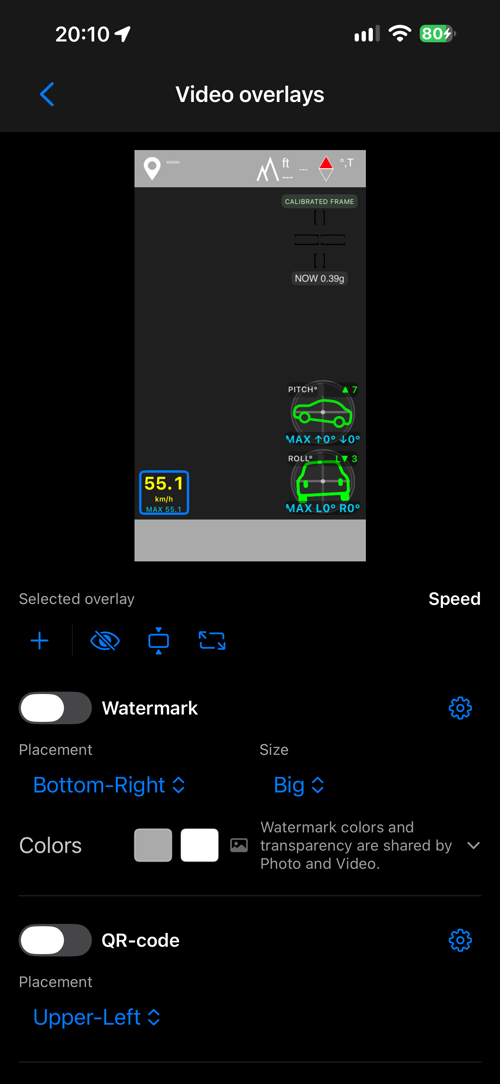
Ở đó quy tắc cũng hiện ra bằng chính lời của ứng dụng: «Watermark colors and transparency are shared by Photo and Video.»
Trang liên quan
- Quay, phát lại và phủ dữ liệu video — nơi bật watermark
- Overlay videos từ một track — các đồng hồ xuất ra mà không cần video nào
- Máy ảnh GPS — tất cả những gì màn hình máy ảnh làm, gom vào một chỗ
- Photo capture settings — Original so với stamped, và những bản sao nào được lưu
