Overlay videos từ một track: motion data, không có video
Máy ảnh của bạn quay chuyến đi; còn phương tiện đã làm gì thì ứng dụng này biết. Bật motion and audio data cho track và ứng dụng sẽ ghi dữ liệu cảm biến song song với một track GPS bình thường — không quay video nào cả — rồi sau đó chính màn hình của track sẽ xuất Pitch & Roll, G-Cross, Speed và Map thành các overlay video trong suốt: những đồng hồ telemetry không có gì xung quanh, sẵn sàng đặt lên đoạn phim bạn quay bằng GoPro, DJI Osmo, Insta360, một dashcam hay một điện thoại khác — tức một máy ảnh đi cùng phương tiện — trong iMovie, Final Cut Pro, DaVinci Resolve, Adobe Premiere Pro, After Effects, CapCut hoặc bất kỳ trình biên tập video nào khác.
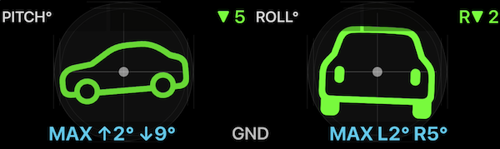
Đó là một tệp đã xuất: đồng hồ đo, tự nó là một video, mọi thứ xung quanh đều trong suốt, sẵn sàng làm một lớp trong bất kỳ trình biên tập nào.
Nếu bạn quay video ngay trong ứng dụng này — tức Action Cam — vẫn có đúng cách xuất đó ngay từ bản ghi; xem Quay, phát lại và phủ dữ liệu video .
Bật trước khi lên đường
Mở MENU, rồi nhấn nút cài đặt bên trong nút NEW TRACK. Đây là màn hình GPS
tracking settings; cuộn xuống dưới cùng, tới Motion and audio data.
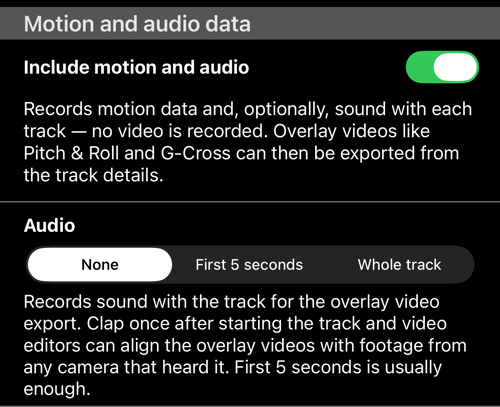
Include motion and audiovẫn tắt cho tới khi bạn bật nó. Khi bật, mọi track mới cũng ghi motion data. Không có gì khác trong việc ghi track thay đổi, và không có video nào được quay.Audioquyết định có ghi âm cùng track hay không:None,First 5 seconds, hoặcWhole track. Nó chỉ có tác dụng khi công tắc phía trên đang bật.
Quyền micrô được hỏi vào lần đầu bạn chọn ghi âm, chứ không phải giữa chuyến đi. Nếu
bạn từ chối, lựa chọn quay về None; đổi ý sau thì hãy cho phép micrô cho ứng dụng
này trong Settings của hệ thống.
Trước khi bắt đầu một track, phần tóm tắt của nút NEW TRACK kết thúc bằng thứ sẽ
được ghi, để bạn xác nhận trước khi lăn bánh: ⛁ None., ⛁ Motion.,
⛁ Motion, Audio (5 s). hoặc ⛁ Motion, Audio.
Âm thanh dùng để làm gì
Nó là một sync head, không phải nhạc nền: một âm thanh mà mọi thiết bị ghi đều nghe được, để trình biên tập video căn chúng theo dạng sóng. Thứ tự rất quan trọng.
- Bật máy ảnh của bạn trước — tất cả. Máy chưa bắt đầu quay thì không thể nghe thấy tiếng vỗ tay.
- Bắt đầu track.
- Vỗ tay một cái ngay lập tức. Với
First 5 seconds, micrô của ứng dụng chỉ mở trong năm giây đầu của track, nên tiếng vỗ tay phải rơi vào khoảng đó. VớiWhole trackthì bạn vỗ tay lúc nào cũng được, miễn là mọi máy ảnh đã chạy.
Hãy vỗ ở nơi tất cả đều nghe được — một tiếng gọn và sắc, không phải một lời nói — và nếu đang ở trên xe thì trước khi tiếng máy và tiếng đường lấn át.
Sau đó mọi overlay video xuất ra đều mang tiếng vỗ tay ấy, và trình biên tập tự căn lớp phủ với đoạn phim của bạn.
Ghi âm gần như không tốn dung lượng so với motion data, nhưng có hai giới hạn cần nói thẳng: một cuộc gọi, Siri, hay một gián đoạn âm thanh khác sẽ kết thúc hẳn phần âm thanh của track chứ không chèn một khoảng lặng vào giữa; và một sync head chỉ giúp được lần xuất nào bắt đầu ngay tại chỗ có tiếng vỗ tay.
Điện thoại đi cùng máy ảnh
Các đồng hồ mô tả điện thoại, nên điện thoại phải ở trên cùng phương tiện với máy ảnh: xe quad, xe tải, xe máy, thuyền. Đoạn phim quay từ nơi khác — một máy ảnh đặt bên đường, hay một máy bám theo bạn từ trên không — đang quay một vật thể khác, và pitch cùng roll của điện thoại sẽ không khớp với những gì hình ảnh cho thấy.
Cách gắn cũng quan trọng không kém. Cầm trên tay hay để lỏng trong hộc để cốc thì các đồng hồ ghi lại bàn tay chứ không phải phương tiện, và bản xuất ra tuy trung thực nhưng vô nghĩa. Chính một giá gắn chắc chắn trên kính chắn gió, táp-lô hay thanh ghi-đông mới khiến các đồng hồ tư thế đáng để xuất. Speed và Map dễ tính hơn: chúng mô tả điện thoại đã đi qua đâu, cũng chính là nơi bạn đã đi qua.
Xem lại chuyến đi trên màn hình track
Mở MENU > TRACKS và chạm vào track. Khi một track có motion data, các tùy chọn hiển
thị sẽ có thêm Map + pitch & roll + chart.
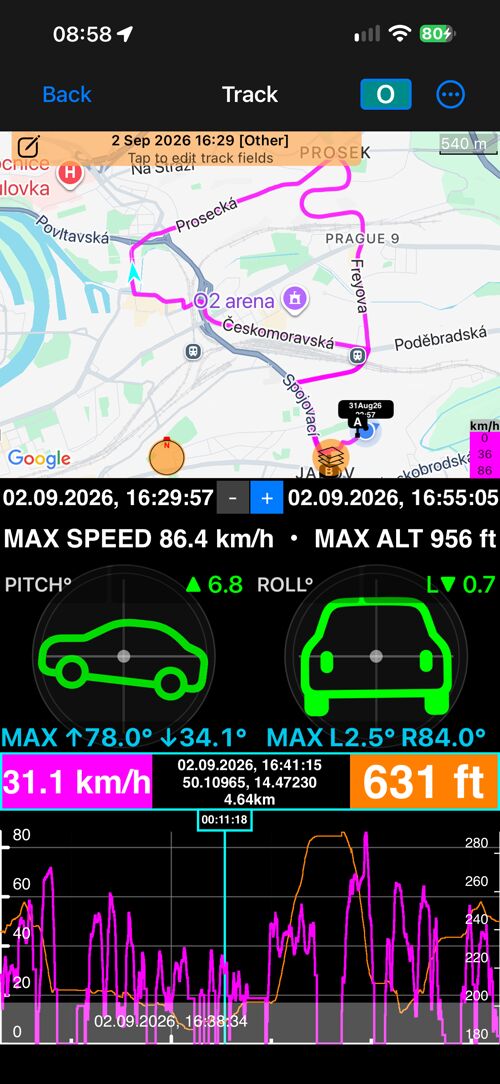
Con trỏ trên biểu đồ là thanh trượt duy nhất: di chuyển nó và điểm đánh dấu trên bản đồ, dải giá trị cùng hai đồng hồ đều đi theo tới thời điểm đó. Ở đây các đồng hồ chỉ để đọc — đây là bản ghi được phát lại, không phải đồng hồ trực tiếp — và chúng dùng đúng mốc ground hoặc relative như lớp phủ video.
Chế độ này chỉ xuất hiện với những track có motion data. Vì lựa chọn hiển thị được
ghi nhớ cho mọi track, một track không có motion data sẽ mở ở Map + chart.
Xuất các overlay video
Trên màn hình track, mở More. Menu có Recorded data nằm phía trên các tùy chọn
hiển thị.
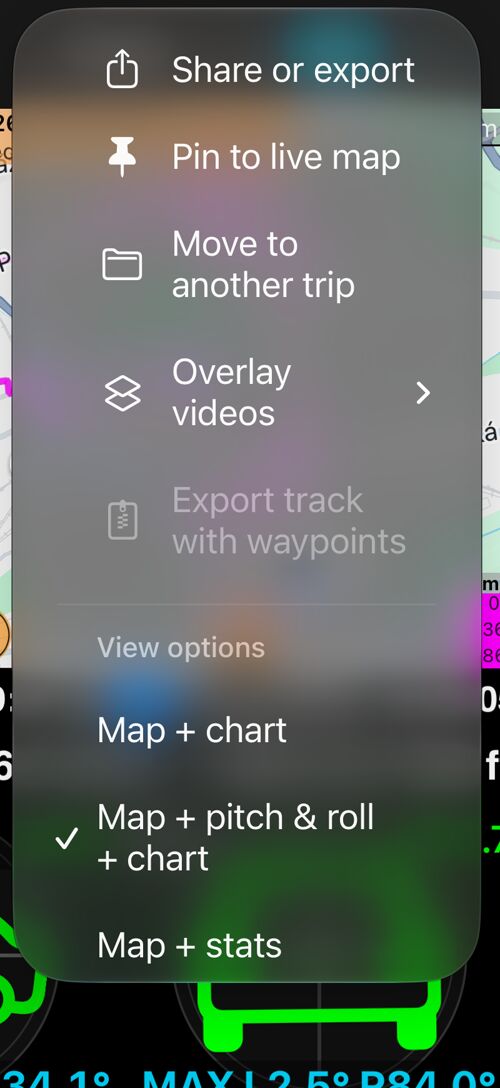
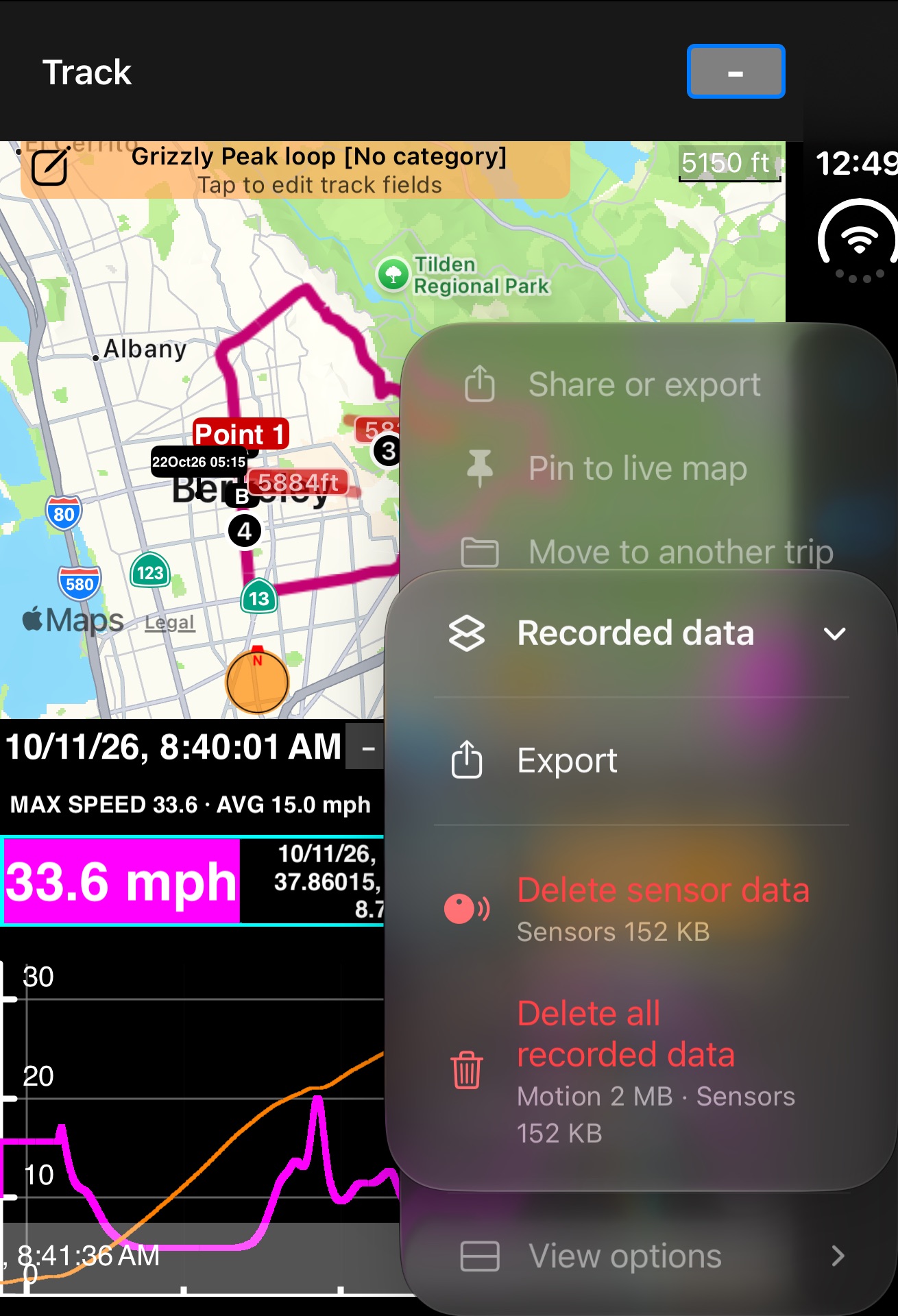
Export mở đúng những tùy chọn dùng cho một video đã quay.
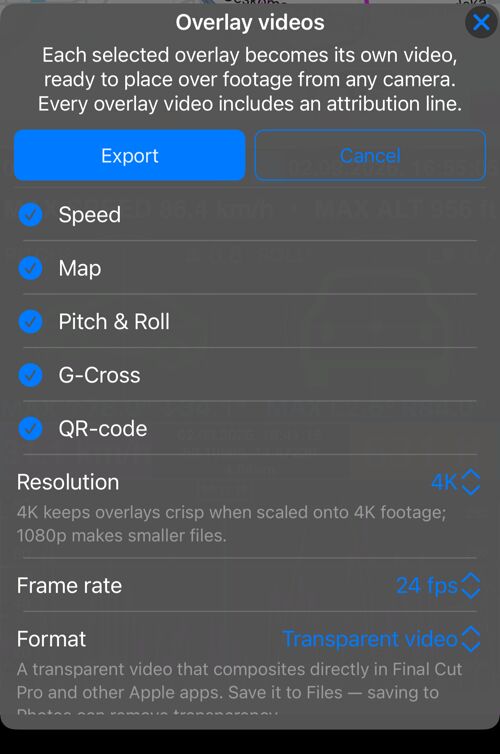
Mỗi lớp phủ được chọn sẽ thành một tệp video riêng, cắt vừa bằng chính đồng hồ đo. Một track có thể cho những gì:
- Speed và Map lấy từ chính các điểm của track, nên có sẵn cho mọi track đã hoàn tất.
- Pitch & Roll và G-Cross cần motion data — chúng chỉ xuất hiện với những
track được ghi khi
Include motion and audiođang bật. - QR-code vẫn có như với video; nội dung của nó đi theo vị trí đã ghi.
- Heart rate, Cadence và Wheel speed lấy từ các cảm biến Bluetooth được ghi cùng track; mỗi lớp chỉ xuất hiện khi track đã ghi được nó. Chúng không cần motion data: một chuyến đạp xe có đeo đai đo nhịp tim là đủ để có overlay nhịp tim. Mỗi lớp hiển thị giá trị, đơn vị và mức cao nhất tính đến lúc đó, và để trống ở những đoạn cảm biến bị mất kết nối.
- Watermark không được đưa ra ở đây, cũng như với video: nó không hề thay đổi, nên một video của nó sẽ chỉ là ảnh tĩnh được phát lại. Hãy đưa logo thẳng vào trình biên tập.
- Motion Quality và Video Diagnostics cũng không: chúng mô tả một bản ghi do máy ảnh tạo ra, không phải một track.
Một lớp phủ vẫn được xuất ngay cả khi bạn đã tắt nó trong bố cục video overlay của ứng dụng. Người chỉ dùng tính năng ghi track có thể chưa từng mở máy ảnh, và điều đó không nên khiến họ mất một đồng hồ đo.
Các cài đặt bên dưới — Resolution, Frame rate, Format, Show date and time,
Include audio — hoạt động y hệt như với một video đã quay, và được mô tả đầy đủ ở
trang video
:
Transparent videotự mang kênh alpha và đưa thẳng được vào Final Cut Pro, Apple Motion và iMovie trên máy Mac. Hãy lưu vào Files, đừng lưu vào Photos vì có thể làm mất độ trong suốt.Universal (fill + matte)là tệp cao gấp đôi — hình ở trên, mặt nạ đen trắng của nó ở dưới — dành cho DaVinci Resolve, Adobe Premiere Pro và After Effects, CapCut cùng mọi trình biên tập khác có luma hoặc track matte.
Một track không có frame rate gốc, nên Match recording không xuất hiện; hãy chọn tốc
độ mà dòng thời gian biên tập của bạn dùng — 24, 25, 30 hay 60 fps. Hàng âm thanh chỉ
hiện ra nếu track có ghi âm.
Từng lớp phủ được kết xuất lần lượt, bảng tiến trình nêu tên lớp đang xử lý, và các tệp hoàn tất cùng đến trong share sheet thông thường.
Hai điều cần biết trước khi lên kế hoạch dựng phim:
- Bản xuất của một track luôn bao trọn cả track. Track hiện chưa có phạm vi A–B.
- Hướng hiển thị trên ô Map được suy ra từ chuyển động giữa các điểm của track, không phải từ la bàn. Khi đứng yên, nó giữ nguyên chứ không quay loạn.
Xuất overlay video thuộc khả năng xuất video có trả phí. Còn dữ liệu đã ghi thì luôn là của bạn: các hàng xóa bên dưới vẫn hiện ra dù bạn có xuất được hay không.
Đặt lớp phủ lên đoạn phim của bạn
Các bước giống nhau ở mọi trình biên tập; chỉ khác tên gọi.
- Đưa đoạn phim và overlay video lên dòng thời gian, lớp phủ nằm ở lớp phía trên đoạn phim.
- Căn chúng cho khớp. Nếu track có ghi âm thì cả hai clip đều mang tiếng vỗ tay:
phần lớn trình biên tập có thể tự căn theo dạng sóng (
Synchronize Clipstrong Final Cut Pro,Auto Align Clipstrong DaVinci Resolve,Merge ClipshoặcSynchronizetrong Premiere Pro), hoặc bạn căn hai đỉnh sóng bằng mắt. Sau đó tắt tiếng lớp phủ — âm thanh của nó đã làm xong việc. Nếu không có âm thanh, hãy dùngShow date and timetrên ô, hoặc một khoảnh khắc thấy được ở cả hai, chẳng hạn lúc bắt đầu vào cua. - Với
Transparent videothì chỉ có vậy: Final Cut Pro, Motion và iMovie trên máy Mac hiển thị đồng hồ đo ngay trên đoạn phim của bạn. VớiUniversal (fill + matte), hãy tách tệp cao gấp đôi ra: nửa trên là hình, nửa dưới là matte của nó. Áp nửa dưới làm luma matte hay track matte cho nửa trên — DaVinci Resolve, Premiere Pro, After Effects và CapCut đều có — và nền đen sẽ biến mất. - Đặt vị trí và chỉnh kích thước. Mỗi đồng hồ là một tệp riêng, nên ô Pitch & Roll có thể nằm ở một góc còn ô Speed ở góc khác, với kích thước tùy khung hình cho phép, mỗi ô hiện hay ẩn độc lập.
- 4K hay 1080p. Xuất ở
4Knếu đoạn phim của bạn là 4K và các ô sẽ được phóng lên; tệp1080pnhỏ hơn và đủ cho một bản dựng 1080p.
Nếu một ô trong suốt lại hiện trên một hình chữ nhật đen, đó là do trình biên tập bỏ
qua kênh alpha — hãy xuất lại đúng những lớp phủ ấy dưới dạng
Universal (fill + matte).
Xóa dữ liệu đã ghi
Motion data chỉ vài megabyte mỗi chuyến, âm thanh còn ít hơn, và cả hai đều nằm ngoài
các tệp của chính track; dữ liệu cảm biến Bluetooth còn nhỏ hơn nữa. Cùng menu
Recorded data đó cho biết một track đang giữ những gì — đọc vào lúc bạn mở menu — và
xóa chúng:
Delete audio, keep motion— chỉ khi có cả hai. Các đồng hồ tư thế và chế độMap + pitch & roll + chartvẫn hoạt động; chỉ mất sync head là tiếng vỗ tay.Delete motion and audio data(hoặcDelete motion data, khi không có âm thanh) xóa mọi thứ đã ghi cho track đó. Hộp xác nhận nói rõ những gì sẽ mất: các overlay video Pitch & Roll và G-Cross cùng chế độMap + pitch & roll + chart. Các overlay video Speed và Map vẫn còn, vì chúng lấy từ các điểm của track.Delete sensor dataxóa dữ liệu cảm biến Bluetooth: nhịp tim, nhịp đạp và tốc độ bánh xe rời khỏi biểu đồ, phần thống kê và các overlay video, còn mọi thứ khác của track vẫn giữ nguyên.Khi có nhiều loại dữ liệu đã ghi (motion, cảm biến, một Ghost race), mỗi loại có một hàng riêng, và
Delete all recorded dataxóa tất cả; dòng phụ của nó liệt kê dung lượng từng loại.
Các hàng này bị vô hiệu hóa khi track vẫn đang được ghi.
Xóa một track, hoặc chuyến chứa nó, sẽ xóa luôn motion và audio data của nó. Nếu có gì
đó còn sót lại — một lần xóa bị gián đoạn, một tập dữ liệu đến qua đồng bộ —
MENU > SETTINGS > Maintenance > Clean up orphaned photos and videos cũng quét cả
motion data mà track của nó không còn tồn tại, và báo lại đã xóa bao nhiêu.
Lần chạy thử đầu tiên
- Bật
Include motion and audiovà đặtAudiothànhFirst 5 seconds. - Gắn điện thoại thật chắc, ở nơi nó sẽ không bị xê dịch trong suốt chuyến đi.
- Bật máy ảnh của bạn — tất cả — và kiểm tra xem chúng đang quay chưa.
- Bắt đầu track, rồi vỗ tay một cái trong vòng năm giây. Chạy vài phút.
- Dừng track, mở nó từ
MENU > TRACKSvà chuyển sangMap + pitch & roll + chartđể xem tư thế có giống mặt đường không. More > Recorded data > Export, chọn Pitch & Roll, giữ nguyên âm thanh và xuất.- Trong trình biên tập, thả ô lên đoạn phim của bạn, căn theo tiếng vỗ tay, tắt tiếng ô và thu nhỏ nó vào một góc.
Trang liên quan
- Quay, phát lại và phủ dữ liệu video — cùng cách xuất đó từ một video quay trong ứng dụng này
- Ghi track GPS — ghi lại các track
- Pitch & Roll — đồng hồ tư thế cho thấy gì
- Chế độ track “Map + speed and altitude chart” — biểu đồ và con trỏ của nó
