Compass 55. Phiên bản 2.3, có gì mới?
Tối ưu cho iOS 14.5.
Đây có lẽ là phiên bản cuối cùng hỗ trợ iOS 9-11. Trọng tâm chính của phiên bản này là để lại cho người dùng iOS 9-11 một phiên bản có thể hoạt động tốt trên các thiết bị cũ của họ trong nhiều năm tới.
Nhập/Xuất.
・Ứng dụng hiện đã luôn được hiển thị là tùy chọn ‘Mở bằng’ cho các tệp GPX.
・Các tuyến đường (gx:track và Geometry) hiện có thể được nhập từ tệp KMZ (chỉ hỗ trợ một tệp kml bên trong kho lưu trữ kmz, nhưng tệp này có thể chứa nhiều tuyến đường).
・Đã thêm tùy chọn xuất GPX cho toàn bộ chuyến đi (với tất cả các tuyến đường). Lưu ý rằng các tuyến đường trống không được xuất vì Garmin Connect không thể nhập các tuyến đường trống. Xuất GPX cũng tạo ra các tệp lớn hơn đáng kể so với KMZ.
Trình chỉnh sửa điểm.
・Trường ghi chú đã được chuyển sang phần riêng ở cuối màn hình trình chỉnh sửa điểm.
・Ghi chú điểm hiện hỗ trợ nhiều dòng.
・Đã sửa lỗi trong trình chỉnh sửa điểm khi các phiên ghi âm tiếp theo sẽ phát bản ghi đầu tiên, không phải bản ghi âm mới nhất.
・Các trường nhập MGRS và UTM hiện hiển thị nút x-clear nhỏ để dễ dàng xóa từng trường tọa độ bằng một lần chạm và bắt đầu chỉnh sửa:
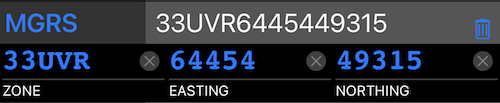
Rất cảm ơn Frank từ Đức đã đề xuất tính năng này!
Bản đồ ngoại tuyến và tùy chỉnh.
・Đã sửa lỗi crash khi chọn khu vực bản đồ ngoại tuyến trên iOS 9.
・Cập nhật giao diện trình chỉnh sửa nguồn bản đồ tùy chỉnh.
Tùy chọn chuyển đổi tuyến đường thành các tuyến.
Thường xảy ra trường hợp bạn có một tuyến đường trong tệp cần nhập, nhưng thực tế lại cần là một tuyến. Và thường các tuyến đường này có rất nhiều điểm. Ví dụ, tuyến đường điều hướng Google “My Maps” dài 10 dặm có thể có một nghìn điểm. Hiển thị quá nhiều điểm có thể làm chậm bản đồ. Giải pháp là tạo cả Tuyến đường và Tuyến khi nhập - điều này đã được thực hiện cho các tuyến đường điều hướng Google “My Maps” và cho phép bạn xóa cái không cần thiết sau này.
Nhưng với một số định dạng, như GPX rt (tuyến đường), chỉ tạo tuyến đường. Từ phiên bản 2.2, bạn có thể tự tạo tuyến từ tuyến đường đó.
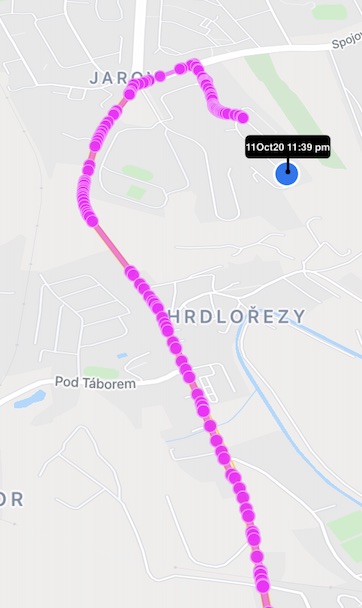
Đây là một tuyến đường với các điểm riêng biệt:
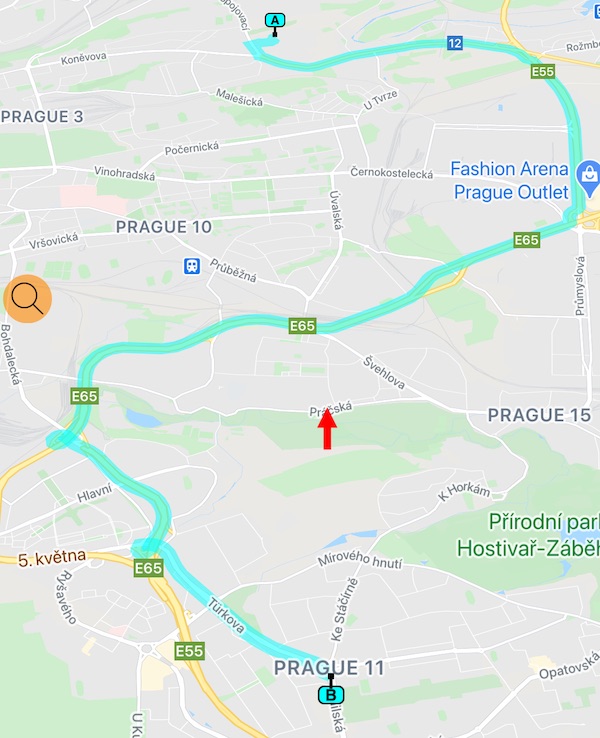
Đây là tuyến tương ứng chỉ là một đường trên bản đồ và hỗ trợ hiệu suất bản đồ tốt ngay cả khi rất dài:
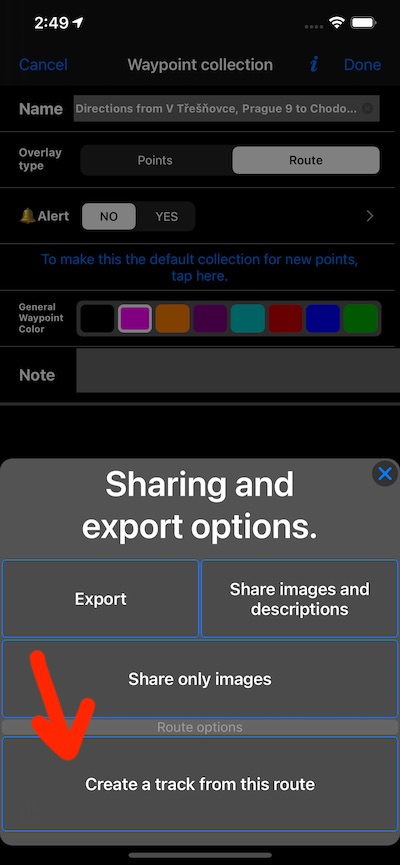
Để chuyển đổi tuyến đường trên thành tuyến, hãy dùng MENU > BỘ SƯU TẬP ĐIỂM > Nhấn vào nút cài đặt trong hàng tuyến đường > sau đó nhấn nút Action góc dưới bên trái và chọn “Tạo tuyến từ tuyến đường”:
Sau đó, bạn có thể xóa bộ sưu tập tuyến đường hoặc vô hiệu hóa nó (bằng cách nhấn vào hàng của nó trong danh sách bộ sưu tập). Ghim tuyến mới tạo vào bản đồ bằng cách mở danh sách tuyến (MENU > TUYẾN) và vuốt từ phải sang trái trên hàng tuyến và chọn “Ghim vào bản đồ”.
Cảm ơn James F (UK) đã đưa ra ý tưởng này. Rất cảm ơn James vì đã tham gia kiểm thử phiên bản beta!
Làm thế nào để nhập tuyến đường điều hướng Google vào ứng dụng?
Trong Google Maps trên trình duyệt web, nhấn vào nút menu góc trái > My Maps > Nhấn vào tuyến đường điều hướng đã lưu trước đó để hiển thị > Nhấn vào nút “Chia sẻ”:
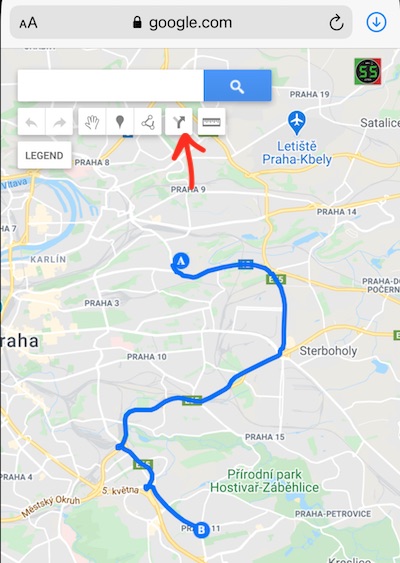
Nhấn vào nút ba chấm trong menu chia sẻ và chọn “Xuất ra KML/KMZ”. Lưu vào Files và sau đó dùng “Mở bằng” để nhập vào Speedometer.
Điều này sẽ nhập tuyến đường vào ứng dụng. Đối với định dạng Google KML/KMZ, ứng dụng sẽ tự động tạo cả tuyến đường và tuyến khi nhập. Bạn có thể quyết định giữ lại hoặc xóa cái không cần thiết sau này.
Tại sao phải làm vậy? Đôi khi bạn dùng ứng dụng để hiển thị thứ gì đó như độ cao, khoảng cách và thời gian di chuyển hoặc những thứ độc đáo của ứng dụng mà không có trong màn hình Google Maps. Như vậy, bạn có thể có ứng dụng ở trên với các gợi ý trực quan về tuyến đường (tuyến đã ghim), trong khi Google/Apple điều hướng bạn dọc theo cùng tuyến đường ở phía sau.
Bảng điều khiển chụp ảnh/trigger mới cho iPad.
Việc nhấn nút trigger camera trên iPad lớn hơn khá khó, vị trí mới của bảng điều khiển trigger sẽ giải quyết vấn đề này:
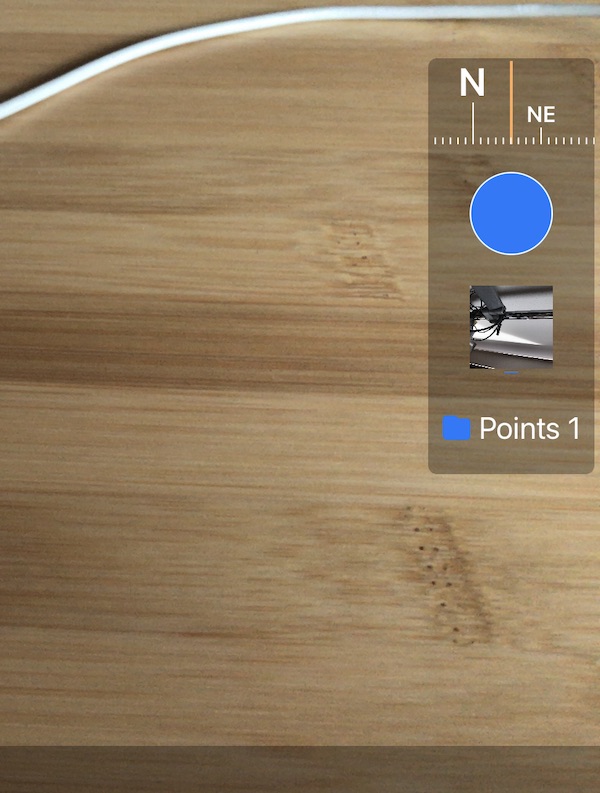
Bảng điều khiển mới này được đặt ở góc dưới bên phải màn hình iPad và cung cấp cùng khoảng cách ngón tay > nút trigger trong mọi hướng màn hình.
Sửa lỗi và tối ưu hóa.
- Tránh vẽ lại các lớp phủ bản đồ (như tuyến đường) hai lần trong một số trường hợp hiếm. Vấn đề này chỉ ảnh hưởng đến hiệu suất, cuối cùng chỉ có một lớp phủ trên bản đồ, vấn đề nằm ở việc vẽ, xóa và vẽ lại trong một số trường hợp hiếm.
- Cập nhật màn hình bộ sưu tập điểm với gợi ý bật/tắt bộ sưu tập và thêm trợ giúp cho màn hình này dưới dạng chân bảng:
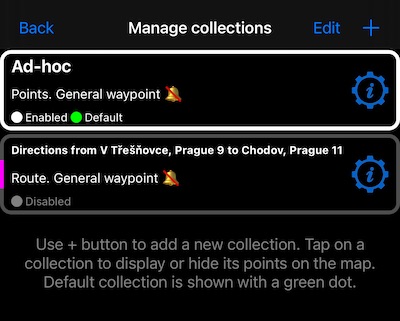
Như trước đây, bạn bật/tắt bộ sưu tập điểm bằng cách nhấn vào hàng của nó. Nút cài đặt bộ sưu tập hiện có màu xanh giống với các nút còn lại trong ứng dụng.
- Đã sửa lỗi khi không thể thêm mới voice coach sau khi xóa tất cả voice coach hiện có.
- Sử dụng hình ảnh thu nhỏ giảm kích thước khi hiển thị hình ảnh, ví dụ trong danh sách điểm.
- Màn hình Bảo trì mới trong cài đặt cho phép xóa các tệp tạm thời trong ứng dụng.
- Tất cả các thao tác nhập/xuất và chia sẻ đã được xem xét để chỉ tạo tệp tạm thời trong thư mục tạm của hệ thống, nơi được iOS tự động dọn dẹp sau một khoảng thời gian.
Nếu bạn quyết định hỗ trợ ứng dụng bằng đánh giá trên AppStore, điều đó sẽ rất tuyệt. Ứng dụng không có đăng ký và các đánh giá của bạn là nguồn cảm hứng tuyệt vời giúp duy trì các bản cập nhật.
Bạn có thể nhấn vào đây để đánh giá hoặc xếp hạng ứng dụng.
Cảm ơn bạn!
Stan, nhà phát triển ứng dụng.
Prague, Cộng hòa Séc.
