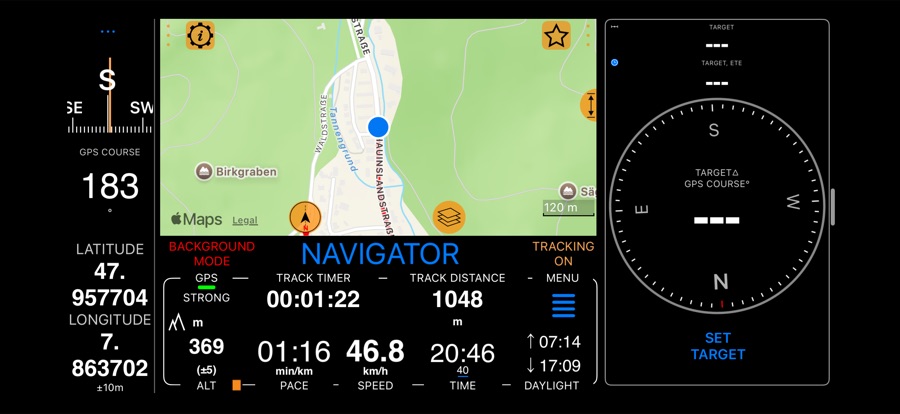
Side toolbar: chỉ một chạm từ bảng điều khiển
Có thể bắt đầu track, đánh dấu một điểm hay quay video đường mòn mà không cần mở menu không? Side toolbar (thanh công cụ bên cạnh) giữ những công cụ bạn dùng nhiều nhất ngay cạnh bảng điều khiển, chỉ cách một chạm, và hiển thị đường tới mục tiêu, hướng hoặc độ cao của bạn khi bạn di chuyển. Bạn tự chọn các công cụ và thứ tự của chúng.
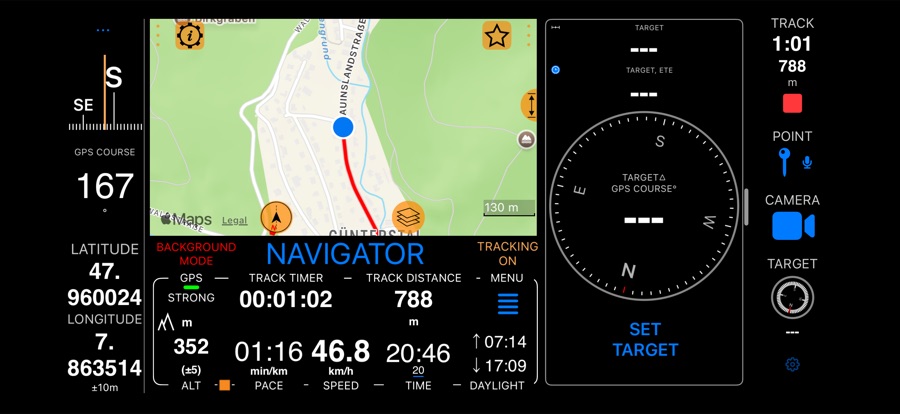
Thanh xuất hiện ở đâu
iPhone Duo: thanh công cụ được bật sẵn theo mặc định, trong dải dọc bên cạnh màn hình, dù máy gập hay mở và ở mọi hướng xoay. Để
dải này trống, hãy tắt Enable side toolbar (bật side toolbar) trong MENU > SETTINGS > Side toolbar.
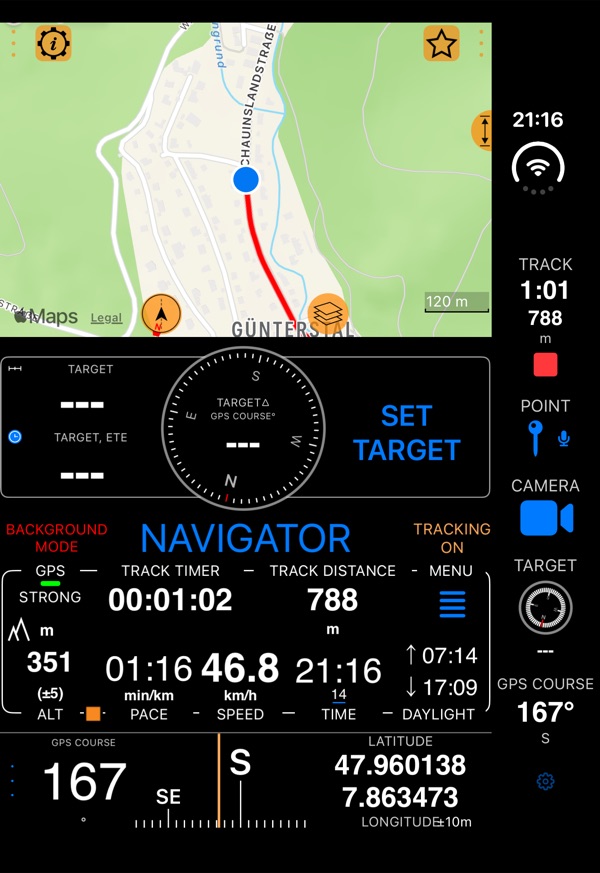
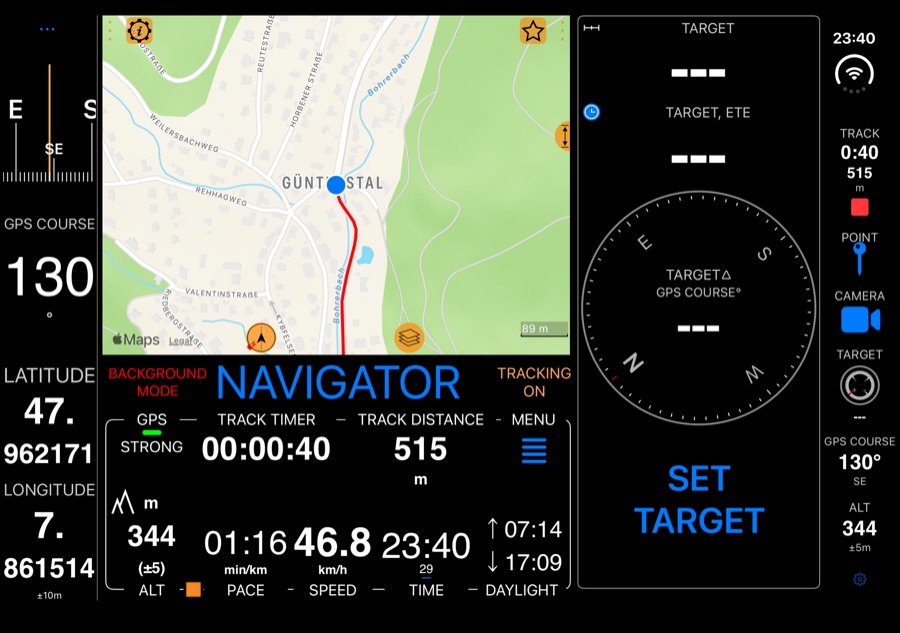
Các iPhone và iPad khác: bật Enable side toolbar trong MENU > SETTINGS > Side toolbar. Thanh công cụ xuất
hiện ở bên phải khi màn hình xoay ngang, và bảng điều khiển thu lại để nhường chỗ. Khi xoay dọc, toàn bộ màn hình là
bảng điều khiển.
Các công cụ
- TRACK — chạm để bắt đầu một track. Trong khi ghi, công cụ hiện thời gian và quãng đường của track; chạm vào để dừng (không cần xác nhận). Track đang tạm dừng nhấp nháy dấu tạm dừng màu đỏ; chạm để tiếp tục. Lệnh tạm dừng vẫn nằm trong menu.
- POINT — thêm một điểm đánh dấu (waypoint) tại vị trí hiện tại của bạn. Nó cũng có thể chụp ảnh và ghi một ghi chú âm thanh, xem bên dưới .
- CAMERA — mở camera và bắt đầu quay video chỉ với một chạm.
- TARGET — một mặt la bàn nhỏ với mũi tên xanh lá chỉ về mục tiêu dẫn đường (target) của bạn, kèm khoảng cách tới đó. Chạm để đặt, đổi hoặc xóa mục tiêu. Xem bên dưới .
- COMPASS — hướng của bạn tính bằng độ (hoặc mil) và tên hướng (N, NE, …), lấy từ la bàn hoặc từ hướng di chuyển
GPS, theo bắc thực hoặc bắc từ, đúng như bạn đã đặt cho bảng la bàn. Nhãn của nó cho biết nguồn nào:
COMPASShoặcGPS COURSE. - ALT — độ cao của bạn theo đơn vị độ cao đã chọn, kèm độ chính xác (±).
- COORDINATES — mở bộ chuyển đổi tọa độ tại vị trí hiện tại của bạn.
- MENU — mở menu. Đây cũng là một công cụ như các công cụ khác: mặc định nằm cuối, và bạn có thể di chuyển hoặc bỏ nó đi.
Bánh răng nhỏ ở dưới cùng luôn ở đó: nhấn giữ nó để chọn công cụ.
Thanh công cụ mới bắt đầu với TRACK, POINT và MENU. Các công cụ Pro có biểu tượng khóa trong danh sách công cụ cho đến khi bạn nâng cấp, và chọn một công cụ như vậy sẽ hiện đề nghị nâng cấp.
Chọn và sắp xếp công cụ
Nhấn giữ bánh răng ở dưới cùng thanh công cụ (chạm nhẹ chỉ hiện “Hold to customize”), nhấn giữ bất kỳ công cụ nào
rồi chọn Customize side toolbar…, hoặc mở MENU > SETTINGS > Side toolbar.
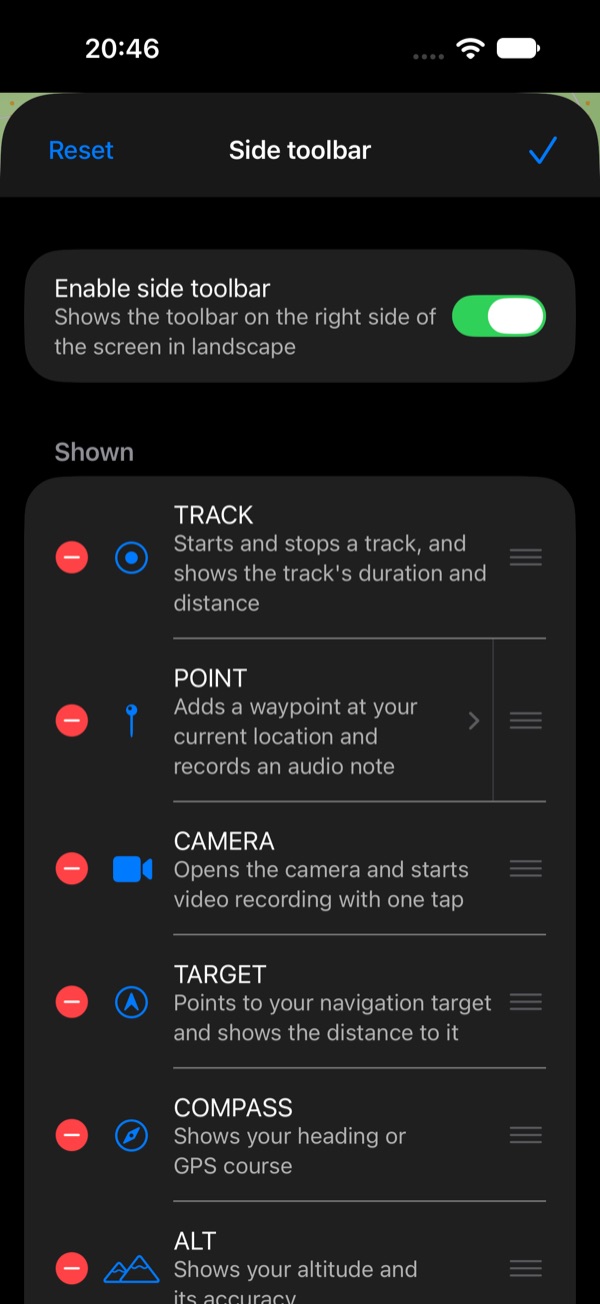
- Thêm công cụ từ Available (có sẵn); bỏ hoặc kéo để sắp xếp chúng trong Shown (đang hiển thị). Reset khôi phục mặc định.
- Thanh công cụ hiển thị các công cụ theo thứ tự của danh sách Shown, vừa được bao nhiêu thì hiện bấy nhiêu. Các công cụ ở cuối danh sách chỉ xuất hiện khi còn chỗ: iPad chứa được nhiều hơn iPhone, và iPhone Duo khi cầm dọc chứa được nhiều hơn khi xoay ngang. Hãy đặt những công cụ bạn cần nhất lên đầu.
POINT thêm gì
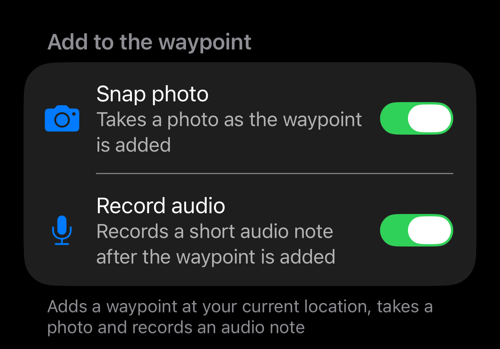
Chạm POINT trong danh sách Shown để chọn một lần chạm sẽ thêm gì vào điểm đánh dấu: Snap photo (chụp ảnh), Record audio (ghi âm), cả hai, hoặc không gì cả (chỉ vị trí). Nếu máy không có camera hoặc micro, công tắc tương ứng sẽ không hiện.
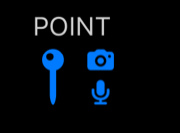
Các biểu tượng camera và micro nhỏ bên cạnh ghim cho biết một lần chạm sẽ thêm gì.
TARGET và hướng đi đã khóa
Khi đã đặt mục tiêu, mũi tên xanh lá chỉ về đó và khoảng cách hiện bên dưới mặt la bàn. Khi chưa có mục tiêu, mũi tên bị
ẩn và khoảng cách hiện ---, nhưng mặt la bàn vẫn xoay theo hướng của bạn, nên nó hoạt động như một la bàn nhỏ.
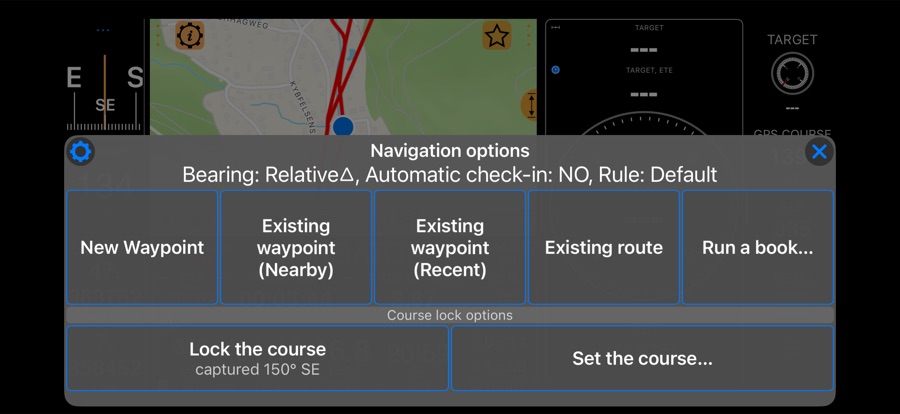
Chạm TARGET để mở các tùy chọn mục tiêu. Khi chưa có mục tiêu, Lock the course (khóa hướng đi) giữ hướng bạn đang đi lúc này (tùy chọn hiển thị hướng đó, “captured 150° SE”), còn Set the course… (đặt hướng đi) cho phép bạn nhập một hướng. Sau đó, một vạch trắng hiện hướng đi đã khóa trên mặt la bàn, một cung đỏ cho biết bạn đang lệch khỏi nó bao nhiêu, và hướng đi được ghi bên dưới mặt la bàn (🔒150°). La bàn mục tiêu trên bảng điều khiển cũng hiện cùng hướng đi đã khóa đó. Khi một hướng đi đang được khóa, các tùy chọn có Lock a new course (khóa hướng đi mới, tức hướng hiện tại của bạn) và Release the locked course (bỏ khóa hướng đi).
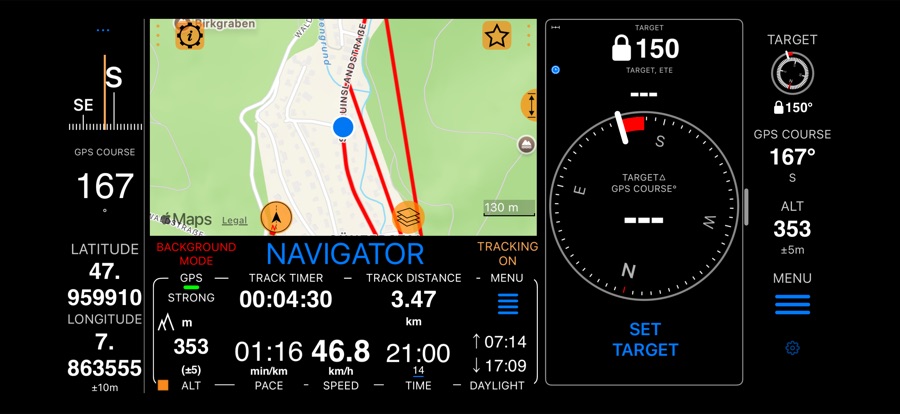
Ẩn và hiện thanh (iPhone và iPad)
- Chạm vào tay nắm, thanh dọc nhỏ ở mép trong của thanh công cụ, để ẩn hoặc hiện thanh công cụ.
- Hoặc vuốt tay nắm, hay bất kỳ chỗ nào trên thanh công cụ đang mở, về phía mép màn hình để ẩn nó; vuốt tay nắm ra xa mép để hiện lại.
- iPad dạng cửa sổ (Stage Manager, Split View): vuốt nhanh ở mép cửa sổ sẽ đổi kích thước cửa sổ. Nhấn giữ tay nắm một lát rồi vuốt, hoặc chỉ cần chạm vào nó.
Khi ẩn, chỉ còn lại tay nắm và bảng điều khiển dùng phần diện tích đó. Thanh công cụ giữ nguyên trạng thái bạn để lại,
đang hiện hay đang ẩn. Trên iPhone Duo không có tay nắm, vì thanh công cụ nằm trong dải dọc: hãy tắt hoặc bật nó bằng Enable side toolbar trong MENU > SETTINGS > Side toolbar.